next.hessenbox unter macOS
Auf dieser Seite erfahren Sie, wie Sie den Desktop-Client für die next.hessenbox unter macOS herunterladen und einrichten können.
Installation
Den neuesten Client für die next.hessenbox können Sie unter dem folgenden Link herunterladen: https://nextcloud.com/de/install/.
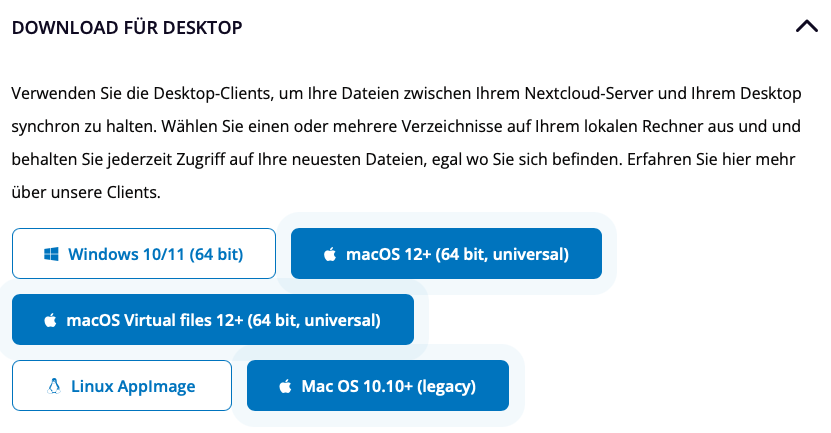
Sie werden auf die Webseite weitergeleitet, wo Sie die für Ihr Betriebssystem richtige Version finden können.
Laden Sie nun bitte die Client-Version für Ihr macOS-Betriebssystem herunter, indem Sie auf die entsprechende Schaltfläche klicken und folgen Sie den dargestellten Installationsschritten des Programms.
Anmeldung und Einrichtung
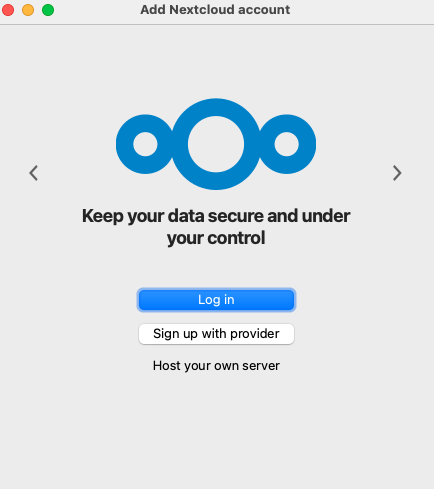
Nachdem Sie die Installation abgeschlossen haben und den Client öffnen, sehen Sie die unten dargestellte Ansicht. Klicken Sie hier bitte auf "Log in".
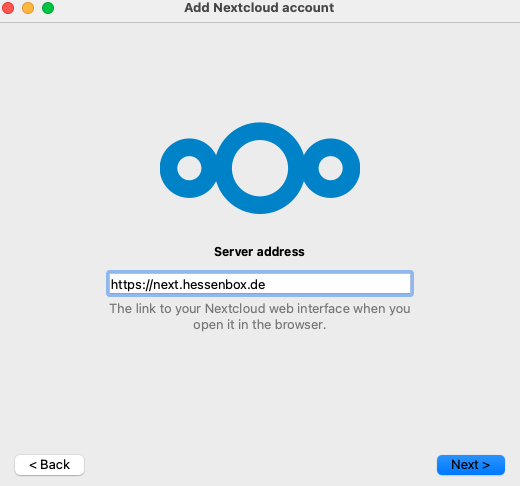
Im Anschluss daran müssen Sie eine Serveradresse eingeben. Bitte geben Sie die folgende Serveradresse ein: <https://next.hessenbox.de>
Klicken Sie anschließend bitte auf "Next".
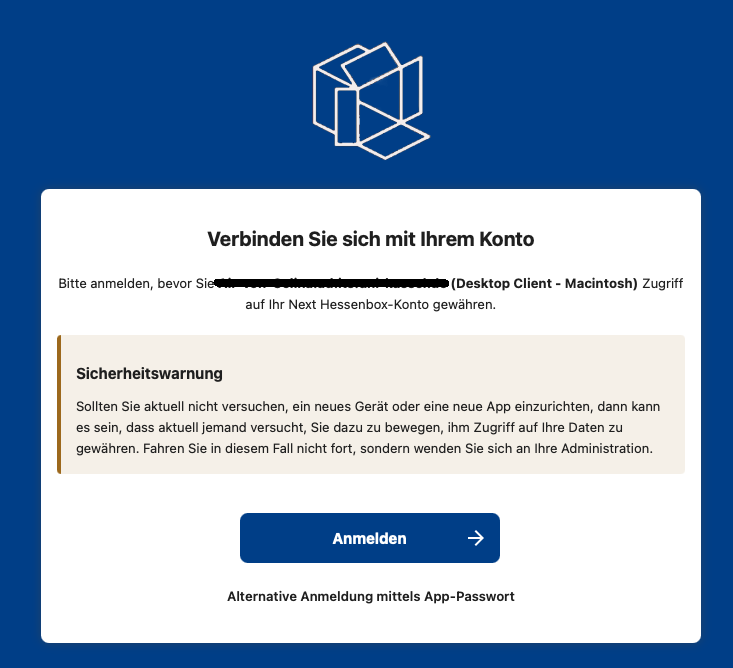
Es sollte sich Ihr Internet-Browser (z.B. Safari) geöffnet haben und Sie werden darum gebeten, sich anzumelden. Es wird außerdem dargestellt, welcher Desktop versucht, sich anzumelden. gehen Sie hierbei bitte sicher, dass die Angaben mit Ihrer Anmeldung übereinstimmen, damit Sie keiner fremden Person Zugriff auf Ihre Daten geben.
Sollte alles stimmen, klicken Sie bitte auf "Anmelden".
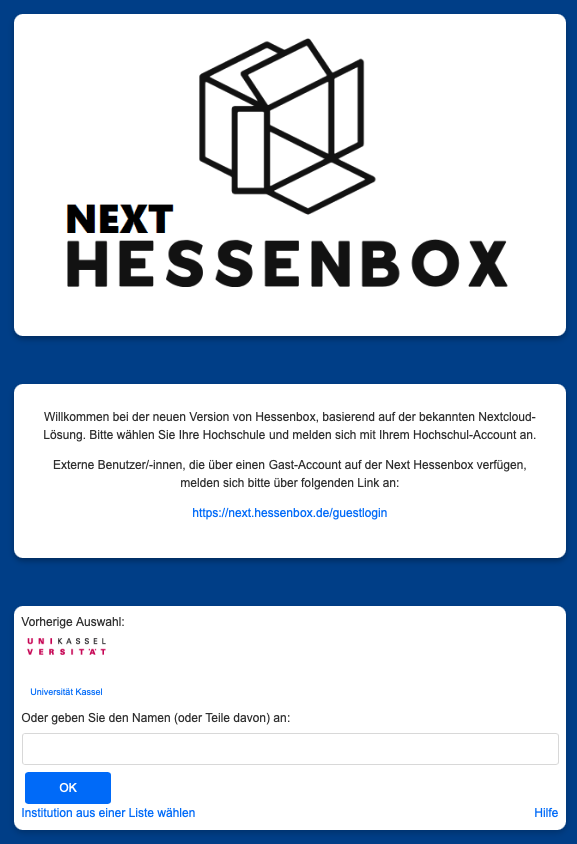
Sie werden weitergeleitet und können jetzt die Institution auswählen. Sie haben die Möglichkeit, manuell "Universität Kassel" einzugeben oder sie klicken auf "Institution aus einer Liste wählen" und können dann in einer Liste nach "Universität Kassel" suchen.
Haben Sie die Universität Kassel in das Textfeld eingefügt, klicken Sie bitte auf "OK".
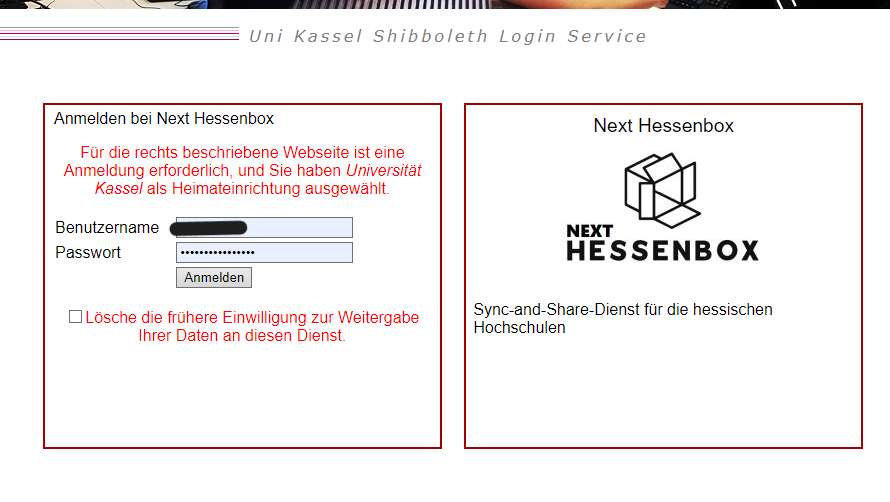
Sie werden wieder weitergeleitet. Melden Sie sich hier mit Ihrem UniAccount (<ukxxxxxx>) und dem zugehörigen Passwort an.
Klicken Sie danach auf "Anmelden".
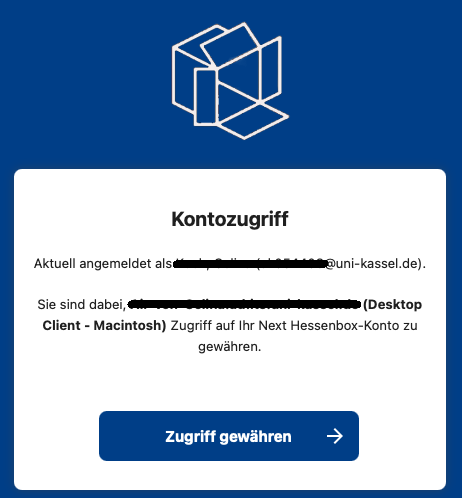
Im Anschluss daran werden sie auf eine andere Seite weitergeleitet. Ihnen wird dargestellt, mit welchem Konto Sie sich angemeldet haben und welchem Clienten Sie Zugriff gewähren wollen. Überprüfen Sie die dargestellen Angaben und wenn alles stimmt, klicken Sie bitte auf "Zugriff gewähren".
Anschließend bekommen Sie die Nachricht, dass das Konto erfolgreich verbunden wurde und das Browser-Fenster geschlossen werden kann und Sie in dem Desktop-Client fortfahren können.
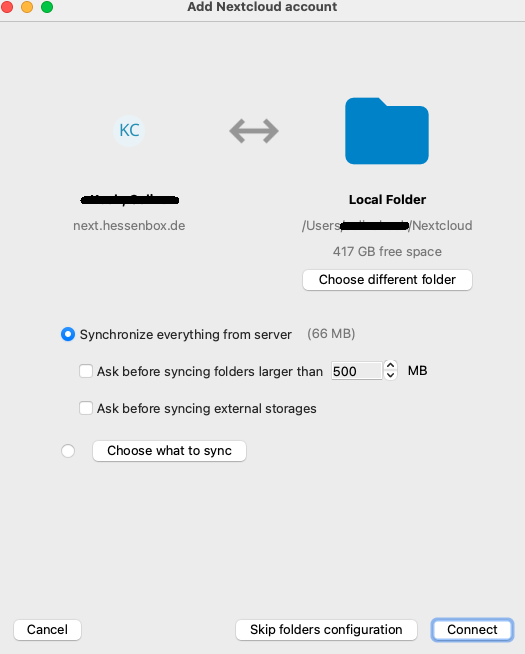
Der Client fragt Sie nun danach, wie Ihre lokalen Dateien auf Ihrem Desktop und Ihr Server synchronisiert werden sollen. Wählen Sie bitte Ihre gewünschte Option aus und klicken Sie anschließend auf "Connect".
Danach sollte der Desktop-Client erfolgreich mit Ihrer next.hessenbox verbunden sein und Sie können Ihre Dateien synchronisieren.