

Einführung & Anleitungen
Campus Events besteht aus zwei Bereichen: der Event-Plattform (auch "Frontend" genannt) und der Verwaltungsoberfläche (auch "Backend" genannt).
- Frontend (Event-Plattform): Auf der Webseite https://veranstaltungen.uni-kassel.de können alle Nutzenden Veranstaltungen anschauen, sich über die Details informieren und sich für Veranstaltungen anmelden.
- Backend (Verwaltungsoberfläche): Dieser Bereich ist nur für Administrierende zugänglich, die über spezielle Berechtigungen verfügen. Hier können Veranstaltungen erstellt, bearbeitet und verwaltet werden. Außerdem haben Administrierende Zugriff auf die Teilnehmendendaten und Bestellungen.
Weitere Informationen zum Zugang und der Nutzung von Campus Events finden Sie unter https://www.uni-kassel.de/go/campus-events-info.
Inhalt
- Frontend (Eventplattform)
- Frontend – Login und Anmeldung zu einer Veranstaltung
- Frontend – Mein Profil
- Backend (Verwaltungsoberfläche)
- Veranstaltungen anlegen
- Basiskonfiguration
- Klassifizierung
- Über die Veranstaltung
- Zusätzliche Veranstaltungsangaben
- Individuelle Veranstaltungsangaben
- Anmeldetyp zur Veranstaltung
- Konfiguration des Anmeldetyps
- Teilnehmerangaben
- Lerninhalte (Zertifikat) - Stammdaten
- Suchmaschinenoptimierung (SEO)
- E-Ticket
- Benachrichtigungen neue Anmeldungen
- Erinnerungsmails
- Systemmails
- Webhooks
- Versand von Rundmails an mehr als 100 Personen
- Teilnehmer:innenübersicht mit Ampelsystem
- Filtern von Übersichtstabellen
- Typo3 (Snippets)
Frontend (Eventplattform)
Das Frontend von Campus Events ist unter https://veranstaltungen.uni-kassel.de erreichbar. Hier finden Sie alle Veranstaltungen, die angeboten werden.
Frontend – Login und Anmeldung zu einer Veranstaltung
Es gibt zwei Wege sich zu einer Veranstaltung anzumelden.
Gastanmeldung
Es ist auch ohne Account möglich sich zu einer Veranstaltung anzumelden (Gastanmeldung), wenn die Veranstaltung vom Veranstalter so konfiguriert ist. Dazu geben Sie eine E-Mail bei der Anmeldung zur Veranstaltung an. Sie finden die Seite zur Anmeldung, nachdem Sie nach einer Veranstaltung im Frontend recherchiert haben auf der Detailseite.
Mit Account
Die Anmeldung ist mit einem Uni-Account und einem privaten Account (falls die Gastbestellung erlaubt ist) möglich. Hierfür geben Sie entsprechend im Anmeldeprozess ihren Uni-Account bzw. falls Sie nicht Mitglied der Uni sind, ihre private Mail und ein Passwort an.
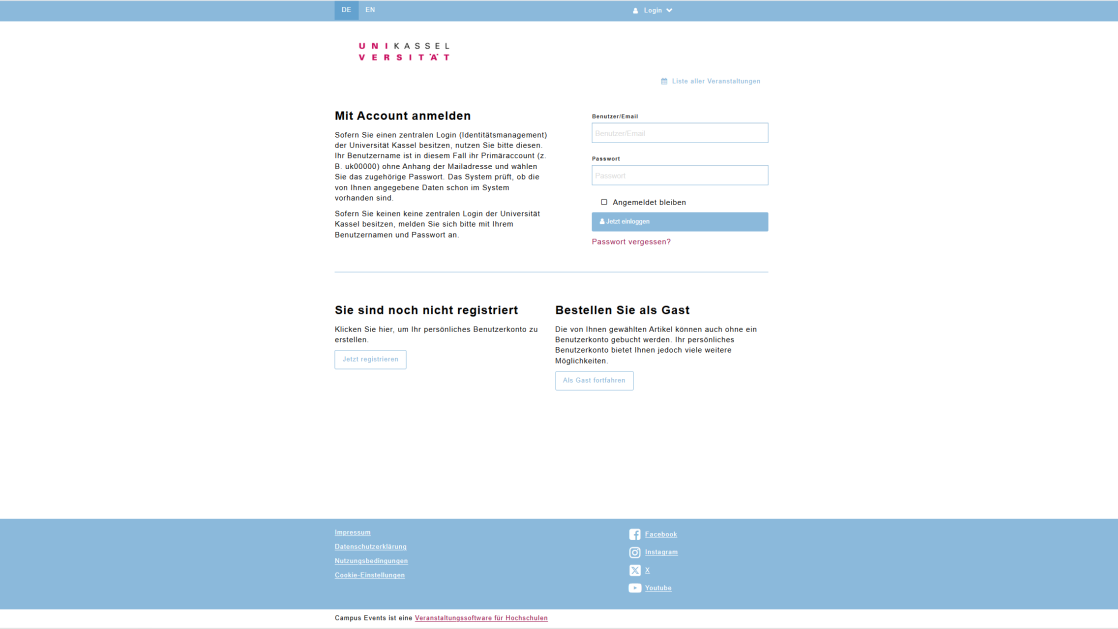

Registrieren Sie sich, so besitzen Sie ein Benutzerkonto mit vielen Vorteilen, so z. B. die Übersicht ihrer gebuchten Veranstaltungen.
Falls ihre Login Daten bereits in ihren Cookies gespeichert sind, werden ihre Daten automatisch übernommen.
Die Option der Gastanmeldung muss über die Veranstaltung festgelegt werden. Mehr Informationen dazu gibt es in dieser Anleitung unter [Backend → Veranstaltung anlegen].
Frontend – Mein Profil
Auf das persönliche Profil gelangt man nun, indem man oben rechts auf den Namen und anschließend auf "Mein Profil" klickt.
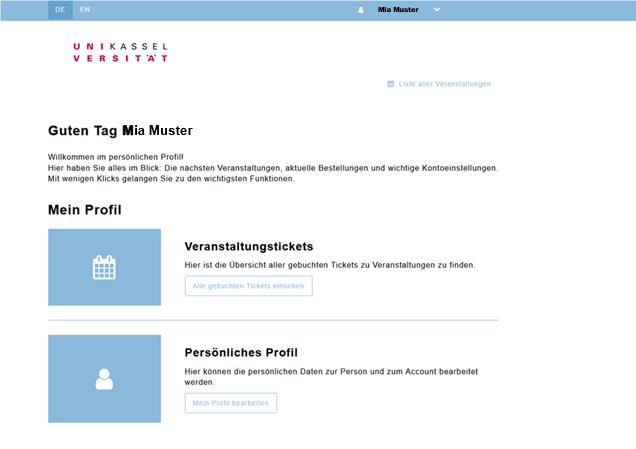
Frontend Benutzer können in ihrem Profil selbstständig ihren Account löschen. Dies ist im Bereich “Mein Profil → Persönliches Profil → Mein Profil bearbeiten” möglich. Die Tickets und Bestellungen bleiben erhalten. Die Teilnehmerbescheinigungen und Zertifikate bleiben ebenso erhalten.
Backend (Verwaltungsoberfläche)
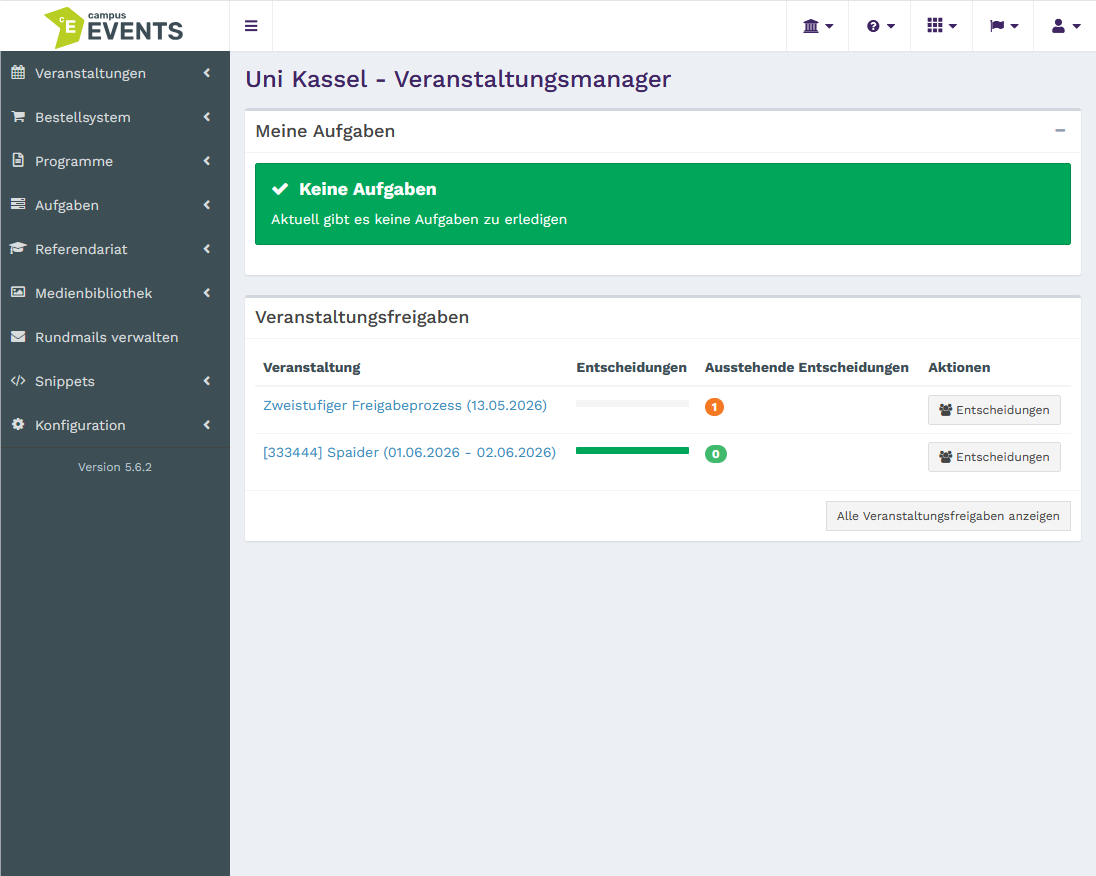
In der Verwaltungsoberfläche (Backend) haben Sie die Möglichkeit, Ihre bestehenden Veranstaltungen zu verwalten und neue Veranstaltungen einfach anzulegen.
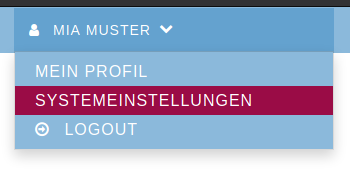
Um auf das Backend zuzugreifen, melden Sie sich unter https://veranstaltungen.uni-kassel.de mit Ihrem UniAccount an. Dazu klicken Sie oben rechts auf „Login“ und geben die Anmeldedaten Ihres (Primär-) Accounts ein. Klicken Sie anschließend auf der rechten oberen Seite auf Ihren Namen und anschließend auf "Systemeinstellungen".
Sollte Ihnen nach dem Klicken auf den Namen nicht die Option „Systemeinstellungen“ angezeigt werden, hat der Account nicht die nötigen Berechtigungen.
Das entsprechende Online-Formular zur Freischaltung Ihres UniAccounts für den Zugriff auf das Backend finden Sie unter Campus Events - Zugangsantrag.
Veranstaltungen anlegen
1. Schritt - Stammdaten anlegen
Bevor Sie eine Veranstaltung anlegen, ist es möglich und sinnvoll, bestimmte Informationen zentral zu hinterlegen, wie zum Beispiel Sponsoren, Veranstaltungsorte, Filter-Kategorien, Moderatoren, Kontaktpersonen oder Kooperationspartner. Diese zentral gespeicherten Daten (die sogenannten Stammdaten) helfen, Redundanzen zu vermeiden. Sobald z. B. ein Sponsor, wie zum Beispiel „Sponsor X“, hinterlegt ist, können Sie und andere Nutzende (falls von Ihnen nicht des Zugriffes beschränkt) diese Daten bei der Erstellung zukünftiger Veranstaltungen wiederverwenden. Überprüfen Sie auf der linken Seite unter „Veranstaltungen“ -> „Stammdaten“, ob Sie diese Elemente bearbeiten können. Dort sehen sie auch alle Unterkategorien von Stammdaten. Falls Sie keine Bearbeitungsrechte haben, senden Sie bitte eine E-Mail an veranstaltungen[at]uni-kassel[dot]de.
2. Schritt – Veranstaltung anlegen
Klicken Sie hierzu im Admin Dashboard unter "Veranstaltungen" auf "Veranstaltungen" und anschließend oben rechts auf "neu". Um eine Veranstaltung zu erstellen, ist es notwendig bestimmte Pflichtfelder auszufüllen. Einige Angaben sind optional und können je nach Bedarf hinzugefügt werden.

Zentrale Verwaltung von Veranstaltungselementen
Bevor Sie eine Veranstaltung anlegen, ist es erforderlich, bestimmte Informationen zentral zu hinterlegen, wie zum Beispiel Sponsoren oder Kooperationspartner. Diese zentral gespeicherten Daten helfen, Redundanzen zu vermeiden. Sobald ein Sponsor, wie zum Beispiel „Sponsor X“, hinterlegt ist, können Sie und andere Nutzende diese Daten bei der Erstellung zukünftiger Veranstaltungen wiederverwenden. Überprüfen Sie auf der linken Seite unter „Stammdaten“, ob Sie diese Elemente bearbeiten können. Falls Sie keine Bearbeitungsrechte haben, senden Sie bitte eine E-Mail an veranstaltungen[at]uni-kassel[dot]de.
Mittels Menüleiste rufen Sie die gewünschten Features wie z. B. Stammdaten auf. Sie sehen hier lediglich Menüpunkte, für die Sie die Rechte besitzen. Fehlen Ihnen bestimmte Menüpunkte um Features zu steuern, geben Sie bitte ein Ticket auf.
Basiskonfiguration
Hier geben Sie allgemeine Informationen, wie z.B. die genaue Bezeichnung der Veranstaltung, an.
Das URL-Segment kann angegeben werden, ist jedoch optional. Wird es nicht angegeben, wird es automatisch erstellt.

Klassifizierung
Unter Veranstaltungsformat können Sie auswählen, in welcher Form die Veranstaltung stattfinden soll (z.B. Präsenzveranstaltung, Online-Veranstaltung etc.)
Unter „Veranstaltung sichtbar bis“ können Sie den Zeitraum angeben vor oder nach dem die Veranstaltung im Frontend sichtbar sein soll.
Freigaben können erst hinzugefügt werden, nachdem die Veranstaltung einmal gespeichert wurde.

Über die Veranstaltung
Unter „Über die Veranstaltung“ haben Sie die Möglichkeit die Veranstaltung zu beschreiben und ihre Bilder und Labels hinzuzufügen. Wenn keine Beschreibung hinterlegt ist, wird die Beschreibung in gekürzter Form angezeigt.
Die Upload-Felder in den Bereichen “Veranstaltungsbilder”, “Informationen und Downloads”, “Zertifikate im Eventformular”, “Stammdaten Zertifikate”, “Zertifikat-Hintergrund” und “Programme Zertifikate” wurden durch Referenzen auf die Sonata Medienbibliothek ersetzt. Neue Medien sind standardmäßig aktiviert und somit im Frontend sichtbar.

Zusätzliche Veranstaltungsangaben
Unter „Zusätzliche Veranstaltungsangaben“ können Stammdatensätze mit der Veranstaltung verknüpft und, wenn noch nicht bereits vorhanden, neu erstellt werden. (siehe Abschnitt Veranstaltung anlegen / 1. Schritt) Zudem ist es möglich weitere Informationen bezüglich der Stammdaten zu hinterlegen. Diese werden aber nur in der Veranstaltung selbst angezeigt, wie etwa die Überschrift, die oberhalb des Moderatorenbereichs angelegt werden kann.
Stammdaten können auch unter Veranstaltungen → Veranstaltungen → Stammdaten eingesehen werden.

Individuelle Veranstaltungsangaben
Individuelle Veranstaltungsangaben sind Informationen zur Veranstaltung, welche entweder rein organisatorisch im Backend gepflegt oder auch informativ im Frontend angezeigt werden können.

Anmeldetyp zur Veranstaltung
In dieser Sektion kann zwischen den verschiedenen Anmeldungsweisen für die Veranstaltungen gewählt werden.
Damit die jeweilige Konfiguration des Anmeldetyps und die Teilnehmerangaben angezeigt werden, muss der Anmeldetyp bereits ausgewählt worden sein!
Wird der Veranstaltungstyp “Bestellung mit Warenkorb” verwendet, können eigene Teilnehmerangaben auf ausgewählte Preiskategorien beschränkt werden. Dafür muss die Veranstaltung zuerst mit dem Veranstaltungstyp “Bestellung mit Warenkorb” und mit den festgelegten Preiskategorien gespeichert werden. Erst dann lassen sich Teilnehmerangaben eben auf diese gespeicherten Preiskategorien beschränken.
| Anmeldetyp zur Veranstaltung | Konfiguration des Anmeldetyps | Teilnehmerangaben | Weitere Optionen unter Anmeldetyp zur Veranstaltung |
|---|---|---|---|
| Keine (nur Darstellung des Termins | Keine Optionen | Keine Optionen | Keine Optionen |
| Schnellanmeldung für einzelne Teilnehmer (nur kostenlos und ohne Warenkorb) |
|
| Keine Optionen |
| Bestellung mit Warenkorb |
|
|
|
| Per E-mail |
| Keine Optionen |
|
| Über externe Website |
| Keine Optionen |
|
Schnellanmeldung für einzelne Teilnehmende
Für diese Art der kostenfreien Anmeldung zu einer Veranstaltung wird lediglich die E-Mailadresse des Teilnehmenden benötigt. Das heißt, die E-Mail-Adresse ist das einzige Pflichtfeld (siehe Teilnehmerangaben), wobei weitere Pflichtfelder hinzugefügt werden können. Wenn der bzw. die Teilnehmende keinen UniAccount besitzt, wie das bei einer Gastanmeldung der Fall ist, erhält man eine Bestätigungs-E-Mail. Um die Anmeldung abzuschließen, klickt man einfach auf den Link in der E-Mail.
Bitte beachten Sie, dass die Reservierung nur gültig ist, wenn der Link innerhalb von 24 Stunden angeklickt wird. Andernfalls verfällt das Ticket. Diese Vorgehensweise hilft, Missbrauch zu verhindern und ermöglicht es dem Veranstalter, Sie schnell über Änderungen zu informieren.
Die Option „Gastbestellungen zulassen“ finden Sie unter „Konfiguration des Anmeldetyps“.
Bestellung mit Warenkorb
Die Option „Bestellung mit Warenkorb“ wird verwendet, wenn die Veranstaltung kostenpflichtig ist. Wenn Sie diese Option wählen, wird bei der Anmeldung automatisch eine Rechnung an die Teilnehmenden versendet. Diese Rechnung wird zudem automatisch an unsere Abteilung Finanzen zur Bearbeitung weitergeleitet.
Es erscheinen zusätzliche Felder, in denen Sie den:ie Verkäufer:in, die Preiskategorie und den Preis festlegen können. Falls Sie die richtigen Optionen nicht finden, wenden Sie sich bitte an uns unter Campus Events - Supportanfrage.
Bevor Sie diesen Anmeldetyp wählen, bitte über das Ticketsystem Campus Events - Supportanfrage die folgenden Angaben uns melden: Bezeichnung des Verkäufers, Adresse, Rechnungsnummer.
Bevor Sie diesen Anmeldetyp wählen, bitte die Finanzabteilung informieren.
Per E-Mail
Die Anmeldung erfolgt in diesem Fall nicht über Campus Events und ist auch für externe Personen möglich. Die Möglichkeit zur Gastanmeldung kann in den Einstellungen aktiviert oder deaktiviert werden.
Anmeldungen über eine externe Website
Wenn Sie die Anmeldungen für Ihre Veranstaltung nicht über Campus Events verwalten möchten, bietet Campus Events eine einfache Lösung, dies über eine externe Webseite zu tun.
Wählen Sie hierfür unter Veranstaltungstyp "über externe Webseite".

Konfiguration des Anmeldetyps
Dieser Bereich wird Ihnen nur angezeigt, wenn Sie unter „Anmeldetyp zur Veranstaltung“ eine Methode zur Anmeldung ausgewählt haben!
Je nachdem, welcher Anmeldetyp ausgewählt ist, können hier Daten bezüglich der Registrierung angegeben werden. Der Screenshot zeigt die Konfiguration des Anmeldetyps „Schnellanmeldung“.

Teilnehmerangaben
Dieser Bereich wird Ihnen nur angezeigt, wenn Sie unter „Anmeldetyp zur Veranstaltung“ eine Methode zur Anmeldung ausgewählt haben!
In diesem Abschnitt kann ausgewählt werden, welche Angaben für die Teilnehmenden ein Pflichtfeld, bzw. ein optionales oder deaktiviertes Feld ist. Das ist bei der Anmeldung zur Veranstaltung relevant.
Bitte pflegen Sie nach der Veranstaltung die Teilnehmendendaten. Sie können dazu aktualisieren, wer teilgenommen oder bestanden hat und die Teilnehmerdaten anonymisieren.
Achtung: Es ist für alle Backendadministratoren verpflichtend die Teilnehmendendaten nach 15 Monaten zu anonymisieren!
Bitte denken Sie daran, sie sehen später in der Anmeldung lediglich die Teilnehmerangaben die Sie hier gewählt haben, z. B. für Tisch-Namensschilder.
Über Neuen Datensatz können Sie individuelle Teilnehmerangaben die sie vorher in den Stammdaten / Teilnehmerangaben angelegt haben, ergänzen.
Lerninhalte (Zertifikat) - Stammdaten
Hierüber haben Sie die Möglichkeit Zertifikate und Benotungen für Teilnehmende zu erstellen die sie vorher in den Stammdaten angelegt haben (siehe Abschnitt Veranstaltung anlegen/ Schritt 1), zu hinterlegen.

Suchmaschinenoptimierung (SEO)
Hier können Maßnahmen zur Erhöhung der Sichtbarkeit ihrer Veranstaltung in den Suchergebnissen von Websuchmaschinen vorgenommen werden.

E-Ticket
Ein E-Ticket ist ein digitales Ticket in PDF-Format. Dies beinhaltet einen QR-Code für den Einlass.
Der „Anmeldetyp zur Veranstaltung“ legt fest, ob in diesem Bereich Tickets erstellt werden können. Bei den Anmeldetypen „keine“, „per E-Mail“ und „über externe Website“ können keine E-Tickets in dieser Form erstellt werden.

Benachrichtigungen neue Anmeldungen
Mit dieser Einstellung erhält der hinterlegte Empfänger E-Mail-Benachrichtigungen zu neuen Anmeldungen.

Erinnerungsmails
Unter dem Reiter „Nachricht“ können Sie Nachrichten entweder individuell erstellen, oder eine Vorlage aus den Nachrichtenvorlagen die Sie vorher unter Konfiguration / E-Mail / Nachrichtenvorlage erstellt haben (falls sie die Berechtigung besitzen), wählen.
Unter dem Reiter „Versand“ kann eingestellt werden wer benachrichtigt wird. Hier kann auch eingestellt werden, wie lange nach dem Referenzdatum die Benachrichtigung erfolgt.
Erinnerungsmails können erst hinzugefügt werden, nachdem die Veranstaltung einmal gespeichert wurde.

Systemmails
Systemmails sind lediglich von uns im ITS konfigurierbar. Falls Sie dauerhaft Änderungen an Systemmails wünschen geben Sie bitte ein Ticket auf.

Webhooks
Abschnitt ist in Bearbeitung.
Versand von Rundmails an mehr als 100 Personen
Wenn Sie eine Rundmail an über 100 Teilnehmende verschicken wollen, dann beachten Sie bitte, dass systembedingt nicht alle E-Mails auf einmal verschickt werden können.
Daher werden größere Mengen von E-Mails in einem Zyklus von 100er Blöcken in einem 15 Minuten Takt verschickt.
Wenn Sie beispielsweise 150 E-Mails versenden, wird der Status zuerst auf "100/150" stehen. 15 Minuten später wird dann der Rest versandt.
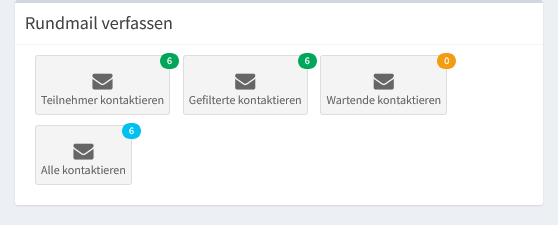
Um eine Rundmail zu erstellen, öffnen Sie bitte den Entwurf der Veranstaltung und navigieren Sie zum Abschnitt „Teilnehmer“. Ganz unten auf der Seite finden Sie die Option „Rundmail verfassen“:
Kontaktmöglichkeiten:
Teilnehmende kontaktieren
Rundmail an Teilnehmende der Veranstaltung versenden (alle E-Mail-Adressen in der Teilnehmendenliste werden kontaktiert).
Gefilterte kontaktieren
Rundmail nur an die ausgewählte Teilnehmenden versenden, die dem angewendeten Filter entsprechen.
Wartende kontaktieren
Rundmail nur an die Teilnehmenden in der Warteliste versenden.
Alle kontaktieren
Rundmail an die Veranstaltungsteilnehmenden und Personen auf der Warteliste versenden (unabhängig vom Filter).
Im Rahmen des Datenschutzes personenbezogener Daten können Sie die Daten aller (potenziellen) Empfänger einer Rundmail anonymisieren. Um die personenbezogenen Daten aller (potenziellen) Empfänger einer Rundmail zu anonymisieren, können Sie für die entsprechende Rundmail in der Spalte „Aktionen“ auf „Empfänger anonymisieren“ klicken und ggf. bestätigen.
Teilnehmer:innenübersicht mit Ampelsystem
In der Veranstaltungsliste unter Veranstaltungen -> Veranstaltungen in der Spalte "Teilnehmer" finden Sie ein Ampelsystem. Über das Ampelsystem können Sie auf einen Blick sehen, welche Veranstaltungen noch zu wenige Teilnehmende (Mindestteilnehmer:innenzahl) haben und welche Termine stattfinden können.
Die Listenansicht der Veranstaltungen zeigt die Mindestteilnehmer:innenzahl an und diese werden farblich dargestellt
- rot = Mindestteilnehmer:innenzahl nicht erreicht oder mehr Teilnehmer:innen als eingestelltes Maximum
- grün = mehr Teilnehmer:innen als Mindestteilnehmer:innenzahl: Veranstaltung kommt zustande
- orange = Maximale Teilnehmer:innenzahl erreicht: ggf. um einen größeren Raum zu organisieren
Überblick für den Admin: Teilnehmer:innenzahl aller Veranstaltungen.
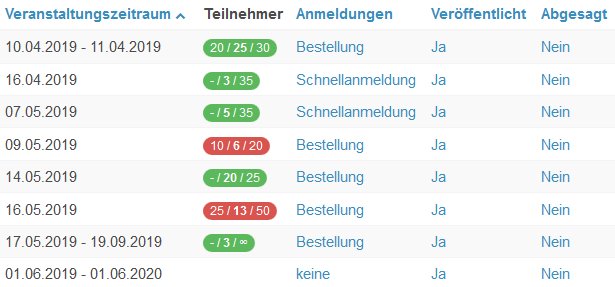
Veranstaltung vom 10.04.2019 bis 11.04.2019: die Mindestteilnehmer:innenzahl von 20 wurde erreicht. Aktuell sind 25 Teilnehmer:innen angemeldet. Noch 5 weitere Anmeldungen und die Mindestteilnehmer:innenzahl von 30 ist erreicht.
Personen, die an einer Veranstaltung teilnehmen wollen, obwohl alle Plätze belegt sind, können sich auf eine Warteliste setzen, wenn diese Funktion in der Veranstaltung aktiv ist. Diese Funktion finden Sie bei der Erstellung oder Bearbeitung einer Veranstaltung unter „Konfiguration des Anmeldetyps“.
In der Ansicht der Veranstaltungen können Sie in der ersten Spalte Häkchen setzen. Am Ende der Seite gibt es die Möglichkeit mit den ausgewählten Veranstaltungen Aktionen auszuführen (Veröffentlichen, Verstecken, Kopieren). Wenn Sie das Häkchen neben „Alle Elemente“ setzen werden alle Veranstaltungen ausgewählt, die aktuell gefiltert wurden. Bitte beachten Sie, dass bei dieser Aktion auch Elemente auf den weiteren Seiten ausgewählt werden.
Filtern von Übersichtstabellen
Über den Übersichtstabellen jeglicher Art (z.B. Veranstaltungen, Teilnehmerübersicht) haben Sie die Möglichkeit Filter zu erstellen und zu speichern, um die Elemente der Tabelle zu filtern. Sie können dem Filter Kriterien hinzufügen, indem Sie oben rechts unter „Kriterien hinzufügen/entfernen“ eine Kategorie auswählen. Diese wird Ihnen dann zusätzlich angezeigt. Um Sie wieder zu löschen können Sie sie auf dem gleichen Wege wieder entfernen, oder Sie klicken auf das Mülltonnen-Symbol rechts neben dem zu löschenden Element.
Um einen Filter zu speichern klicken Sie auf „Gespeicherte Filter“ -> „Aktuellen Filter speichern“. Dort haben Sie Zugriff auf die so gespeicherten Filter.

Bei den Filterkategorien (z.B. E-Mail) haben Sie die Möglichkeit einzustellen, welche Aktion angewandt werden soll. Die Aktion können Sie in dem ersten Feld der ausgewählten Filter angeben (z.B. enthält, enthält nicht, ist gleich, ist nicht gleich, beginnt mit, endet mit).
Typo3 (Snippets)
Die Anbindung, der in Campus Events gepflegten Termine und Events, erfolgt über Snippets, die man selber konfiguriert und auf seiner TYPO3 Webseite einpflegt.
Die Datenübertragung erfolgt im Hintergrund über eine Schnittstelle. Die Webseite kann über die kostenlos bereitgestellte TYPO3 Extension jederzeit die Daten aktualisieren.
Informationen zu den Veranstaltungen werden auf der Internetseite in Kurzform dargestellt.
Ausführlichere Angaben über die Teilnahme bzw. Anmeldung zu Veranstaltungen erfolgen dann wieder in Campus Events.