Maillisten-Administration unter Sympa
Inhalt
Allgemein
Das IT-Servicezentrum betreibt einen zentralen Server zur Verwaltung von Mailinglisten, welcher auf der Server-Software "Sympa" basiert. In diesem Artikel finden Sie alle wichtigen Informationen für Betreiber:innen bzw. Administrator:innen im Umgang mit Sympa. Einer der großen Vorteile von Sympa ist die benutzerfreundliche Konfiguration via Weboberfläche.
Administrationsmenü
Nachdem Sie sich auf der Webseite < https://lists.its.uni-kassel.de > eingeloggt haben, können Sie Ihre Listen bearbeiten und einige Einstellungen als Administrator*in vornehmen.
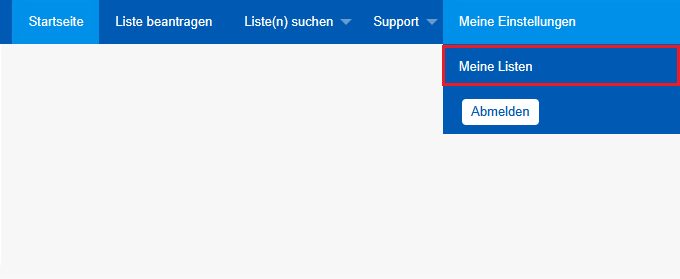
Gehen Sie hierfür mit dem Mauszeiger oben rechts auf die Option “accountname@uni-kassel.de” und klicken dann auf “Meine Listen”.
Es öffnet sich Ihre Listenübersicht. Diese zeigt Ihnen Listen, deren Eigentümer*in (Administrator*in), Moderator*in oder Abonnent*in Sie sind.
Um in das entsprechende Administrationsmenü zu gelangen, klicken Sie auf eine Liste, deren Eigentümer*in Sie sind (Ihre Rolle steht in Klammern hinter der jeweiligen Liste).

Nun öffnet sich die "Listen-Hauptseite". Hier finden Sie zunächst eine Übersicht typischer administrativer Optionen für Ihre Liste. Sie können hier entweder auf der linken Seite auf “Administration” klicken (a) oder auf die verlinkten Optionen rechts klicken (b) und gelangen (auf beiden Wegen) in das grundlegende Administrationsmenü.
Über die rote Menüleiste haben Sie die Möglichkeit, die verschiedenen Optionen zu erreichen, um Ihre Liste zu konfigurieren. Dazu gehören u.a. die Verwaltung von Abonnenten, Eigentümern und Moderatoren der Liste, zu erreichen unter dem Menüpunkt “Benutzer” oder die allgemeine Konfiguration der Liste, beispielsweise die Sichtbarkeit, zu erreichen unter “Listenkonfiguration bearbeiten”.
Weiter unten erklären wir Ihnen, wie Sie typische Einstellungen, wie z.B. die Verwaltung von Abonnenten*innen, für Ihre Liste vornehmen können.


Sichtbarkeit der Liste
Als Listenadministrator*in haben Sie die Möglichkeit, die Sichtbarkeit Ihrer Liste einzustellen. So kann Ihre Liste für alle sichtbar sein, nur für Ihre Abonnenten*Abonnentinnen oder für niemanden außer Ihnen.
Um die Sichtbarkeit Ihrer Mailingliste einzustellen, gehen Sie mit dem Mauszeiger in der roten Menüleiste auf “Listenkonfiguration bearbeiten” und klicken Sie anschließend auf “Listendefinition”.

Es öffnet sich die Seite für die Listendefinition. Hier können Sie neben der Sichtbarkeits-Einstellung für die Liste außerdem Das Thema der Liste festlegen oder den Titel der Liste nachträglich ändern. Um nun die Sichtbarkeit Ihrer Liste einzurichten, klicken Sie auf die Schaltfläche “Sichtbarkeit der Liste”. Sie können hier folgende Optionen auswählen:
- sichtbar: Ihre Liste ist für jeden*jede sichtbar und auffindbar, wenn danach gesucht wird.
- nur für Abonnenten sichtbar: Ihre Liste ist nur für Ihre Abonnenten*Abonnentinnen sichtbar.
- unsichtbar - sogar für Abonnenten: Niemand außer Ihnen kann Ihre Liste sehen.
Haben Sie Ihre Änderungen vorgenommen und abgeschlossen, klicken Sie ganz unten auf die blaue Schaltfläche “Aktualisieren”.

Posteinstellungen
Als Administrator*in haben Sie außerdem die Möglichkeit, Einstellungen zum Senden und Empfangen von Nachrichten für Ihre Mailingliste vorzunehmen.
Um zu den entsprechenden Einstellungen zu gelangen, gehen Sie zuerst mit dem Mauszeiger auf “Listenkonfiguration bearbeiten” und klicken sie anschließend auf “Einstellungen zum Senden/Empfangen”.

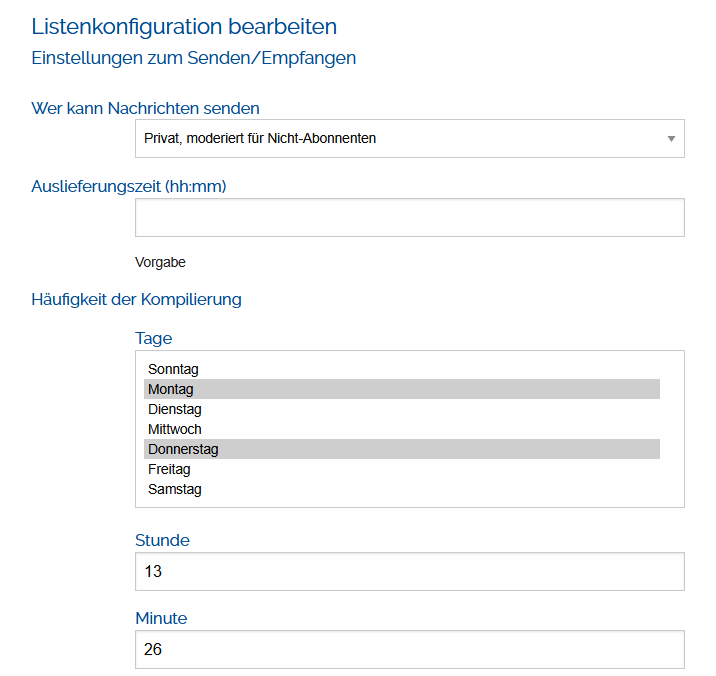
In der sich nun öffnenden Übersicht, können Sie verschiedene Einstellungen zum Senden/Empfangen von Nachrichten aus/von Ihrer Liste vornehmen. Sie haben unter anderem folgende Optionen zur Auswahl:
- Wer kann Nachrichten senden: Hier können Sie einstellen, wer Nachrichten von dieser Liste verschicken kann.
- Auslieferungszeit: Einstellung, wann die Nachricht versendet wird, z.B. bei einem Newsletter.
- Häufigkeit der Kompilierung: Einstellungen, an welchem Tag/welchen Tagen eine Zusammenfassung der gesendeten/empfangenen Nachrichten erstellt wird.
- Maximale Anzahl Nachrichten je Zusammenfassung: Sie können hier die maximale Anzahl an Nachrichten für eine Zusammenfassung (Kompilierung) einstellen.
- und einige weitere Optionen
Haben Sie Ihre Änderungen vorgenommen und abgeschlossen, klicken Sie ganz unten auf die blaue Schaltfläche “Aktualisieren”.
Einstellungen der Privilegien
In Ihrer Liste können Sie als Administrator*in gewisse Privilegien einstellen. Diese betreffen unter anderem, wer Ihre Liste abonnieren, die Listeninformationen sehen oder Personen in die Liste einladen kann.
Um zu den Privilegien-Optionen zu gelangen, gehen Sie mit dem Mauszeiger auf “Listenkonfiguration bearbeiten” in der roten Menüleiste. Klicken Sie anschließend auf “Privilegien”.

Nun befinden Sie sich in der Übersicht zu den Privilegien-Einstellungen. Hier sehen Sie unter anderem die folgende Optionen:
- Wer kann Listen-Information ansehen: Hier können Sie einstellen, wer die Listen-Information einsehen kann. Sie können es für jeden*jede sichtbar machen oder es auf Abonnenten*Abonnentinnen beschränken.
- Wer kann die Liste abonnieren: Hier können Sie einrichten, wer Ihre Liste abonnieren kann und was beim Eintrag zur Liste geschieht, z.B. das Versenden einer Begrüßungsmail.
- Wer kann abbestellen: Einstellunge, wer sich aus Ihrer Liste wieder austragen kann und ob dies eventuell eine Bestätigung durch den*die Eigentümer*in benötigt.
- Wer kann Personen einladen: Einstellung, wer Personen zur Liste einladen darf.
- Wer kann Abonnenten auflisten: SIe können hiermit bestimmen, wer Abonnenten auflisten darf.
- und weitere Optionen
Haben Sie Ihre Änderungen vorgenommen und abgeschlossen, klicken Sie ganz unten auf die blaue Schaltfläche “Aktualisieren”.

Abonnenten*innen verwalten
Als Administrator*in können Sie Abonnenten*innen selbst hinzufügen und auch über die Weboberfläche von Sympa einsehen, ob An-/abmeldungen zur Ihrer Liste exisitieren und ggf. von Ihnen bestätigt werden müssen.
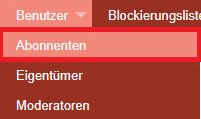
Um zu diesen Einstellungen zu gelangen, gehen Sie mit dem Mauszeiger auf “Benutzer” in der roten Menüleiste und klicken Sie anschließend auf “Abonnenten”.
Abonnenten*innen hinzufügen/entfernen
Es öffnet sich nun die Seite zur Verwaltung von Ihren Abonnenten. Hier haben Sie die Möglichkeit, Unbestätigte Abonnements/Abmeldungen zur Ihrer Liste einzusehen, die Liste an blockierten Nutzenden und Zustellfehlern einzusehen. Außerdem können Sie hier auch die Liste von Personen einsehen, die Sie ggf. von Ihrer Liste ausgeschlossen haben. Klicken Sie für eine der eben genannten Optionen auf eine der entsprechenden blauen Schaltflächen oben auf der Seite unter der Überschrift “Administrationsmenü”.
Über die Schaltfläche “Alle erinnern”, werden alle Ihrer Abonnenten*innen über ihr Abonnement zu Ihrer Liste erinnert.
Auf dieser Seite können Sie selbst Abonnenten*innen hinzufügen. Dazu geben Sie in das Feld “E-Mail-Adresse” die E-Mail-Adresse der Person im Format <accountname@uni-kassel.de> ein.
Hinweis: Die eingegebene E-Mail-Adresse muss die bevorzugte E-Mail-Adresse des Nutzers*der Nutzerin sein! Weitere Informationen zur bevorzugten E-Mail-Adresse, finden Sie unter E-Mail-Adresse und Postfach.
Nun können Sie die Person hinzufügen und dann bekommt er*sie eine Benachrichtigung. Sollten Sie keine Benachrichtigung über das Hinzufügen schicken wollen, klicken Sie auf das Kästchen neben “Still (keine Benachrichtigung senden)". Klicken Sie dann entweder auf ”Hinzufügen", um die Person direkt hinzuzufügen oder auf “Invite”, um die Person zur Liste einzuladen.
Weiter unten in der Abonnentenverwaltung können Sie nach Personen in der Liste Ihrer Abonnenten*innen suchen. Dazu können Sie die E-Mail-Adresse oder den Namen nutzen.
Ganz unten in der Abonnentenverwaltung sehen Sie außerdem eine Tabelle, in welcher alle Abonnenten der Liste aufgeführt werden.

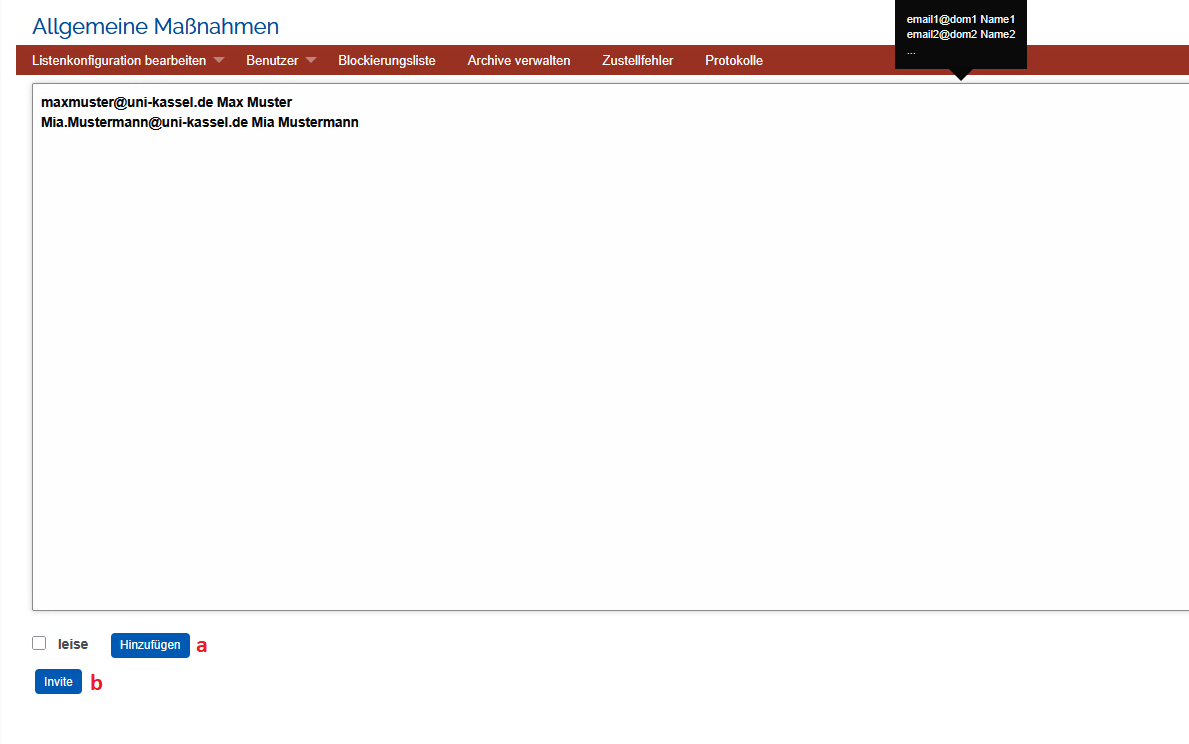
Statt einzeln Abonnenten*innen hinzuzufügen, können Sie auch gleich mehrere Personen hinzufügen. Dazu klicken Sie auf “Mehrfaches Hinzufügen” (siehe vorheriger Screenshot).
In dem sich öffnenden Fenster, geben Sie untereinander die E-Mail-Adressen (im Format < accountname@uni-kassel.de >) und Namen der Personen an, die Sie hinzufügen möchten und dann bekommen diese Personen eine Benachrichtigung. Sollten Sie keine Benachrichtigung über das Hinzufügen schicken wollen, klicken Sie auf das Kästchen neben "leise". Klicken Sie dann entweder auf ”Hinzufügen", um die Personen direkt hinzuzufügen oder auf “Invite”, um die Personen zur Liste einzuladen.
Hinweis: Die eingegebenen E-Mail-Adressen müssen die bevorzugte E-Mail-Adresse der Nutzenden sein! Weitere Informationen zur bevorzugten E-Mail-Adresse, finden Sie unter E-Mail-Adresse und Postfach.
Eigentümer*innen verwalten
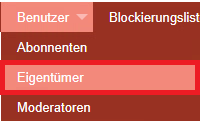
Bei Sympa können Sie ganz einfach über die Weboberfläche weitere Eigentümer*innen zu Ihrer Liste hinzufügen. Dazu gehen Sie mit dem Mauszeiger auf “Benutzer” in der roten Menüleiste und klicken Sie anschließend auf “Eigentümer”.
Sie befinden sich nun in der Eigentümer*innen-Übersicht. Sie können hier einsehen, wer neben Ihnen Eigentümer*in Ihrer Liste ist und sehen dazu die jeweilige E-Mail-Adresse und den Namen der Person. Außerdem sehen Sie, ob die jeweilige Person eine Benachrichtigungsmail erhält und ob er*sie im Listenmenü links sichtbar aufgelistet ist. Das Kästchen ganz rechts kann für die Entfernung der jeweiligen Person genutzt werden. Dazu einfach das Kästchen anklicken und dann unten auf die blaue Schaltfläche “Aktualisieren” klicken.
Auf dieser Seite können Sie außerdem auch neue Eigentümer*innen hinzufügen. Das funktioniert ähnlich wie das Hinzufügen von Abonnenten*innen, was weiter oben beschrieben wurde. Sie geben in das Feld “E-Mail-Adresse” die E-Mail-Adresse im Format < accountname@uni-kassel.de > ein.
Hinweis: Die eingegebene E-Mail-Adresse muss die bevorzugte E-Mail-Adresse des Nutzers*der Nutzerin sein! Weitere Informationen zur bevorzugten E-Mail-Adresse, finden Sie unter E-Mail-Adresse und Postfach.
In das Feld “Name” geben Sie den Namen der Person ein und dann wählen Sie aus, welche Eigentümer-Rechte die Person haben darf:
- Priviligierter Eigentümer: Hat alle Rechte wie der*die Listeneigentümer*in.
- Normaler Eigentümer: Hat weniger Rechte als der*die Listeneigentümer*in. Kann z.B. keine weiteren Eigentümer*innen oder Moderatoren*innen hinzufügen oder entfernen. Auch sind einige Einstellungen bei den Privilegien oder den Posteinstellungen nicht verfügbar.
Sie können außerdem noch entscheiden, ob der*die neue Eigentümer*in der Liste eine Benachrichtigungsmail erhält und ob er*sie in der Übersicht links aufgelistet werden soll.
Haben Sie alle Eingaben und Einstellungen vorgenommen, klicken Sie auf “Aktualisieren” und ihre Anpassungen werden übernommen.


Moderatoren*innen verwalten
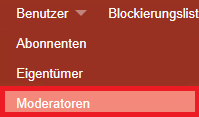
Sie können als Listenadministrator*in Personen als Moderatoren*innen berechtigen. Dann können diese Personen eingehende Nachrichten oder auch Abonnements verwalten. Um diese Moderatoren*innen zu verwalten, gehen Sie mit dem Mauszeiger auf “Benutzer” und klicken Sie anschließend auf “Moderatoren”.
Es öffnet sich die Moderatoren*innen-Verwaltung. Hier können Sie Moderatoren*innen hinzufügen oder entfernen. Der Prozess verläuft ebenso wie der bei der Hinzufügung von Abonnenten*innen oder Eigentümern*innen. Geben Sie in Feld “E-Mail-Adresse” die E-Mail-Adresse im Format < accountname@uni-kassel.de > ein.
Hinweis: Die eingegebene E-Mail-Adresse muss die bevorzugte E-Mail-Adresse des Nutzers*der Nutzerin sein! Weitere Informationen zur bevorzugten E-Mail-Adresse, finden Sie unter E-Mail-Adresse und Postfach.
In das Feld “Name” geben Sie den Namen der Person ein. Sie können außerdem noch entscheiden, ob der*die neue Moderator*in der Liste eine Benachrichtigungsmail erhält und ob er*sie in der Übersicht links aufgelistet werden soll. Anschließend klicken Sie auf “Aktualisieren” und die Person wird hinzugefügt.
Möchten Sie einen*e Moderatoren*in entfernen, klicken Sie das entsprechende Kästchen rechts neben dem Namen in der Liste an (siehe wie in Screenshot zur Eigentümer*innen-Verwaltung) und klicken anschließend auf die Schaltfläche “Aktualisieren”. Die Person wird als Moderator*in entfernt.

Protokollfunktion
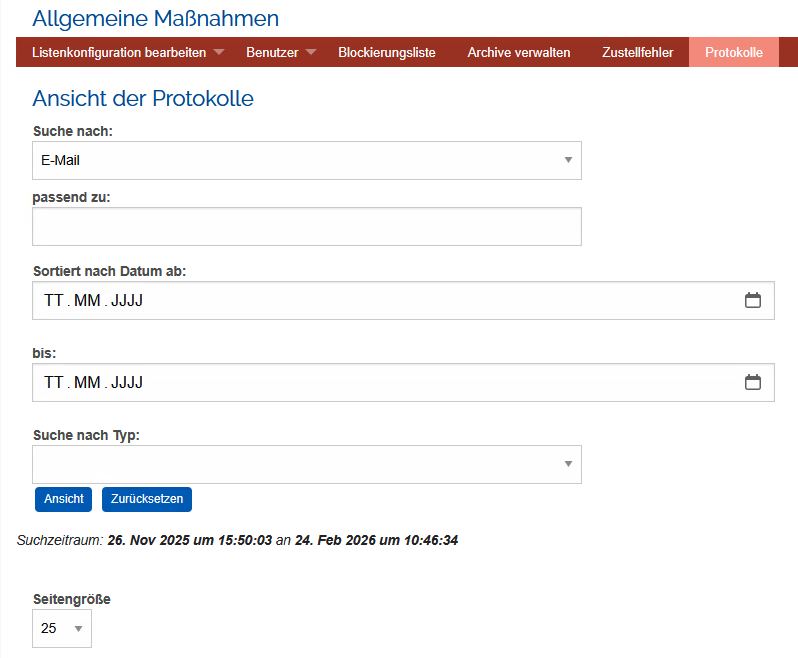
Sympa bietet Ihnen eine sogannte Protokollfunktion an. Hierbei handelt es sich um die Möglichkeit, nach E-Mails zu suchen, die in dieser Liste gesendet wurden. Dazu haben Sie mehrere Kategorien, um Ihre Suche einzugrenzen:
- Suche nach: Klicken Sie rechts in der Schaltfläche auf den Pfeil nach unten, können Sie aussuchen, ob Sie nach einer E-Mail oder der Message-ID suchen möchten.
- passend zu: Geben Sie hier das Thema an, nach dem gesucht wird.
- Sortiert nach Datum ab: Suchen Sie hier das Datum aus, nach welchem die E-Mails sortiert werden sollen. Sie können es entweder selbst eintippen oder über das Kalender-Symbol auswählen.
- bis: Suchen Sie hier das Enddatum des Zeitraums aus. Auch hier können Sie es entweder selbst eintippen oder über das Kalender-Symbol auswählen.
- Suche nach Typ: Klicken Sie rechts in der Schaltfläche auf den Pfeil nach unten, können Sie aus mehreren Möglichkeiten aussuchen, nach welchem E-Mail-Typ Sie suchen möchten.
Klicken Sie dann weiter unten die Schaltfläche mit “Seitengröße” an und Sie erhalten eine Ergebnisliste anhand Ihrer Angaben.