

Maillisten-Nutzung unter Sympa
Inhalt
- Wie schreibe ich mich in einer Liste ein?
- Wie schreibe ich mich aus einer Liste wieder aus? Option 1
- Wie schreibe ich mich aus einer Liste wieder aus? Option 2
- Wie schreibe ich eine Mail an die gesamte Liste?
- Ein- und Ausschreiben in Listen per E-Mail
- „Ich habe mich per Formular angemeldet, erhalte aber keine Bestätigungs-E-Mail“
Allgemein
Hier finden Sie alle notwendigen Informationen für Benutzer*innen des Maillisten-Services Sympa der Universität Kassel, welcher eine zentral organisierte Verteilerliste für E-Mails bequem realisiert.
Eine Übersicht aller öffentlichen Listennamen, die Sympa anbietet, finden Sie auf der Hauptseite des Listservers.
Falls Sie nicht genau herausfinden können, um welche Liste es sich handelt, wenden Sie sich bitte an listsmaster[at]lists.its.uni-kassel[dot]de
Wie schreibe ich mich in einer Liste ein?
Auf der Seite < https://lists.its.uni-kassel.de > können Sie alle öffentlichen Listen einsehen.
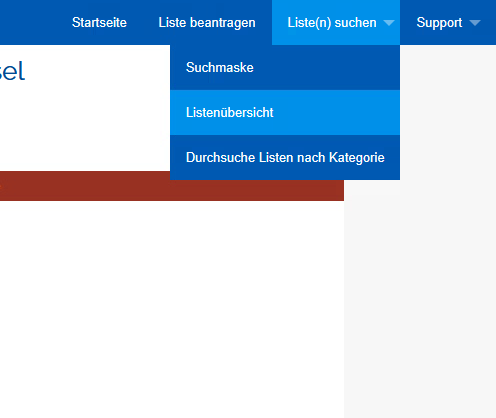
Klicken Sie hierfür oben rechts auf die Option “Liste(n) suchen” und Listenübersicht.
Wählen Sie die entsprechende Mailingliste aus.

Klicken Sie daraufhin in der linken box auf die Auswahl “Abonnieren”.

Tragen Sie nun in das leere Feld Ihren Namen < z.B. IT-Servicezentrum > ein und klicken Sie auf den Button “Ich abonniere die Liste …”.

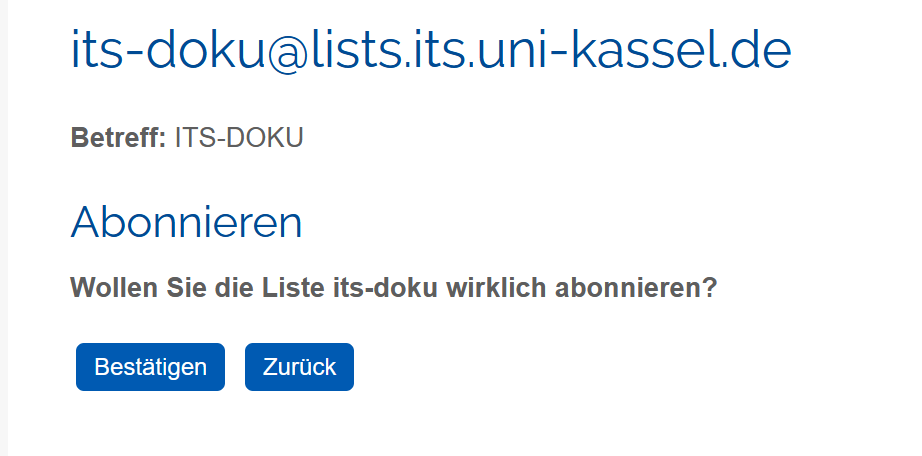
Zum Schluss werden Sie nochmals aufgefordert Ihr Abonnement zu bestätigen. Um dies zu tun, klicken Sie auf “Bestätigen”.
Wie schreibe ich mich aus einer Liste wieder aus? Option 1
Auf der Seite < https://lists.its.uni-kassel.de > können Sie alle abonnierten Listen einsehen.
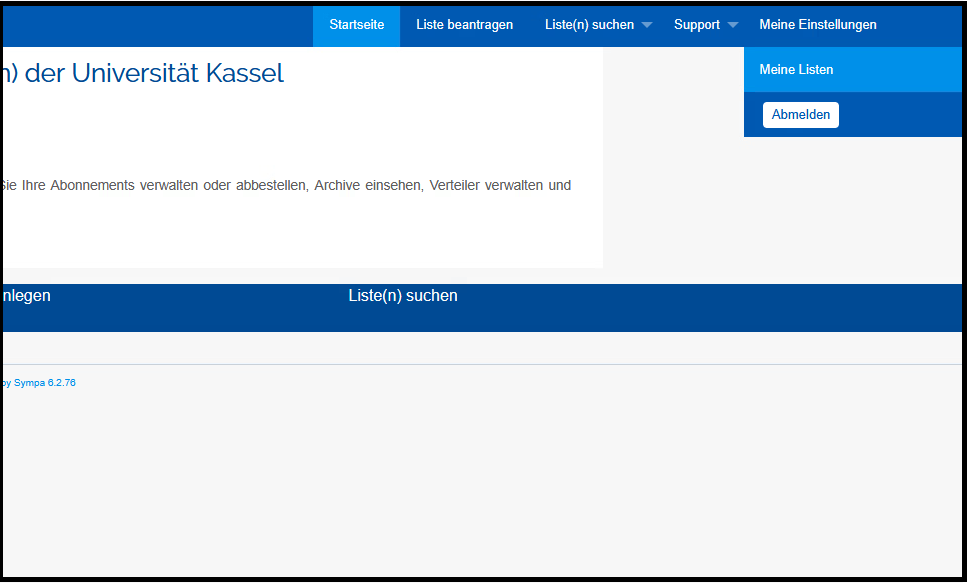
Klicken Sie hierfür oben rechts auf die Option “accountname@uni-kassel.de” und “Meine Listen”.
Wählen Sie die entsprechende Mailingliste aus.

Klicken Sie daraufhin in der linken box auf die Auswahl “Abbestellen”.

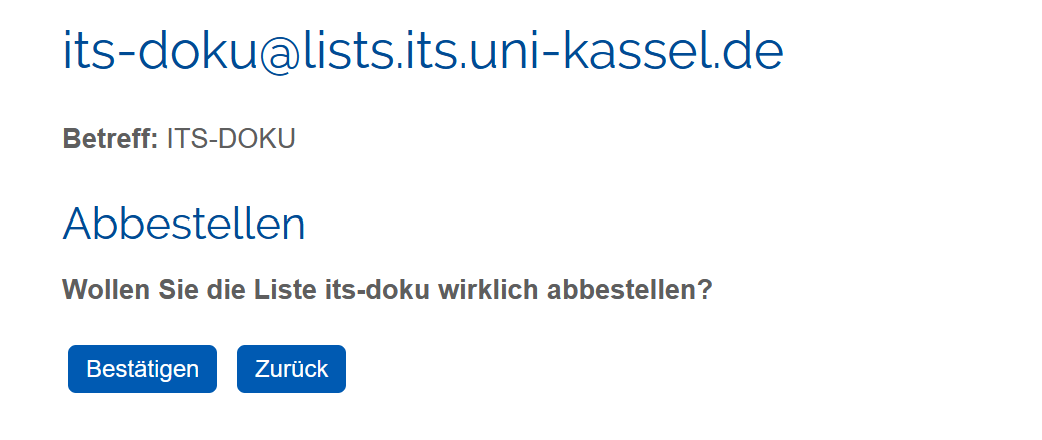
Zum Schluss werden Sie nochmals aufgefordert Ihre Abbestellung zu bestätigen. Um dies zu tun, klicken Sie auf “Bestätigen”.
Wie schreibe ich mich aus einer Liste wieder aus? Option 2
Auf der Seite < https://lists.its.uni-kassel.de > können Sie alle abonnierten Listen einsehen.
Klicken Sie hierfür oben rechts auf die Option “Liste suchen” und Suchmaske.
Hinweis: Ist die gesuchte Liste dort nicht verfügbar, so ist sie nicht öffentlich, d.h. der Listenadminstrator möchte sie nicht öffentlich anbieten oder sie existiert gar nicht.
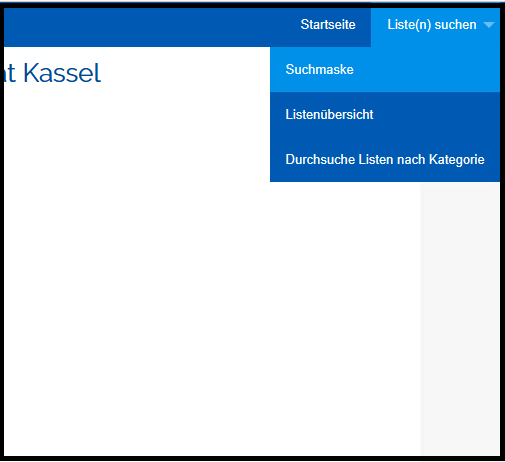
In der Suchleiste die gesuchte Liste eingeben

Wählen Sie die entsprechende Mailingliste aus.

Klicken Sie daraufhin in der linken box auf die Auswahl “Abbestellen”.
Zum Schluss werden Sie nochmals aufgefordert Ihre Abbestellung zu bestätigen. Um dies zu tun, klicken Sie auf “Bestätigen”.
Wie schreibe ich eine Mail an die gesamte Liste?
Um eine E-Mail an die gesamte Liste zu verschicken, senden Sie die E-Mail von der gewünschten Absenderadresse an listenname[at]lists.uni-kassel[dot]de.
Ein- und Ausschreiben in Listen per E-Mail
Alternativ können Sie sich auch mit einer einfachen Mail in die diversen Maillisten der Uni Kassel eintragen.
| Einschreiben/Anmelden | Ausschreiben/Abmelden |
| Schreiben Sie eine Mail an LISTENNAME-subscribe[at]lists.uni-kassel[dot]de | Schreiben Sie eine Mail an LISTENNAME-unsubscribe[at]lists.uni-kassel[dot]de |
Ersetzen Sie dabei "LISTENNAME" durch den wirklichen Namen der Liste. Der Inhalt der E-Mail spielt dabei keine Rolle.
Hinweis: Schreiben Sie bitte nicht direkt an die Listenadresse <z. B. its-doku@lists.its.uni-kassel.de>, um die Liste zu verlassen. Bitte geben Sie den Adressaten entsprechend der oben angegebenen Vorgaben an, um die entsprechende Liste abzubestellen.
„Ich habe mich per Formular angemeldet, erhalte aber keine Bestätigungs-E-Mail“
Bitte überprüfen Sie die Ausgaben des Webformulars sorgfältig. Ist Ihr Antrag korrekt übermittelt worden?
Beachten Sie, dass Sie sich auf einigen Listen nur mit Zustimmung des*er Listenadministrators*in eintragen dürfen. Daher kann die Bestätigung Ihres Antrags etwas Zeit in Anspruch nehmen.
Haben Sie Schwierigkeiten mit dem Webinterface? Dann können Sie sich alternativ auch per E-Mail anmelden.
Bei Unklarheiten wenden Sie sich bitte direkt an den*ie Listenadministrator*in – er*sie kann Sie gern manuell in die Liste aufnehmen.
Go-Link dieser Seite: https://www.uni-kassel.de/go/maillisten-nutzung-sympa und https://www.uni-kassel.de/go/maillisten-nutzung