

Zugriff auf Matrix - erste Schritte
- Allgemeines
- Erste Matrix-Anmeldung über den Browser
- Wiederherstellungsschlüssel
- Zugriff über Desktop-Client oder mobile Clients
- Neue Geräte hinzufügen
- Mit einem anderen Gerät verifizieren
- Mit Wiederherstellungsschlüssel verifizieren
- Matrix in Thunderbird einrichten
- Weitere Anleitungen/Informationen [extern]
Allgemeines
Allen Nutzenden der Universität Kassel wird unter Einhaltung der einschlägigen gesetzlichen und rechtlichen Bestimmungen zum Datenschutz und zur IT-Sicherheit ermöglicht, mittels ihres UniAcounts mit Angehörigen ihrer und anderer Hochschulen, Universitäten und Institute sowie weiteren Matrix-Nutzenden (bspw. akademischen Partner:innen) per Chat zu kommunizieren.
Der Dienst wird über einen Client genutzt, wobei eine Vielzahl verschiedener Programme zur Auswahl steht.
Der bekannteste Client ist Element (früher Riot). Neben der Desktop-Anwendung und den mobilen Versionen für Android und iOS betreibt die GWDG für uns auch eine Web-Version (https://matrix.uni-kassel.de) von Element.
Die Desktop-Anwendung von Element können Sie unter folgendem Link direkt herunterladen: https://element.io/download
Hinweis: Wir empfehlen die Nutzung von Element als Desktop-Anwendung bzw. mobilen Client oder die von der GWDG bereitgestellte Web-Anwendung.
Erste Matrix-Anmeldung über den Browser
Rufen Sie <https://matrix.uni-kassel.de> über Ihren Browser auf und klicken auf “Anmelden”.
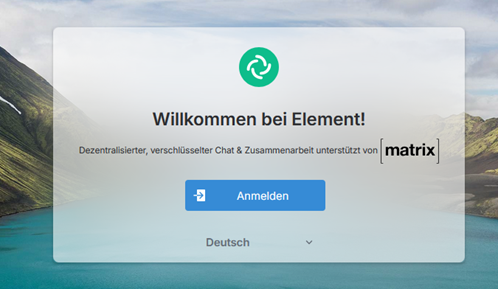
Auf der folgenden Seite ist der Heimserver bereits vorkonfiguriert. Klicken Sie hier auf “Fortfahren”.

Klicken Sie nun auf “Föderierte Anmeldung”, wählen anschließend “Universität Kassel” aus und klicken auf “Weiter”. Hier melden Sie sich nun mit Ihrem primären UniAccount an.


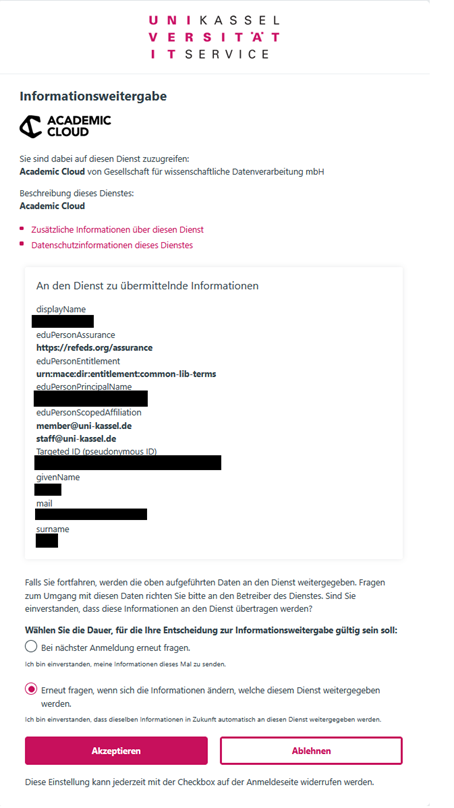
Im nächsten Schritt bestätigen Sie, dass der Dienst Ihre Daten verarbeiten darf.
Ihre Account-Daten (Anzeigename & E-Mail-Adresse) werden aus der Benutzerverwaltung übertragen, eine Änderung ist an dieser Stelle nicht möglich.
Um fortzufahren, ist es notwendig, dass der Browser lokale Daten auf Ihrem PC speichert. Bitte erlauben Sie den Zugriff, indem Sie auf „Weiter“ klicken.

Sie sind nun bei Matrix angemeldet.
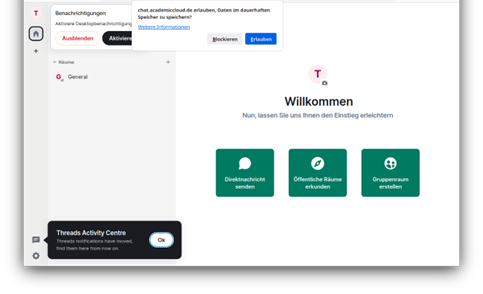
Unter Umständen werden Sie nach der ersten Anmeldung dazu aufgefordert die Schlüsselsicherung einzurichten oder andere wichtige Einstellungen vorzunehmen. Wir empfehlen, sich die Zeit zu nehmen und den Anweisungen zu folgen. Hinweise zu den Einstellungen des Wiederherstellungsschlüssels finden Sie in unserer Anleitung auf dieser Seite.
Tipp: Wir raten dringend dazu, die Schlüsselsicherung einzurichten. Bei Verlust aller Schlüsselkopien sind verschlüsselte Chats sonst nicht mehr lesbar.
Wiederherstellungsschlüssel
Allgemeine Informationen
Der Wiederherstellungsschlüssel ist Ihr Notfallschlüssel für verschlüsselte Chats.
Er ermöglicht es Ihnen, auf Ihre Nachrichten und gespeicherten Schlüssel zuzugreifen, falls Sie Ihr Passwort vergessen, ein Gerät verlieren oder sich auf einem neuen Gerät anmelden müssen.
Hinweis: Bewahren Sie den Wiederherstellungsschlüssel sicher auf. Am besten auf Ihrem Home-Laufwerk oder in einem Passwortmanager. Ohne diesen Schlüssel können verschlüsselte Nachrichten unwiederbringlich verloren gehen.
Einrichtung Wiederherstellungsschlüssel
Klicken Sie zunächst auf Ihr Icon “Namenskürzel” oben links.
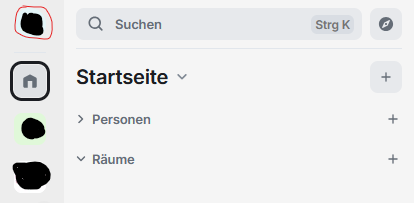
Klicken Sie in der folgenden Übersicht auf “Alle Einstellungen”.
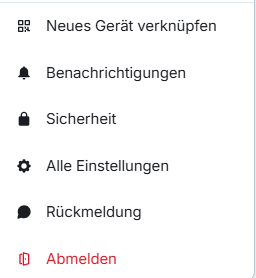
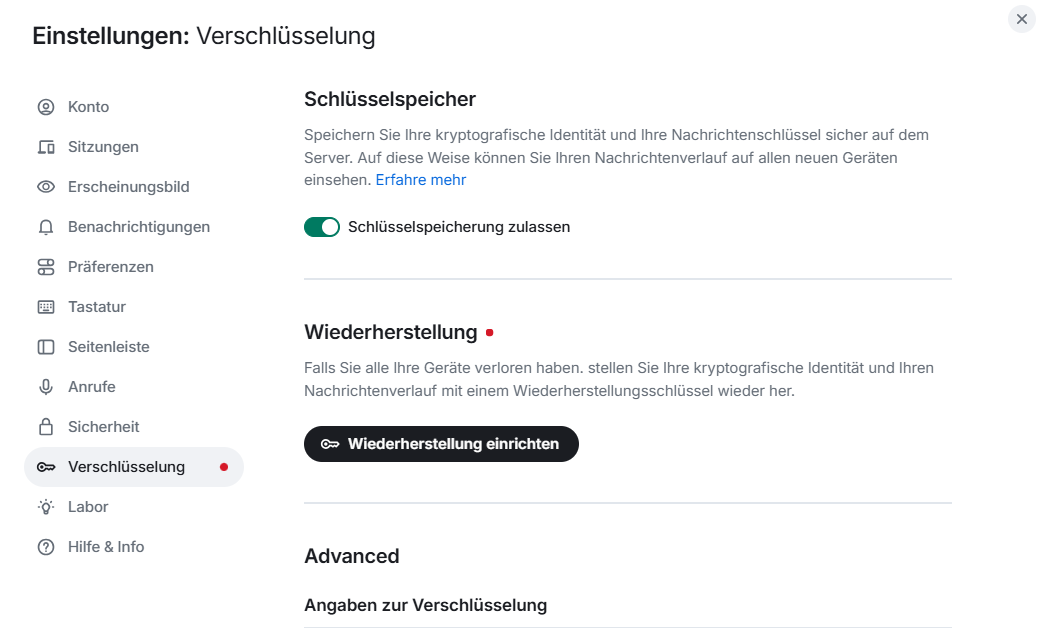
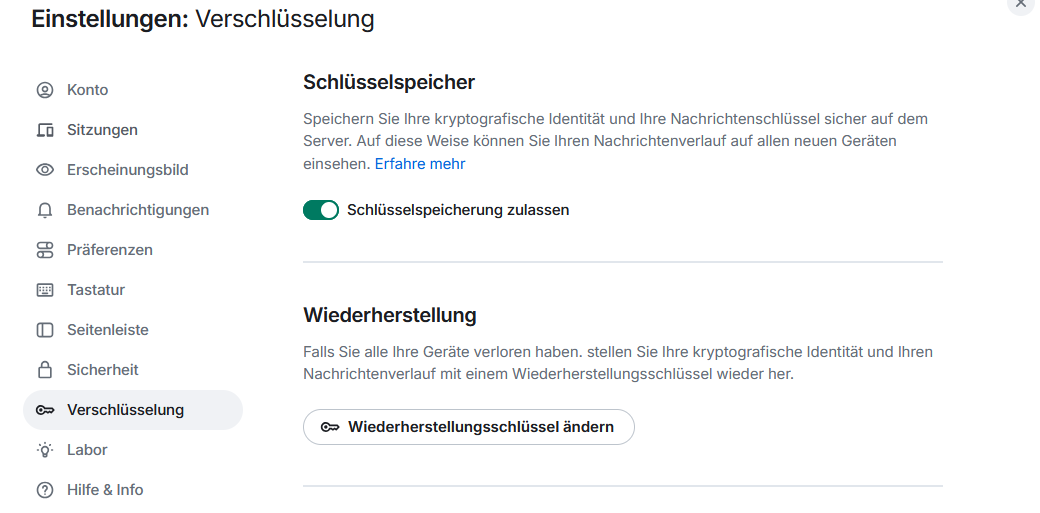
Rufen Sie nun den Punkt “Verschlüsselung” auf. Dort klicken Sie unter dem Punkt “Wiederherstellung” auf “Wiederherstellung einrichten”.
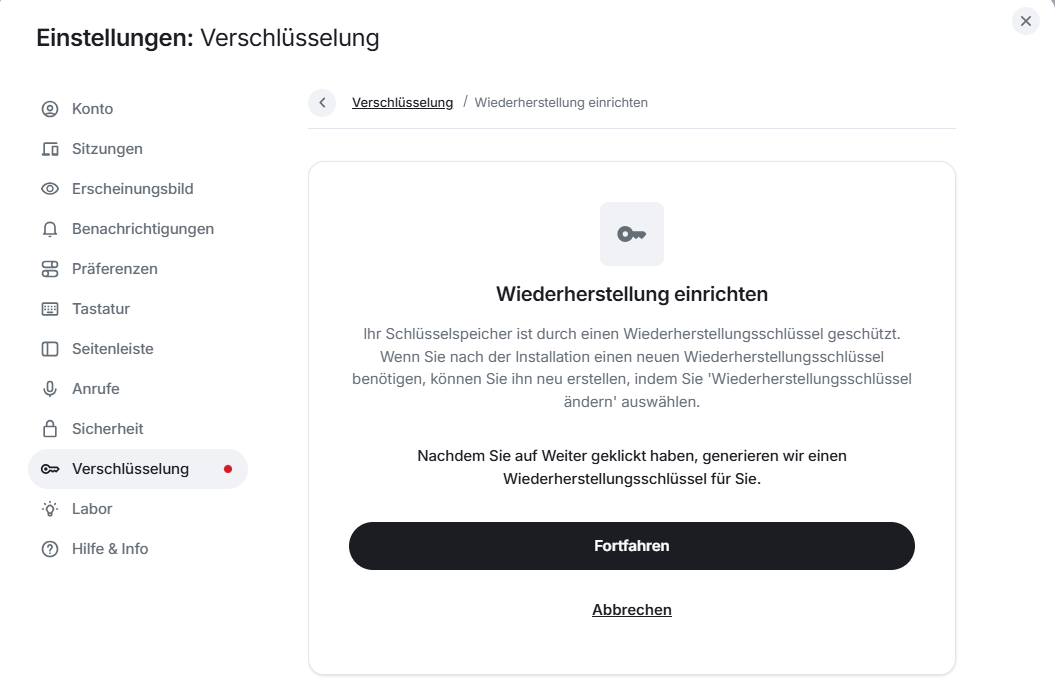
Bestätigen Sie mit “Fortfahren”.
Ihnen wird nun Ihr “Wiederherstellungsschlüssel” angezeigt.
- Speichern Sie diesen sicher ab (Ihr Home-Laufwerk oder Passwortmanager)
- Kopieren Sie den Schlüssel, da es notwendig ist, ihn im nächsten Schritt erneut zu bestätigen
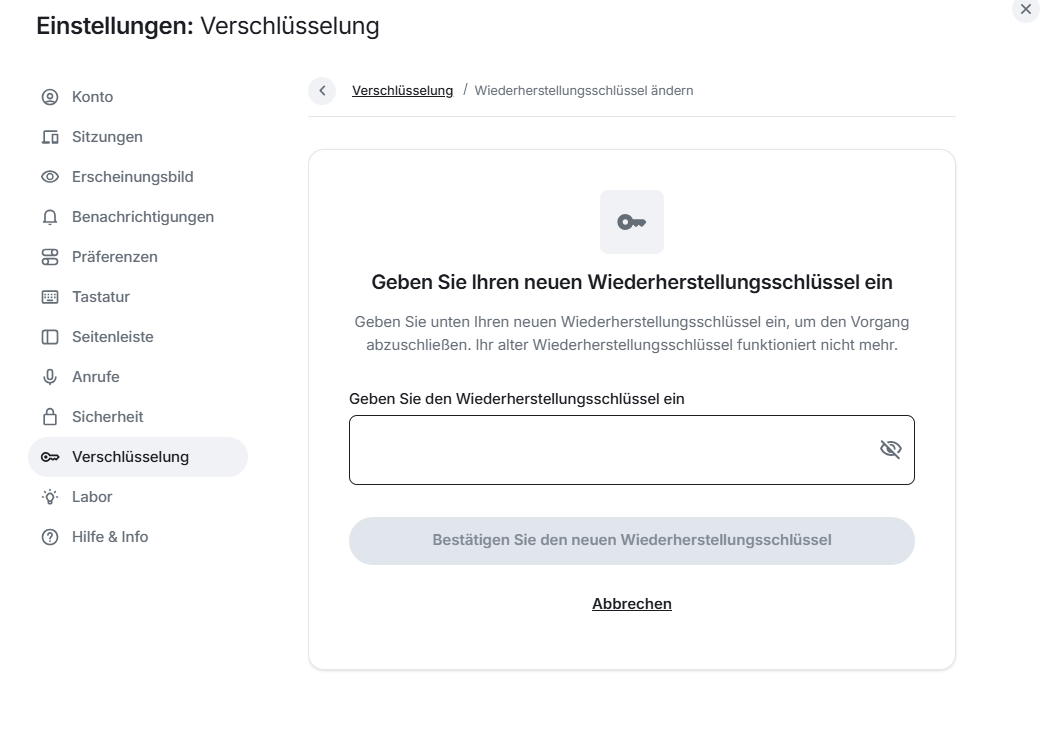
Nun ist der Wiederherstellungsschlüssel eingerichtet.
Zugriff über Desktop-Client oder mobile Clients
Bitte achten Sie bei der Nutzung der mobilen Apps für Android und iOS sowie bei der Desktop-Installation darauf, dass die Anmeldung über https://matrix.uni-kassel.de erfolgt.
Sollten Sie einen neuen Account auf einem anderen Homeserver erstellen, haben Sie keinen Zugriff auf Ihre bisherigen Daten.
Die folgende Anleitung beschreibt die Anmeldung bei Matrix im Desktop-Client Element.

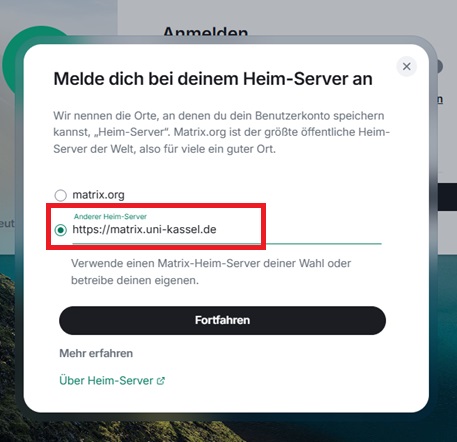
Klicken Sie zunächst auf „Anmelden“ und anschließend auf „Bearbeiten“.

Tragen Sie als Home-Server https://matrix.uni-kassel.de ein.
Bestätigen Sie Ihre Eingabe, indem Sie auf „Fortfahren“ klicken und klicken anschließend erneut auf „Fortfahren“. Sie werden nun zum Browser weitergeleitet.
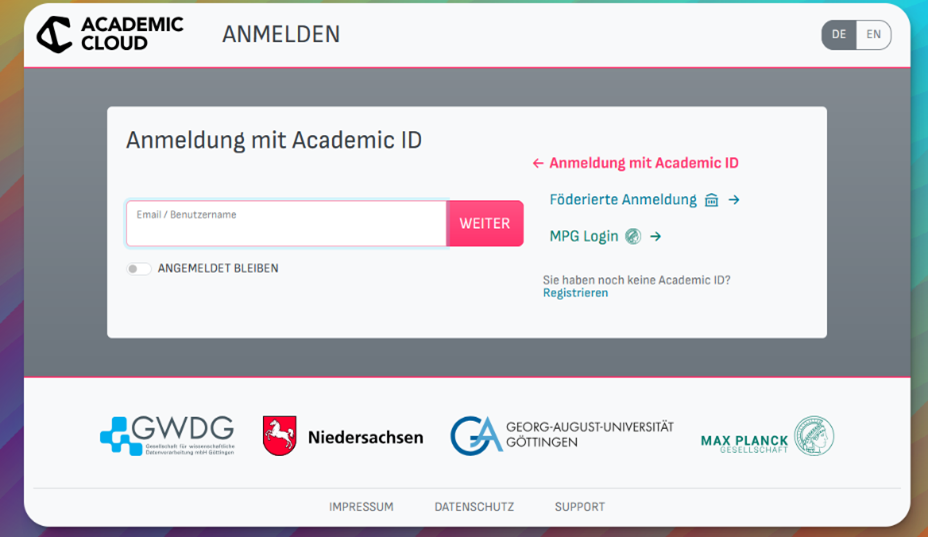
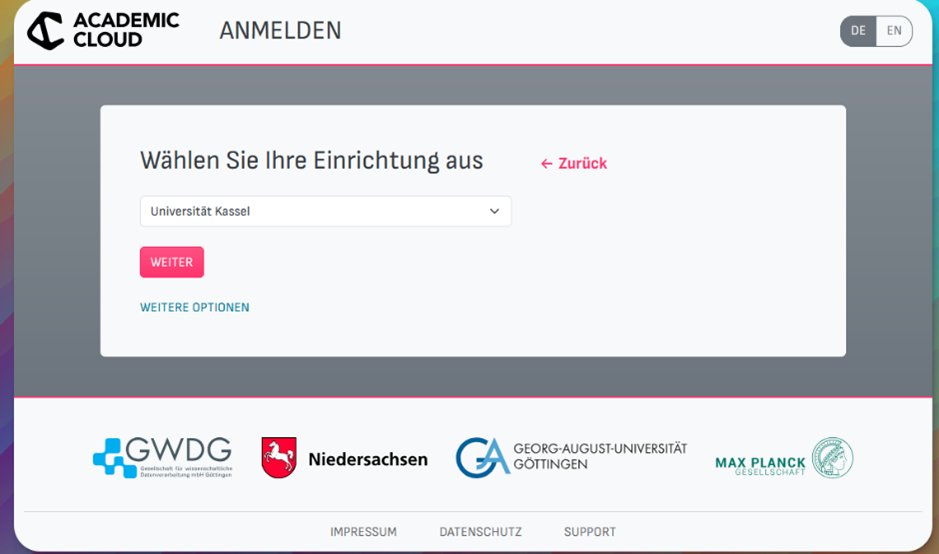
Klicken Sie auf „Föderierte Anmeldung“, wählen anschließend „Universität Kassel“ aus und klicken auf „Weiter“. Hier melden Sie sich nun mit Ihrem primären UniAccount an.
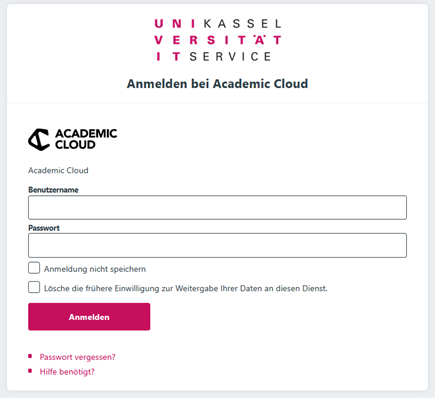
Um fortzufahren, ist es notwendig, dass der Browser lokale Daten auf Ihrem PC speichert. Bitte erlauben Sie den Zugriff, indem Sie auf „Weiter“ klicken.

Sie sind nun bei Matrix angemeldet.
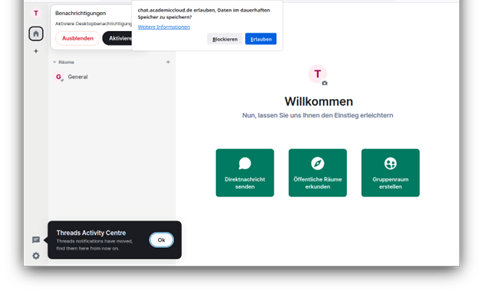
Unter Umständen werden Sie nach der ersten Anmeldung dazu aufgefordert die Schlüsselsicherung einzurichten oder andere wichtige Einstellungen vorzunehmen. Wir empfehlen, sich die Zeit zu nehmen und den Anweisungen zu folgen. Hinweise zu den Einstellungen des Wiederherstellungsschlüssels finden Sie in unserer Anleitung weiter oben.
Tipp: Wir raten dringend dazu, die Schlüsselsicherung einzurichten. Bei Verlust aller Schlüsselkopien sind verschlüsselte Chats sonst nicht mehr lesbar.
Neue Geräte hinzufügen
Wenn Sie sich mit Ihrem Account bei weiteren Geräten anmelden wollen, erscheint folgende Meldung.
Sie haben die Möglichkeit ein bereits eingerichtetes Gerät zur Verifizierung zu nutzen oder alternativ den Wiederherstellungsschlüssel zur Verifizierung zu nutzen.

Hinweis: Sollten Sie kein weiteres Gerät, auf dem Sie bereits angemeldet sind, oder den Wiederherstellungsschlüssel besitzen, können Sie auf Ihre bisherigen Daten nicht zugreifen.
Mit einem anderen Gerät verifizieren
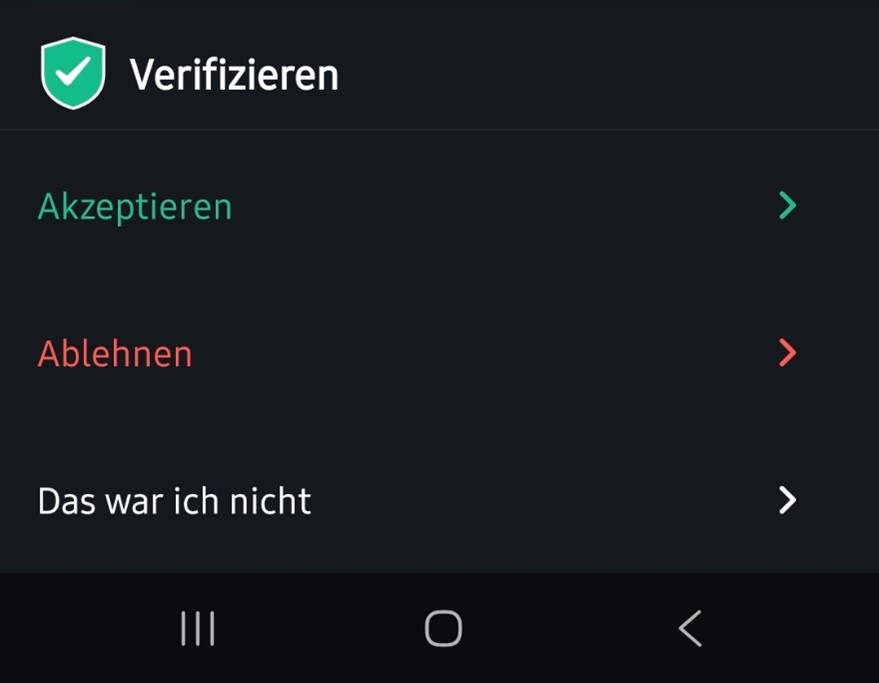
Klicken Sie auf „Mit einem anderen Gerät verifizieren“. Öffnen Sie die Element-App bzw. den Client auf dem anderen Gerät. Sie erhalten eine entsprechende Anfrage:
Klicken Sie auf „Akzeptieren“. Scannen Sie anschließend den entsprechenden QR-Code. Das Gerät ist nun verifiziert.
Mit Wiederherstellungsschlüssel verifizieren
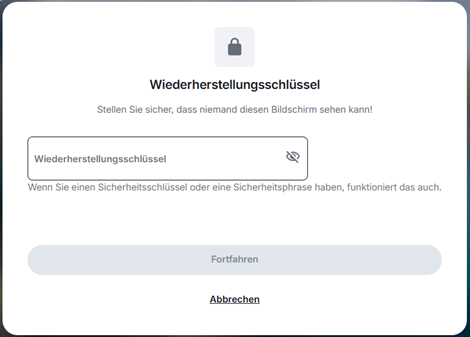
Klicken Sie auf „Mit Widerherstellungsschlüssel verifizieren“.
Geben Sie den Wiederherstellungsschlüssel ein und klicken auf „Fortfahren“.
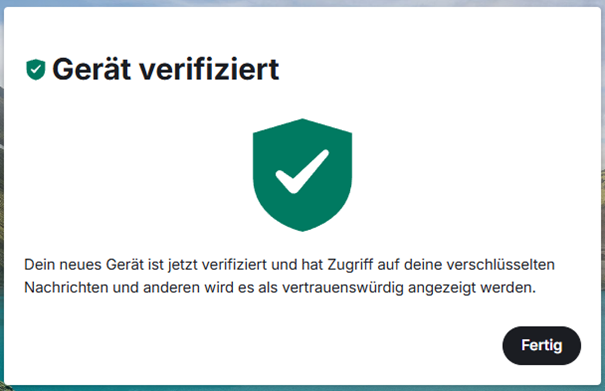
Ihr Gerät ist nun verifiziert. Klicken Sie auf „Fertig“.
Matrix in Thunderbird einrichten
Bevor Sie mit der Einrichtung in Thunderbird beginnen, melden Sie sich bitte zunächst einmal im Matrix-WebClient unter https://matrix.uni-kassel.de an.
Matrix in Thunderbird einrichten
Öffnen Sie Thunderbird.
Wählen Sie Konten → Neues Konto → Chat-Konto
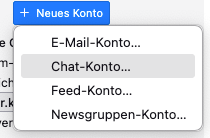
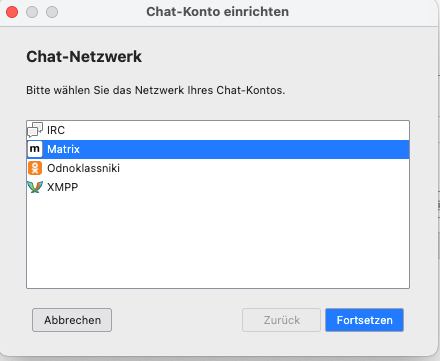
Wählen Sie Matrix als Kontoyp aus und klicken auf “Fortsetzen”.
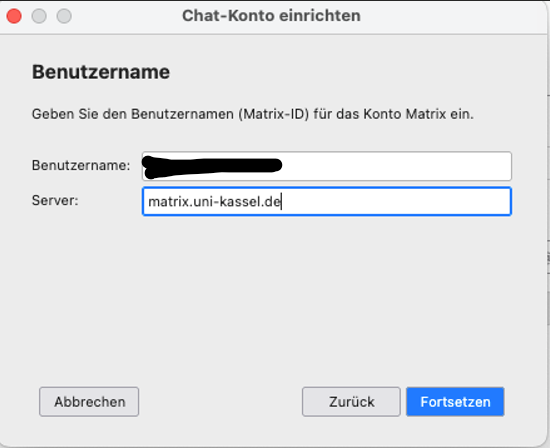
Geben Sie nun bei “Benutzername” Ihren Vor- und Nachnamen im Format Vorname.Nachname ein (nicht Ihren UniAccount!) und tragen Sie als "Server" <matrix.uni-kassel.de> ein.
Klicken Sie nun bitte auf “Fortsetzen”.
Das Feld “Passwort” lassen Sie leer und klicken auf “Fortsetzen”.
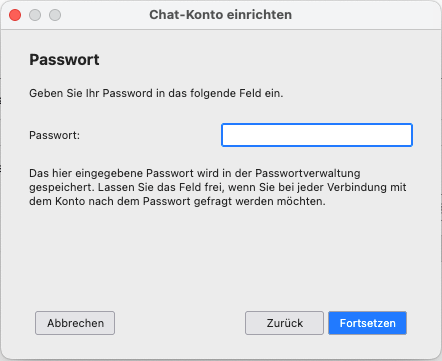
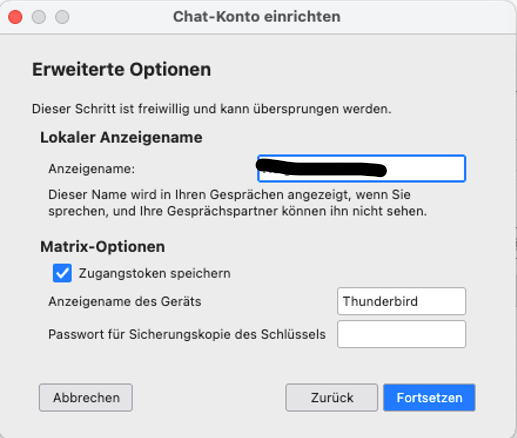
Anzeigename festlegen
Wählen Sie hier Ihren Anzeigenamen aus und klicken auf “Fortsetzen”.
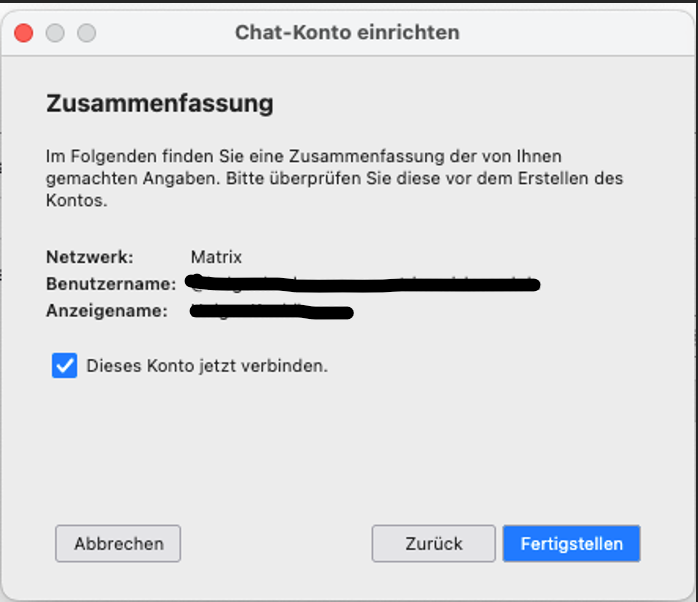
Klicken Sie nun auf “Fertigstellen”.
Es sollte sich ein Browserfenster öffnen. Klicken Sie hier auf “Föderierte Anmeldung” und melden Sie sich mit dem primären UniAccount und Passwort an.
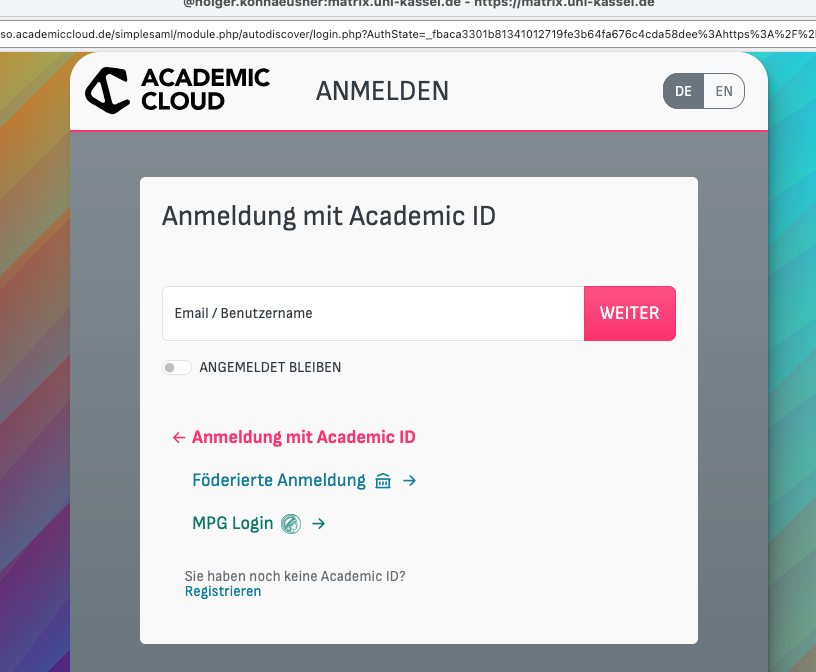
Klicken Sie auf “Weiter”.
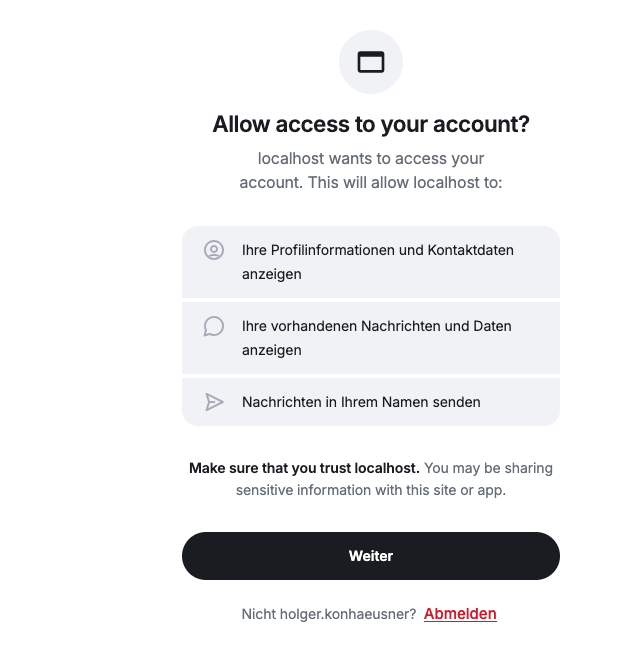
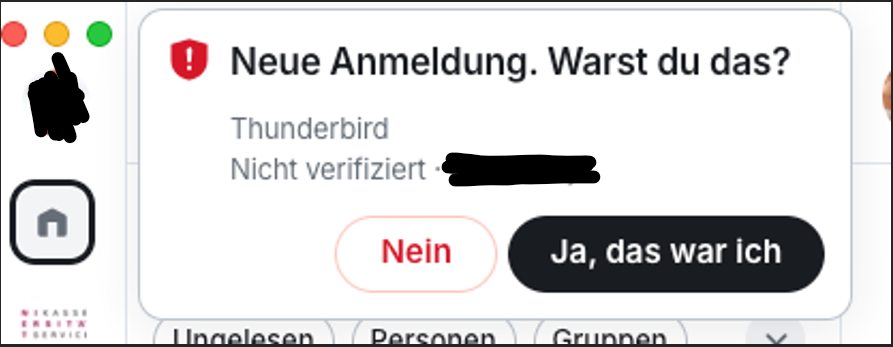
Öffnen SIe den Matrix-Client und verifizieren Sie Ihre Anmeldung mit “Ja, das war ich”.
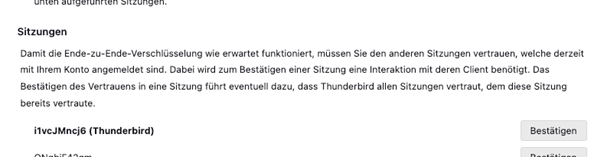
Nun richten Sie bitte die Verschlüsselung in Thunderbird ein. Öffnen Sie hierzu die “Kontoeinstellungen” und klicken auf “Verschlüsselungen” und anschließend auf “Bestätigen”.
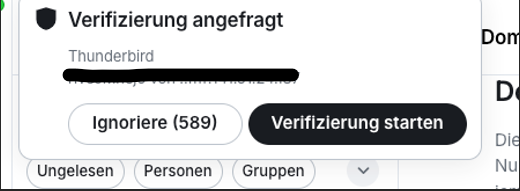
Thunderbird fordert Sie auf, die Verifizierung über einen anderen Matrix-Client vorzunehmen. Klicken Sie nun auf “Verifizierung starten”.
Im Anschluss ist die Einrichtung von Matrix in Thunderbird abgeschlossen.
Weitere Anleitungen/Informationen [extern]
- Warum Matrix? (öffnet neues Fenster)
- Wichtige Einstellungen (öffnet neues Fenster)
- Matrix-Clients (öffnet neues Fenster)
- Nachrichten (öffnet neues Fenster)
- Räume (öffnet neues Fenster)
- Benachrichtungen (öffnet neues Fenster)
- Spaces (öffnet neues Fenster)
- Verschlüsselung (öffnet neues Fenster)
- Häufige Fragen (öffnet neues Fenster)
- Weiterentwicklung (öffnet neues Fenster)
Go-Link dieser Seite: https://www.uni-kassel.de/go/matrix-ersteschritte