

Signierung von PDF-Dokumenten
Bitte beachten Sie, dass das Signieren von PDF-Dateien nur mit den alten (Sectigo) DFN-Zertifikaten möglich ist. HARICA-Zertifikate können nicht dafür verwendet werden. Um elektronische Dokumente zu signieren, befolgen Sie die Anleitung zum elektronischen Signieren von Dokumenten.
Bitte klicken Sie in der geöffneten PDF-Datei auf "Werkzeuge".
 Bild: Universiät Kassel
Wählen Sie bitte "Zertifikate" aus und klicken auf "Öffnen".
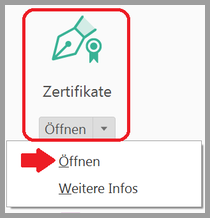 Bild: Universiät Kassel
Sie erhalten eine zusätzliche Menüleiste Zertifikate. Bitte auf "Digital unterschreiben" klicken.
 Bild: Universiät Kassel
Es öffnet sich ein Fenster, indem Sie gebeten werden in der Datei mit der Maus einen Rahmen zu ziehen. In diesem Rahmen wird die Unterschrift angezeigt. Bitte auf "OK" klicken.
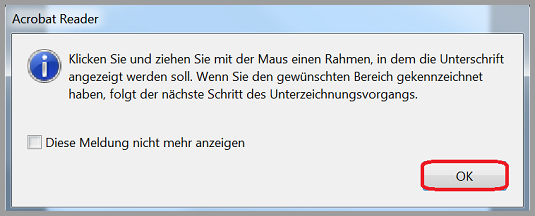 Bild: Universiät Kassel
So könnte der Rahmen aussehen.
 Bild: Universiät Kassel
Führen Sie im nächsten Fenster folgende Schritte aus:
- Klicken Sie bei "Unterschreiben als" auf den abwärts zeigenden Pfeil und wählen Sie das entsprechende Zertifikat aus.
- Klicken Sie zur Bestätigung anschließend auf "Unterschreiben".
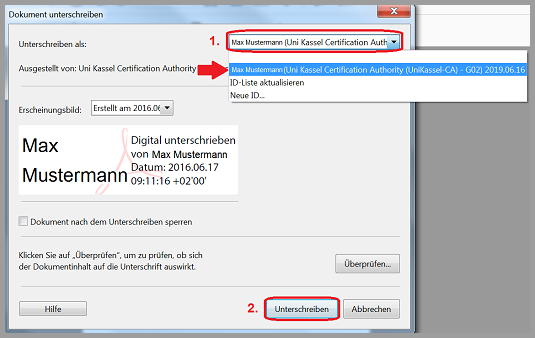 Bild: Universiät Kassel
Jetzt werden Sie aufgefordert die Datei neu zu bezeichnen mit einem "Dateinamen" Ihrer Wahl. Klicken Sie anschließend auf "Speichern".
 Bild: Universiät Kassel
Im neuen Fenster werden Sie nach der Zustimmung zur Verwendung eines Schlüssels gefragt:
- Wählen Sie bei "Schlüsselname" den Punkt "Berechtigung erteilen" aus.
- Bestätigen Sie die Auswahl mit "OK".
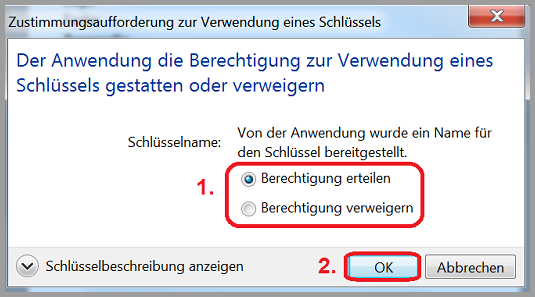 Bild: Universiät Kassel
Sie sehen jetzt in dem vorher von Ihnen eingefügten Rahmen die von Ihnen erstellte Signatur auf der PDF-Datei.
 Bild: Universiät Kassel
Go-Link dieser Seite: https://www.uni-kassel.de/go/pdf-signieren