Anmeldung und Zugriff auf Dateien
Anmeldung
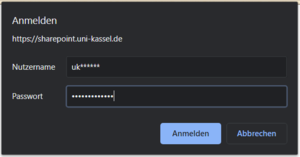
Beim Anmelden auf der SharePoint-Seite (https://sharepoint.uni-kassel.de) werden Sie nach dem Benutzernamen und dem dazugehörigen Passwort gefragt. Bitte geben Sie unter
- Benutzername: Ihr UniAccount (<ukxxxxxx>)
- Passwort: dazugehöriges Passwort
ein und klicken anschließend auf "Anmelden".
Nachdem Sie sich erfolgreich angemeldet haben, sehen Sie Ihre SharePoint-Seite.
Wenn Sie nun z.B. eine Word-Datei anklicken und Sie bearbeiten möchten, haben Sie zwei Möglichkeiten:
- In Word bearbeiten: Sie öffnen die Datei in Word auf Ihrem Desktop.
- Im Browser bearbeiten: Sie bearbeiten das Dokument in der Web-Version von Word.
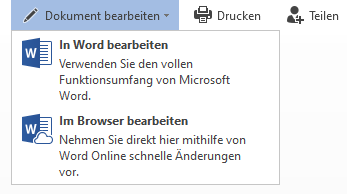
Datei in Word öffnen und bearbeiten
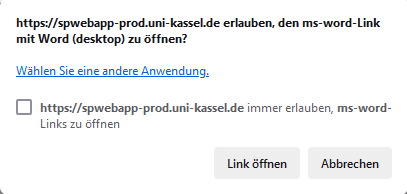
Haben Sie auf "In Word bearbeiten" geklickt, öffnet sich ein Fenster von Ihrem Browser. Klicken Sie hier bitte auf "Link öffnen".
Im Anschluss öffnet sich ein neues Fenster, eine Warnmeldung. Ihnen wird angegeben, welches Programm betroffen ist und von welcher Adresse die Datei, die Sie öffnen möchten stammt. Überprüfen Sie die angegebenen Daten und wenn alles stimmt, klicken Sie auf "Ja".

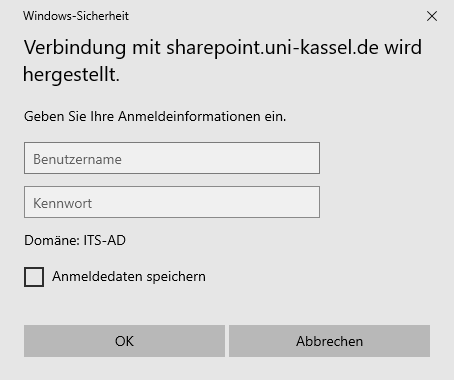
Jetzt öffnet sich Word und ein Anmeldefenster. Hier geben Sie bitte bei "Benutzername" Ihren UniAccount <ukxxxxxx> an und bei "Kennwort" das dazugehörige Passwort.
Klicken Sie im Anschluss auf "OK". Nun können Sie Ihr Word-Dokument wie gewohnt bearbeiten.
Wenn Sie sich außerhalb des Uninetzes befinden und kein VPN nutzen, stellen Sie vor Ihren UniAccount "its-ad\" (z.B. <its-ad\ukxxxxxx>) an.
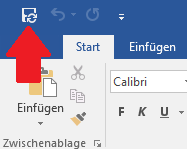
Wenn Sie das Dokument fertig bearbeitet haben, klicken Sie bitte oben links auf das Disketten-Symbol mit den Kreis-Pfeilen wie in der Darstellung rechts zu sehen.
Damit wird das Dokument gespeichert und auf der SharePoint-Seite aktualisiert.
SharePoint Websitecollection in Windows Explorer einbinden
1. SharePoint URL kopieren: Öffnen Sie die SharePoint-Website oder Dokumentbibliothek im Browser und kopieren Sie die vollständige URL aus der Adressleiste.
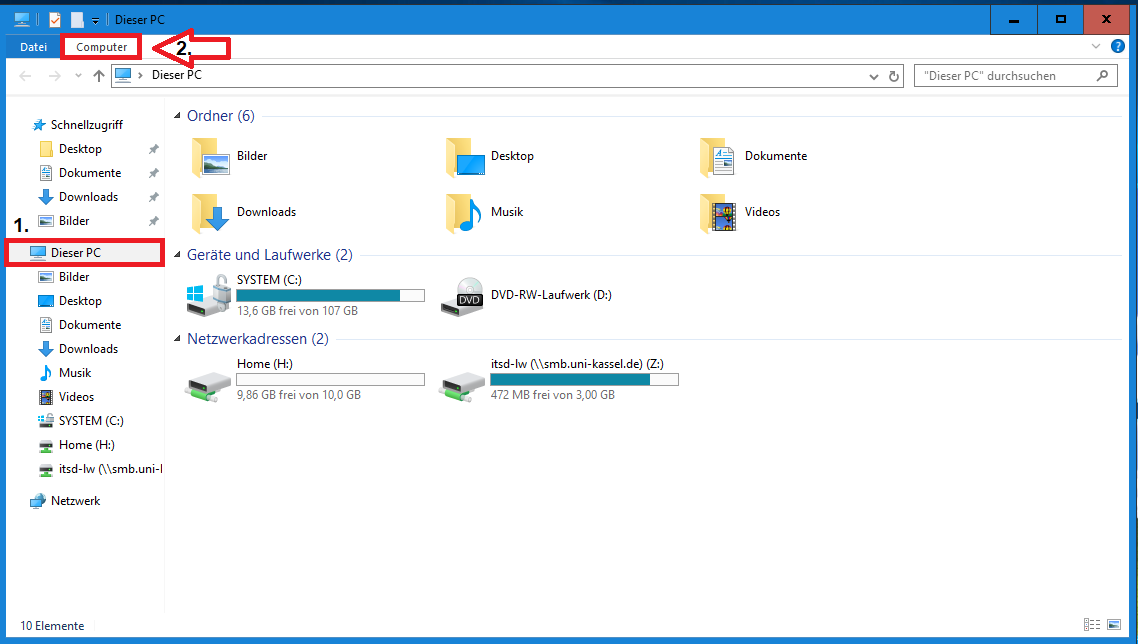
2. Netzlaufwerk verbinden: Klicken Sie im Windows-Explorer mit der rechten Maustaste auf "Dieser PC" oder “Arbeitsplatz” und wählen Sie "Netzlaufwerk verbinden"
3. URL einfügen: Die kopierte SharePoint-URL in das Feld "Ordner" einfügen und auf "Fertig stellen" klicken.