

Sophos auf Linux installieren
Voraussetzungen: Root-Rechte, eine unterstützte Linux-Distribution
(siehe Sophos-Dokumentation -> "System requirements") und installiertes curl-Paket.
Die grafische Oberfläche unterscheidet sich je nach Linux-Distribution und Desktop-Umgebung.
Option A: Installation über die grafische Oberfläche
1. Klicken Sie auf den Link „Sophos herunterladen“ und laden Sie die Datei „SophosSetup für Linux und Linux Server“ herunter.
2. Öffnen Sie den Download-Ordner und entpacken Sie die ZIP-Datei.
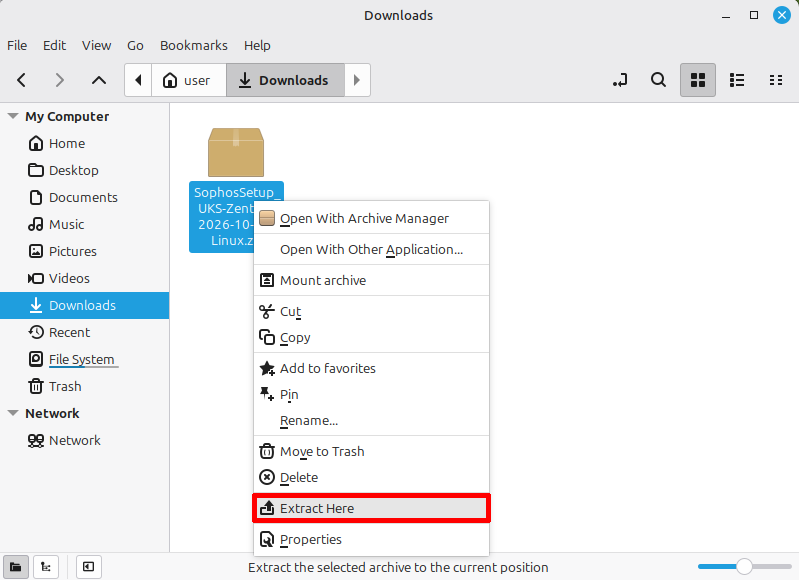
3. Klicken Sie mit der rechten Maustaste auf das Installationsskript und öffnen Sie die Eigenschaften.
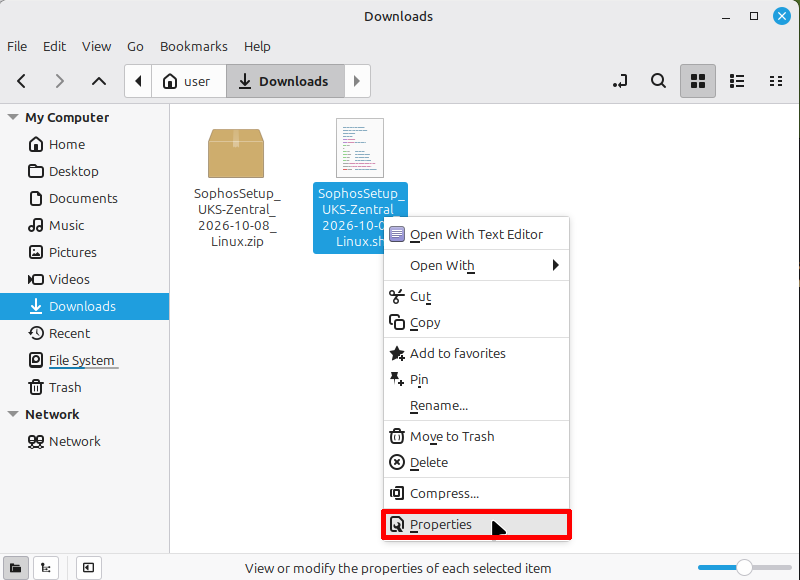
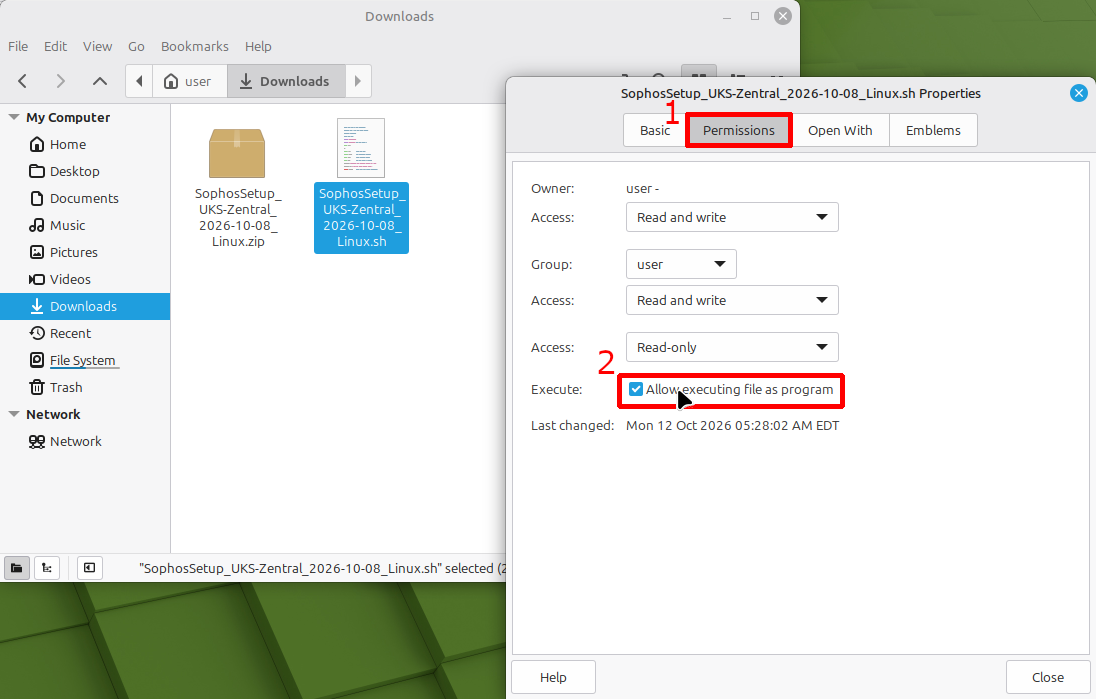
4. Suchen Sie in den Eigenschaften nach den Berechtigungen und markieren Sie die Datei als ausführbar, sofern diese Option verfügbar ist. Falls Sie diese Eigenschaft nicht über die grafische Oberfläche setzen können, verwenden Sie bitte Option B.
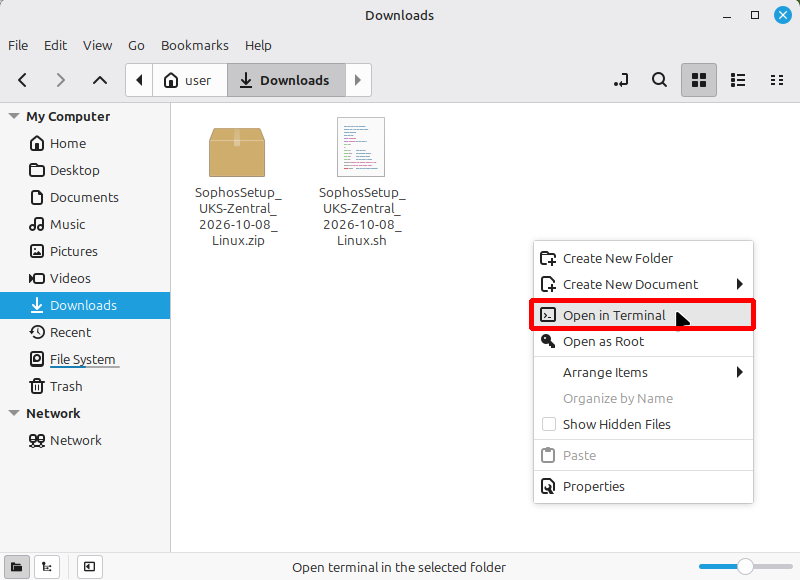
5. Klicken Sie mit der rechten Maustaste an eine freie Stelle im Ordner und öffnen ein Terminal. Je nach Linux-Distribution und Desktop-Umgebung finden Sie diese Option über das Kontextmenü des Ordners. Falls sie fehlt, öffnen Sie ein Terminal und wechseln Sie mit `cd` in den Ordner.
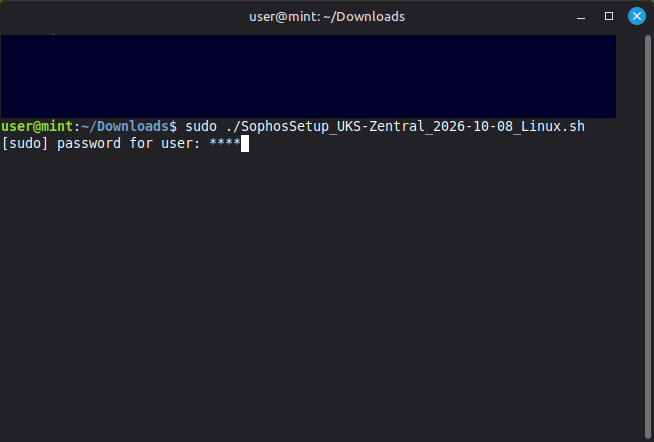
6. Starten Sie die Installation mit `sudo ./SophosSetup_UKS-Zentral_202X-XX-XX_Linux.sh`.
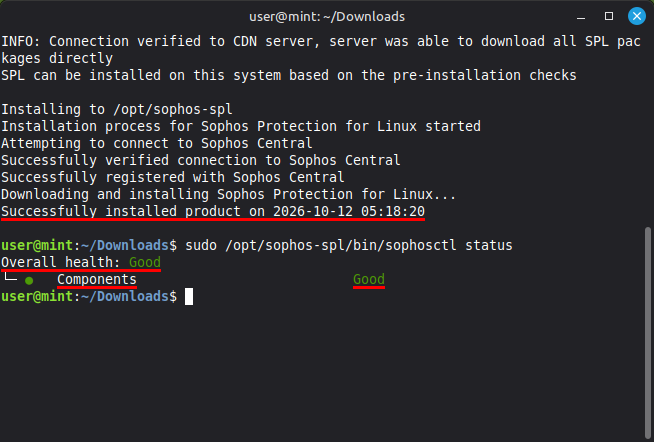
7. Überprüfen Sie nach erfolgreichem Abschluss die Installation mit `sudo /opt/sophos-spl/bin/sophosctl`. Erwartete Ausgabe: Overall health: Good und Components: Good.
Option B: Installation im Terminal
1. Klicken Sie auf den Link Sophos herunterladen und laden Sie die Datei „SophosSetup für Linux und Linux Server“ herunter.
2. Öffnen Sie den Download-Ordner im Terminal.
3. Entpacken Sie die ZIP-Datei mit dem Befehl `unzip SophosSetup_UKS-Zentral_202X-XX-XX_Linux.zip`.
4. Machen Sie das Skript ausführbar: `chmod +x SophosSetup_UKS-Zentral_202X-XX-XX_Linux.sh`.
5. Starten Sie die Installation mit `sudo ./SophosSetup_UKS-Zentral_202X-XX-XX_Linux.sh`.

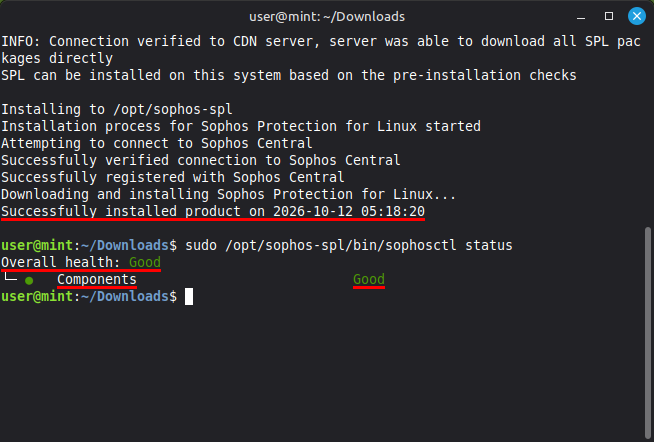
6. Überprüfen Sie nach erfolgreichem Abschluss die Installation mit `sudo /opt/sophos-spl/bin/sophosctl`.
Erwartete Ausgabe: "Overall health: Good" und "Components: Good".
Go-Link dieser Seite: https://www.uni-kassel.de/go/sophos-linux