

Sophos auf Windows-Clients installieren – so geht’s
Mit dieser Anleitung installieren Sie Sophos Schritt für Schritt auf Ihrem Windows-Client.
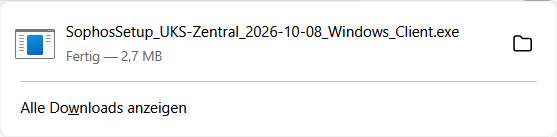
1. Laden Sie unter Sophos herunterladen die Installationsdatei “SophosSetup für Windows Clients” herunter.

2. Öffnen Sie die heruntergeladene Datei mit einem Doppelklick.
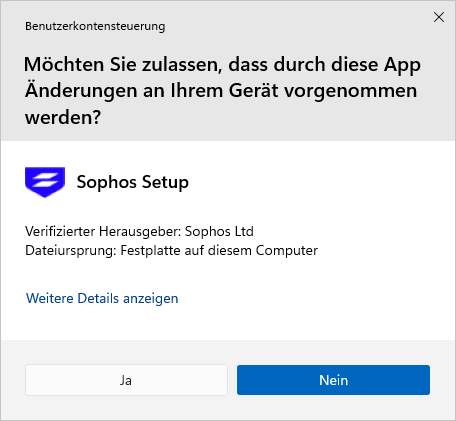
3. Windows fragt nun, ob das Programm Änderungen an Ihrem Gerät vornehmen darf. Klicken Sie auf „Ja“.
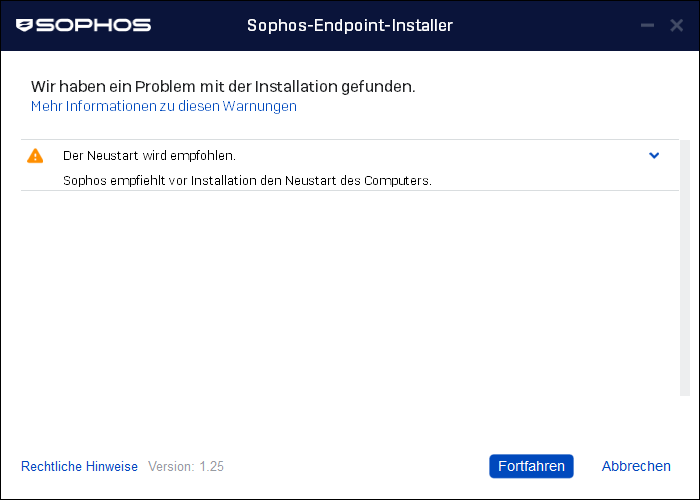
Manchmal empfiehlt Sophos, den Windows-Client vor der Installation neu zu starten. Sie sehen dann diese Meldung.
Sie sehen diese Meldung nicht? Dann machen Sie direkt mit Schritt 4.
Klicken Sie unten links auf dem Bildschirm auf das Windows-Symbol (Start). Klicken Sie anschließend auf das Symbol zum Ein- und Ausschalten und starten anschließend den Windows-Client neu.
Öffnen Sie nach dem Neustart die Datei „SophosSetup.exe“ erneut. Wiederholen Sie dazu Schritt 2 und Schritt 3.
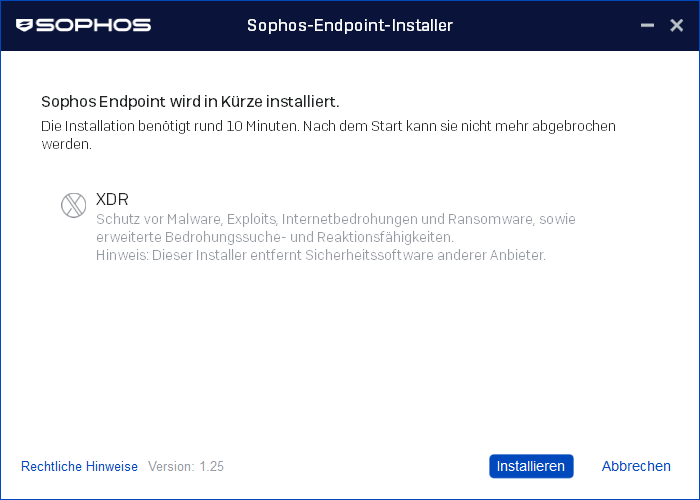
4. Klicken Sie auf „Installieren“. Die Installation dauert ca. 10 Minuten.
5. Warten Sie, bis die Installation fertig ist. Am grünen Balken sehen Sie, wie weit die Installation schon ist.
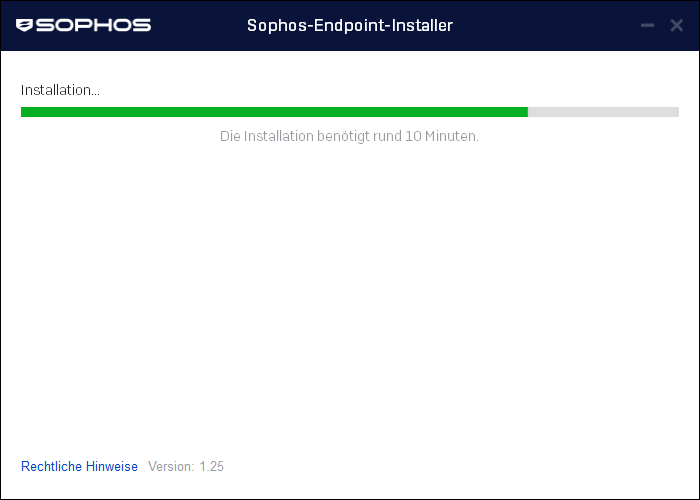
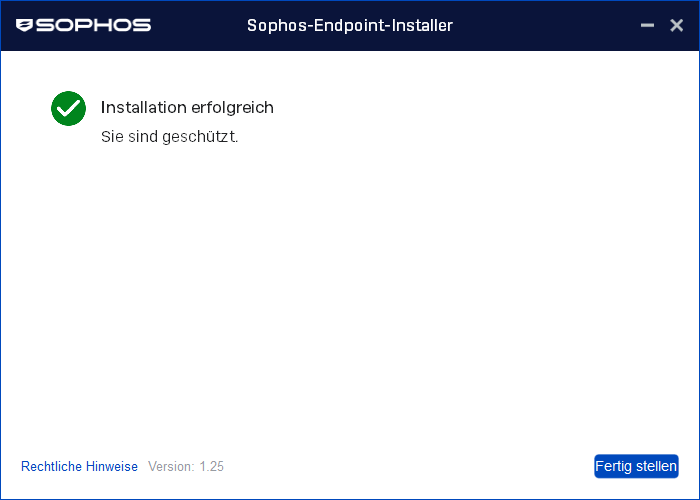
6. Sobald Sie die Meldung „Installation erfolgreich“ sehen, klicken Sie auf „Fertig stellen“.
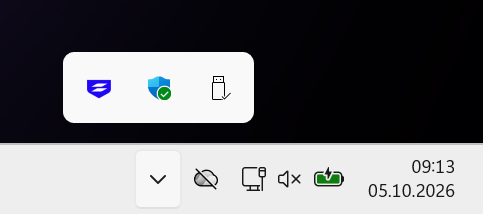
7. Klicken Sie unten rechts auf dem Bildschirm auf den kleinen Pfeil neben der Uhrzeit. Es öffnet sich ein kleines Fenster mit Symbolen.
Suchen Sie das blaue Sophos-Symbol. Sehen Sie es? Dann ist Sophos erfolgreich installiert. Ihr Windows-Client ist jetzt geschützt.
Go-Link dieser Seite: https://www.uni-kassel.de/go/sophos-anleitung-windows-clients