

Sophos Endpoint auf dem MacOS installieren
Mit dieser Anleitung installieren Sie Sophos Endpoint auf Ihrem Mac. Sophos Endpoint ist ein Schutzprogramm, das Ihren Mac vor schädlichen Dateien und anderen Gefahren schützt.
Folgen Sie den einzelnen Schritten. Die Anleitung führt Sie durch die Installation und zeigt Ihnen, welche Einstellungen Sie vornehmen müssen.
Je nach Version von macOS können die Bezeichnungen oder die Anordnung der Einstellungen leicht abweichen. In dieser Anleitung wurde macOS Tahoe verwendet.
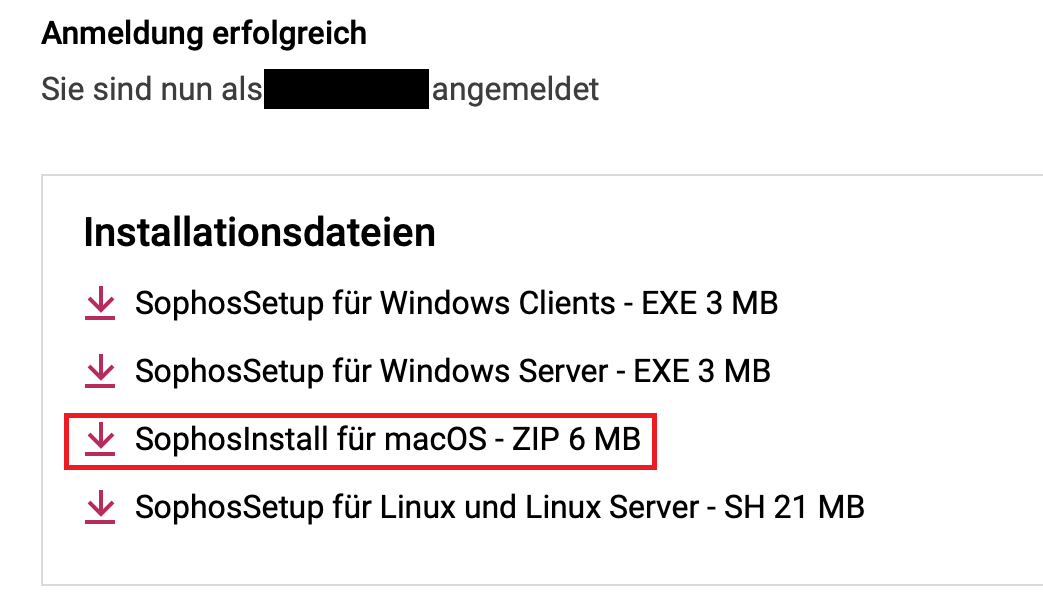
1. Klicken Sie auf den Link Sophos herunterladen und laden Sie die Datei SophosInstall für macOS herunter.
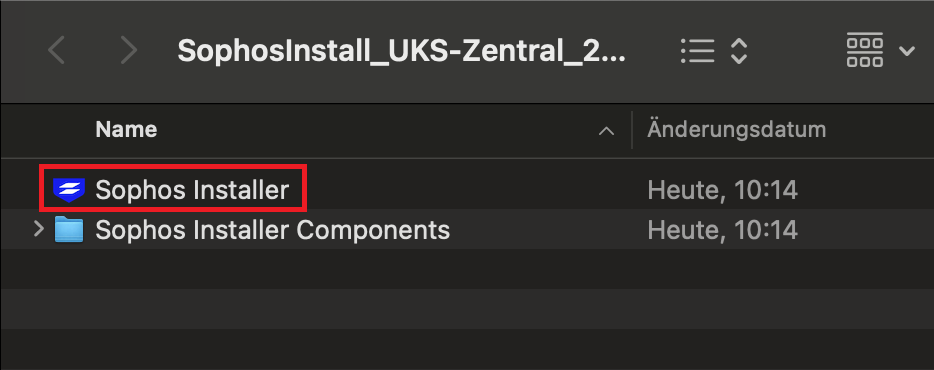
2. Öffnen Sie die heruntergeladenen Ordner und starten Sie den Sophos Installer.
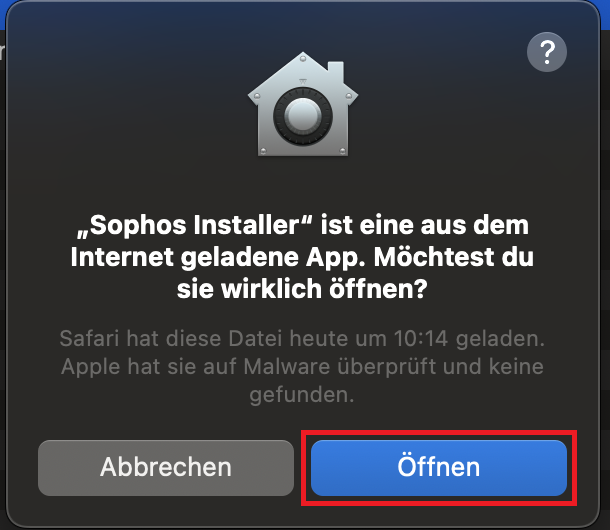
Falls Ihr Mac fragt, ob Sie die Datei öffnen möchten, klicken Sie auf „Öffnen“.
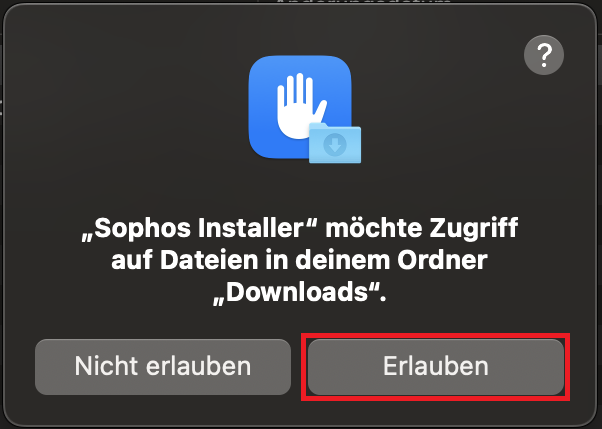
3. Erlauben Sie dem Sophos Installer den Zugriff auf den Ordner, in dem sich die Installationsdatei befindet.
4. Klicken Sie im Installationsfenster auf „Installieren“.

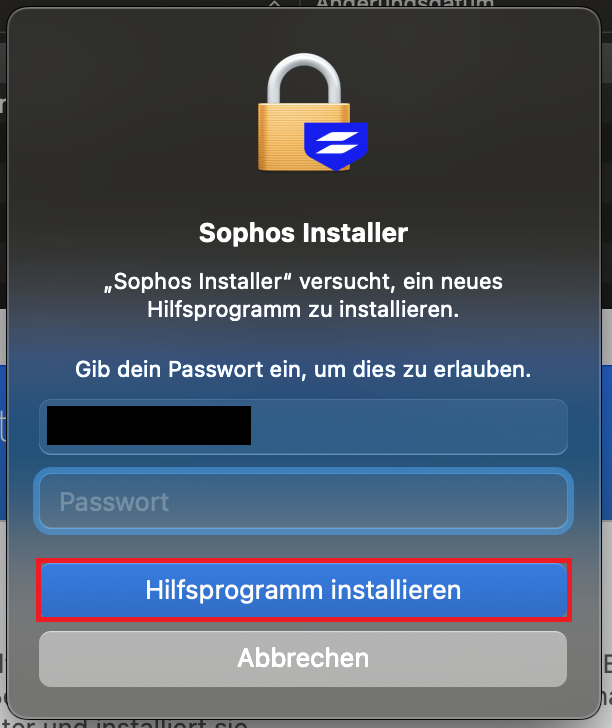
5. Geben Sie Ihr Passwort ein, falls Ihr Mac Sie dazu auffordert und klicken Sie auf "Hilfsprogramm installieren". Warten Sie, bis die Installation fortgesetzt wird.
Während der Installation zeigt Ihr Mac mehrere Meldungen an. Bestätigen Sie die folgenden Abfragen, damit Sophos Endpoint Ihren Mac vollständig schützen kann.
Falls die Meldungen zu schnell hintereinander angezeigt werden, beispielsweise während Sie noch die Schritte aus der vorherigen Meldung ausführen, können Sie die Meldung auch verschieben. Klicken Sie dafür auf den oberen Rand der Meldung und ziehen Sie diese zur Seite.
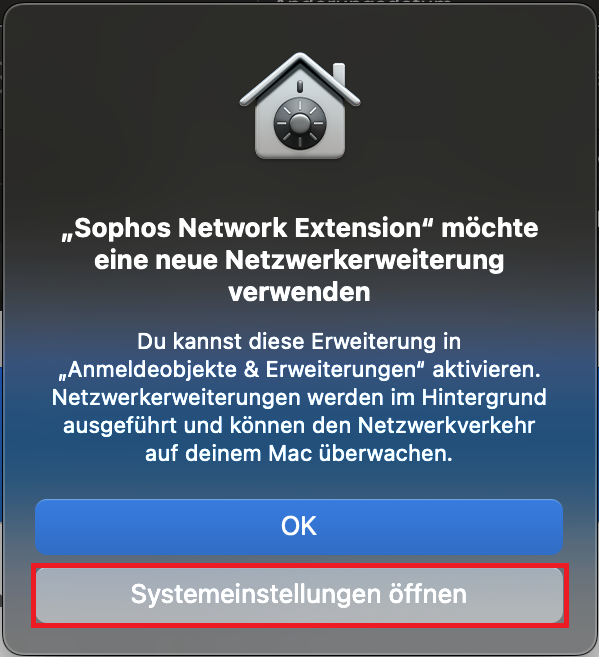
6. Es erscheint eine Meldung, dass „Sophos Network Extension“ eine neue Netzwerkerweiterung verwenden möchte.
Klicken Sie auf „Systemeinstellungen öffnen“.
7. Aktivieren Sie in den Systemeinstellungen den Schalter neben „Sophos Network Extension“. Geben Sie Ihr Passwort ein, falls Ihr Mac Sie dazu auffordert.
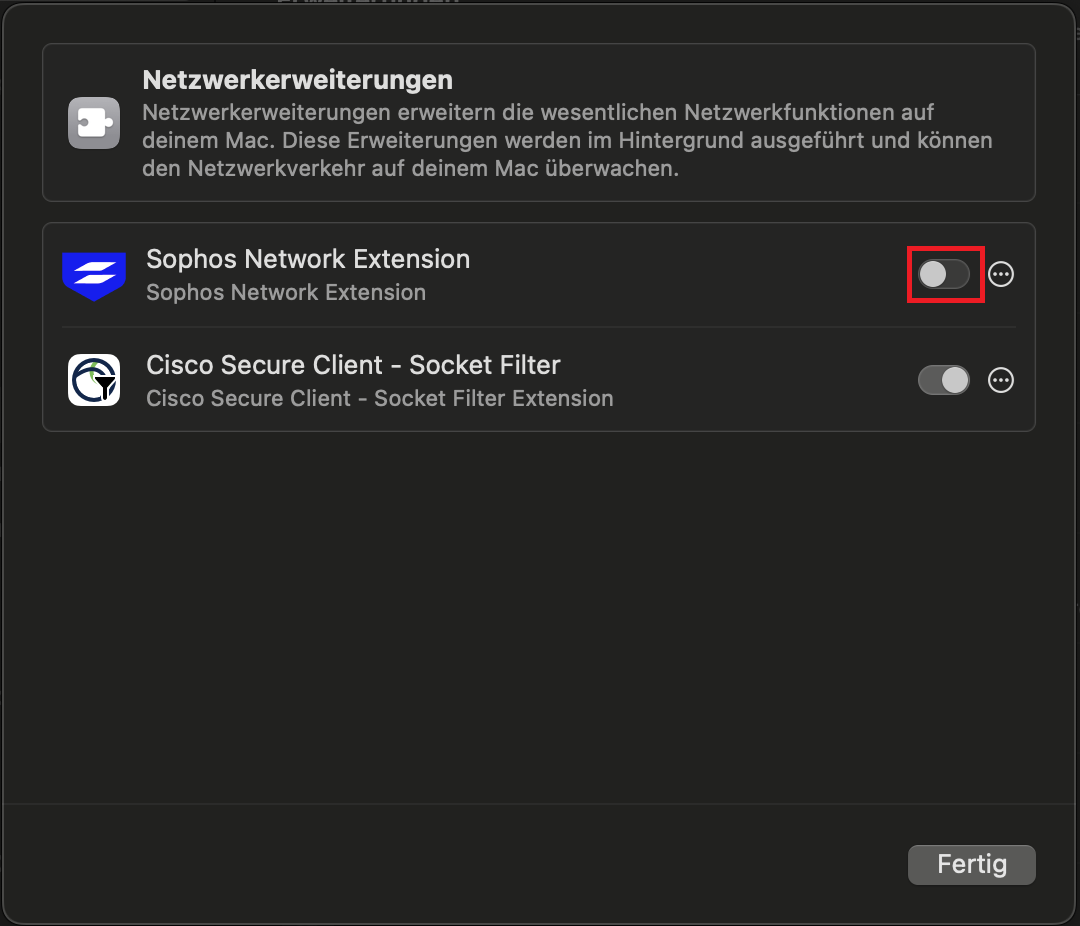
8. Aktivieren Sie in den Systemeinstellungen den Schalter neben „Sophos Network Extension“. Geben Sie Ihr Passwort ein, falls Ihr Mac Sie dazu auffordert.
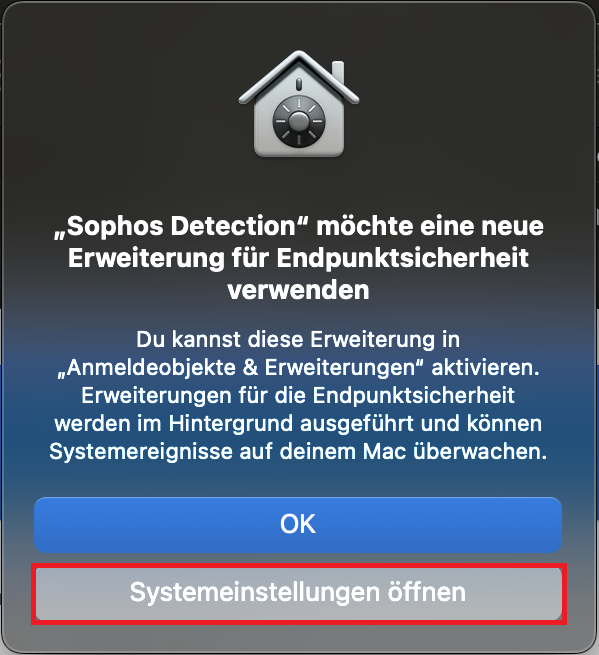
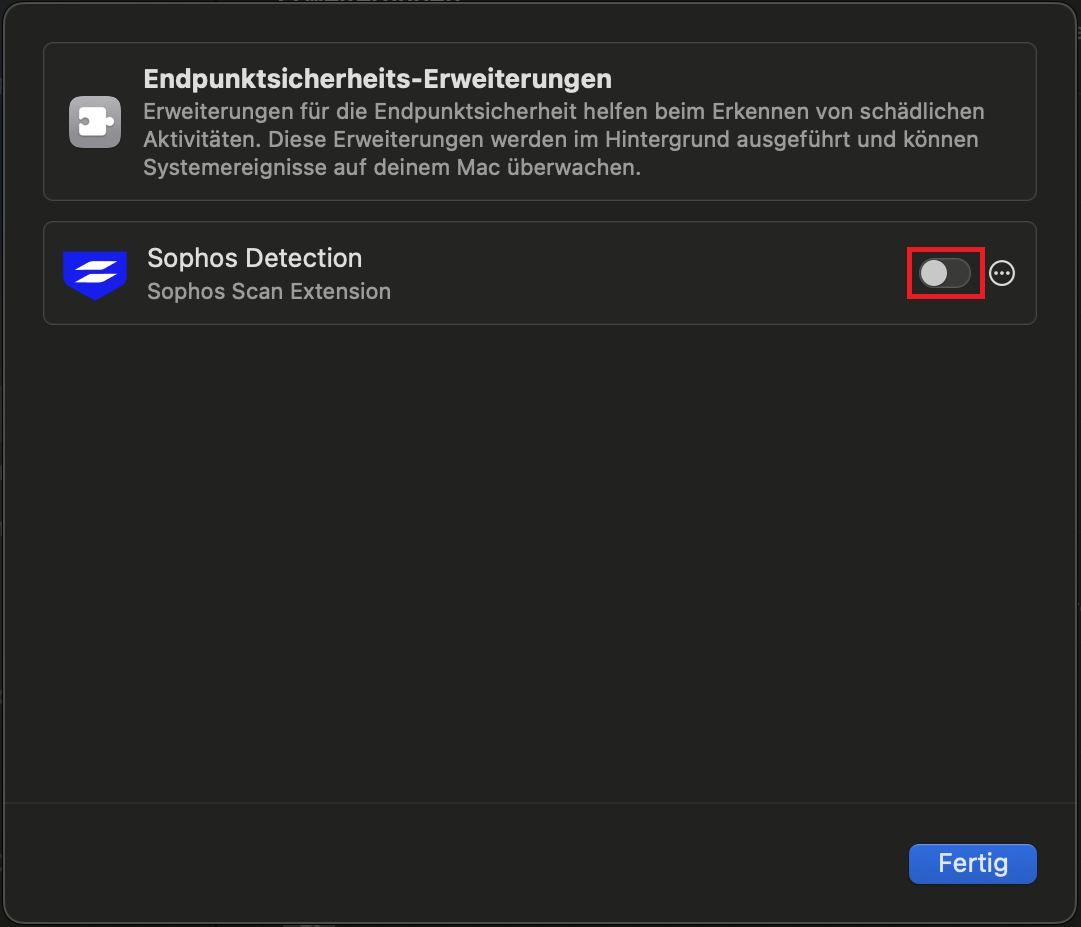
9. Aktivieren Sie in den Systemeinstellungen den Schalter neben „Sophos Detection“.
Geben Sie Ihr Passwort ein, falls Ihr Mac Sie dazu auffordert.
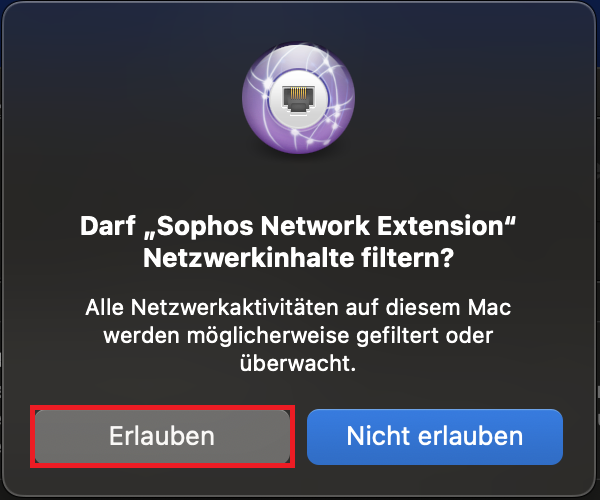
10. Es erscheint eine Meldung, ob „Sophos Network Extension“ Daten im Netzwerk überprüfen und filtern darf. Klicken Sie auf „Erlauben“. So kann Sophos den Netzwerkverkehr Ihres Macs auf mögliche Gefahren überprüfen.
11. Während der Installation erscheint eine Meldung zum Festplattenvollzugriff. Damit Sophos Ihren Mac zuverlässig schützen kann, benötigt das Programm Zugriff auf die gesamte Festplatte.

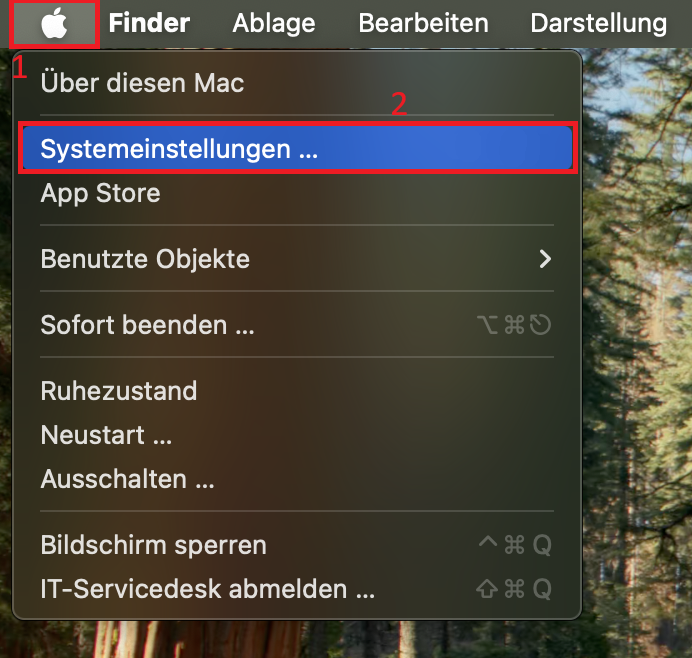
12. Öffnen Sie die Systemeinstellungen. Klicken Sie dafür oben links auf das Apple-Logo auf Ihrem Bildschirm und wählen Systemeinstellungen aus.
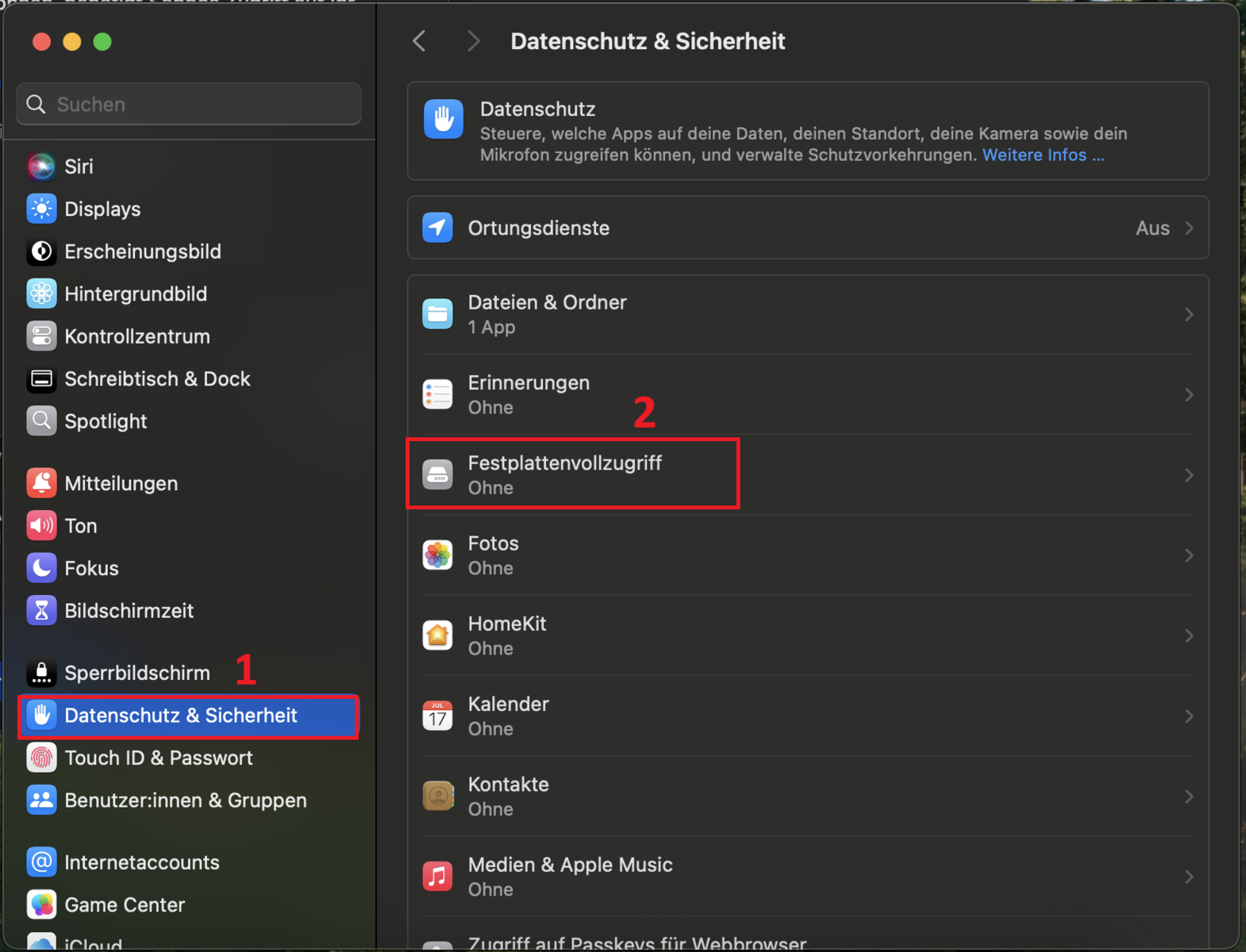
13. Klicken Sie auf „Datenschutz & Sicherheit“ und öffnen Sie den Bereich „Festplattenvollzugriff“.
14. Ziehen Sie das App-Symbol aus der angezeigten Meldung in die Liste der Systemeinstellungen. Bestätigen Sie die Änderung, falls Ihr Mac Sie dazu auffordert.

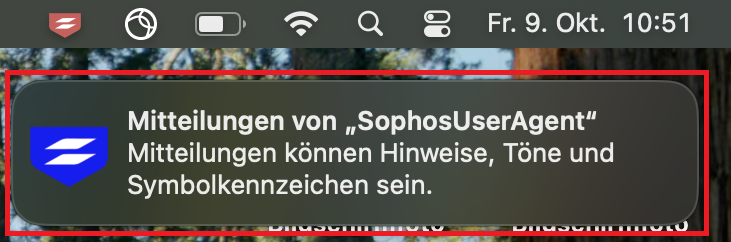
15. Klicken Sie auf die Mitteilung „Mitteilungen von „SophosUserAgent“.
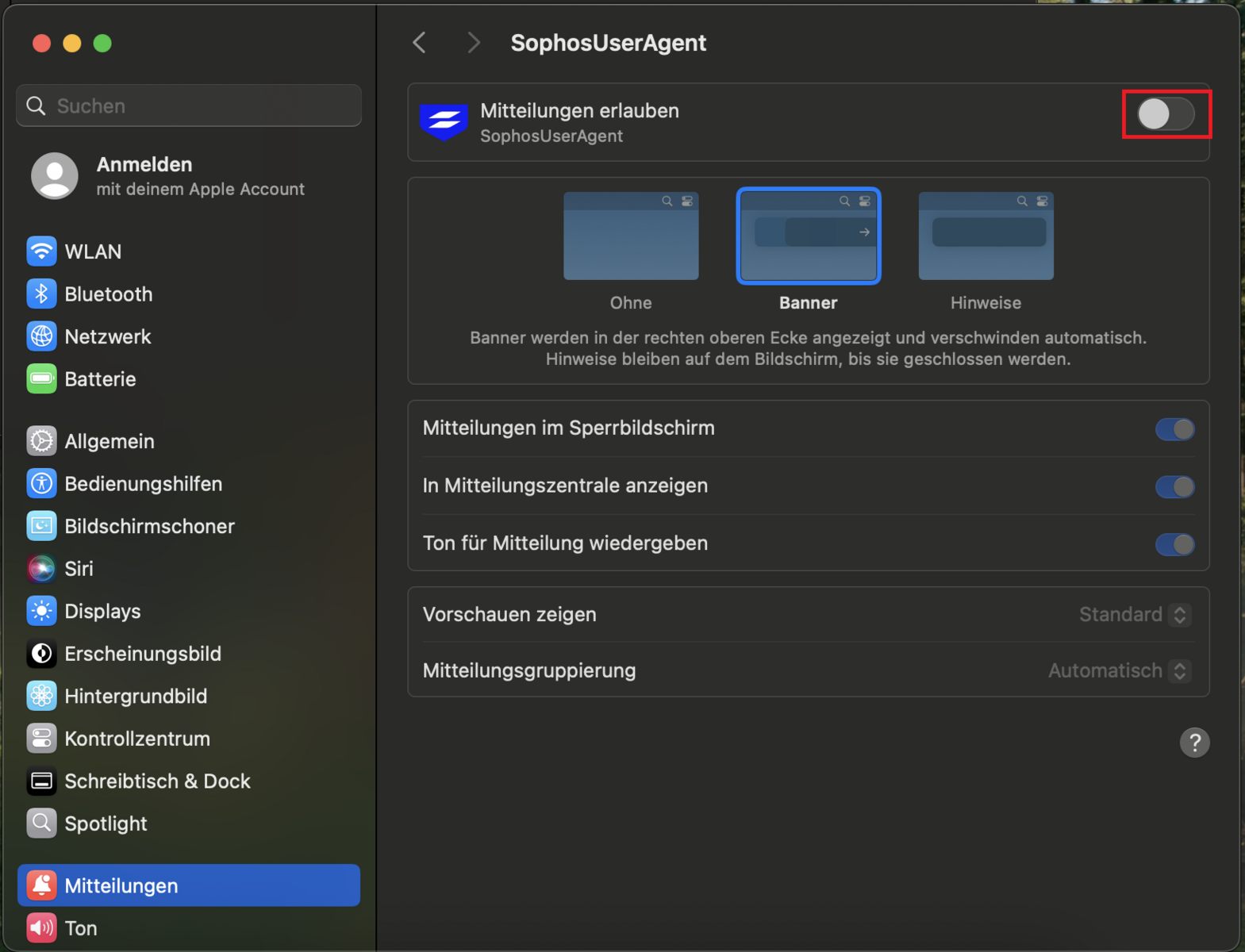
Alternativ öffnen Sie Ihre Mitteilungseinstellungen und wählen „SophosUserAgent“ aus.
16. Aktivieren Sie den Schalter „Mitteilungen erlauben“. So können Sie wichtige Hinweise von Sophos direkt auf Ihrem Mac erhalten.
17. Sie haben Sophos Endpoint erfolgreich installiert und können das Installationsprogramm nun schließen.
Starten Sie Ihren Mac neu, um die Änderungen wirksam zu machen.

18. Das Programm können Sie am markierten Symbol erkennen.
Go-Link dieser Seite: https://www.uni-kassel.de/go/sophos-mac