

VPN-Programm Neuinstallation unter macOS
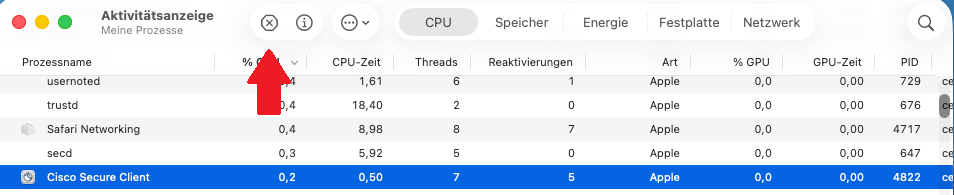
Schließen Sie zunächst alle Fenster des VPN-Programms. Prüfen Sie anschließend, ob das Programm wirklich beendet ist: Drücken Sie cmd + Leertaste, geben Sie „Aktivitätsanzeige“ ein und bestätigen Sie mit Enter. Erscheint in der Liste ein Eintrag mit „Cisco“, wählen Sie ihn aus und beenden ihn mit dem X oben in der Mitte.
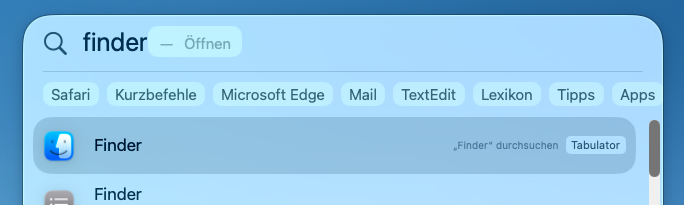
Löschen Sie nun alle Cisco-Installationsdateien. Drücken Sie dazu cmd + Leertaste, geben Sie „Finder“ ein und bestätigen Sie mit Enter. Klicken Sie links auf „Downloads“ und löschen Sie alle Dateien, die „Cisco“ im Namen enthalten. Leeren Sie anschließend den Papierkorb.
Öffnen Sie das Terminal: Drücken Sie cmd + Leertaste, geben Sie „Terminal“ ein und bestätigen Sie mit Enter. Geben Sie dort die folgenden Befehle nacheinander ein und bestätigen Sie jeden mit Enter:
cd /opt/
ls
Erscheint nach dem Befehl „ls“ kein Eintrag „cisco“, ist das Programm nicht installiert. In diesem Fall können die nächsten beiden Befehle übersprungen werden.
sudo rm -r -f ./cisco/anyconnect/
sudo pkgutil --forget com.cisco.pkg.anyconnect.vpn
Bei Befehlen mit „sudo“ werden Sie nach Ihrem Mac-Passwort gefragt. Die Eingabe bleibt dabei unsichtbar – das ist normal.
Laden Sie das VPN-Programm anschließend erneut herunter, installieren Sie es und starten Sie Ihren Mac neu.
Falls nach der Installation eine Fehlermeldung erscheint, prüfen Sie trotzdem unter „Programme“ (cmd + Leertaste → „Programme“), ob ein Ordner namens „Cisco“ vorhanden ist. Wenn ja, können Sie das Programm daraus wie gewohnt starten.
Sollte das Problem weiterhin bestehen, wenden Sie sich bitte an das IT-Servicezentrum.
Go-Link dieser Seite: https://www.uni-kassel.de/go/VPN-unter-MAC-Neuinstallation