

Cisco Secure Client unter macOS Neuinstallation
Schließen Sie zunächst alle Fenster des VPN-Programms.
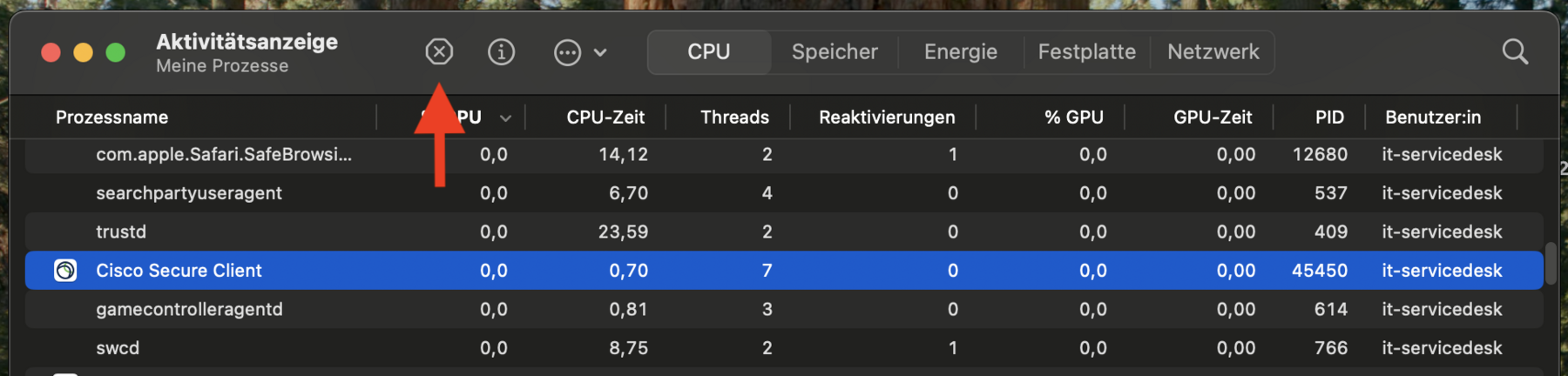
Prüfen Sie anschließend, ob das Programm wirklich beendet ist: Drücken Sie cmd + Leertaste, geben Sie „Aktivitätsanzeige“ ein und bestätigen Sie mit Enter.

Erscheint in der Liste ein Eintrag mit „Cisco“, wählen Sie ihn aus und beenden ihn mit dem X oben in der Mitte.
Löschen Sie nun alle Cisco-Installationsdateien.
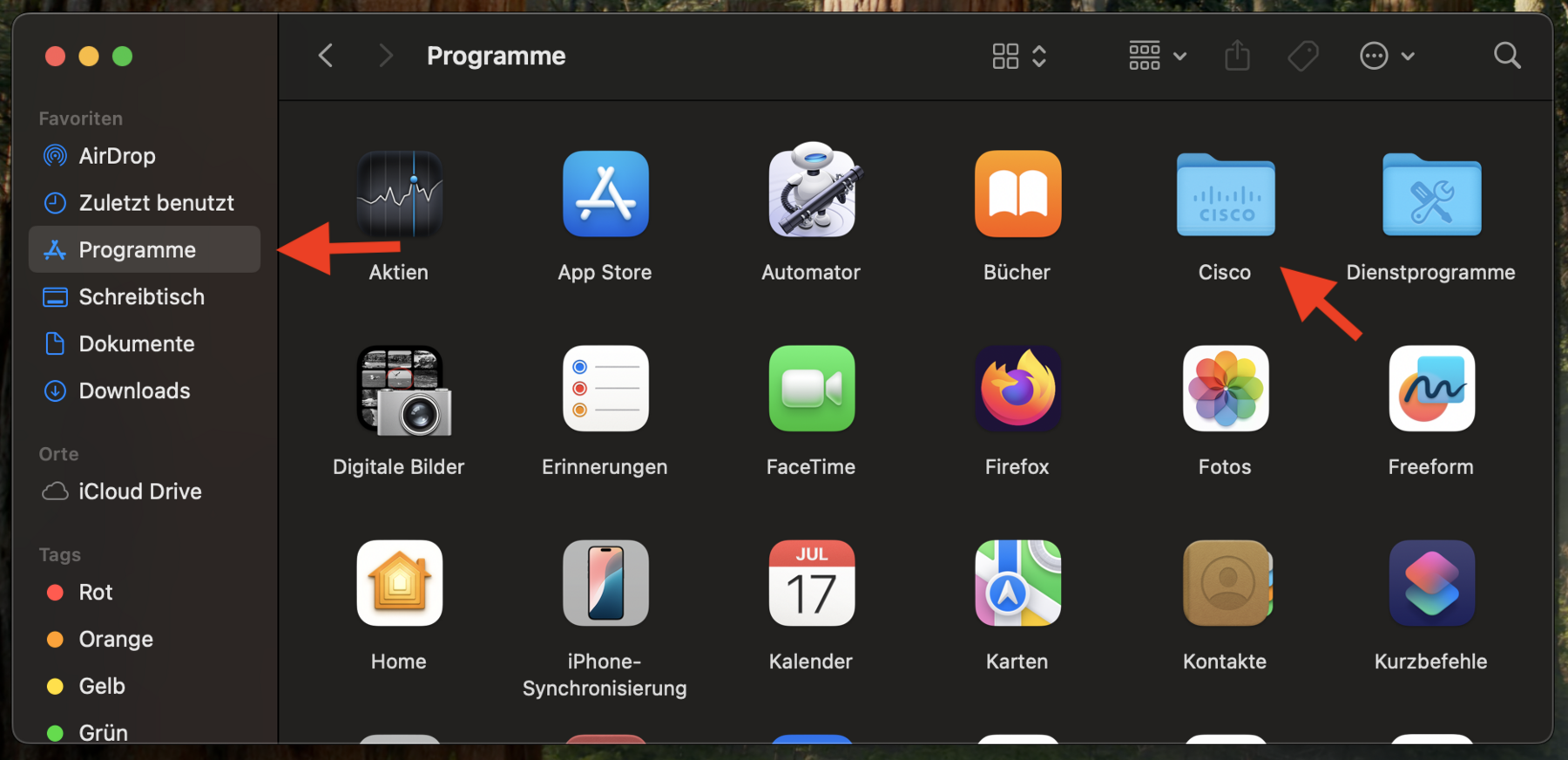
Drücken Sie dazu cmd + Leertaste, geben Sie "Finder“ ein und bestätigen Sie mit Enter.

Klicken Sie links auf "Programme“ und löschen Sie den Ordner “Cisco”.
Leeren Sie anschließend den Papierkorb.
Öffnen Sie das Terminal: Drücken Sie cmd + Leertaste, geben Sie „Terminal“ ein und bestätigen Sie mit Enter.

Geben Sie dort die folgenden Befehle nacheinander ein und bestätigen Sie jeden mit Enter:
cd /opt/
ls
Erscheint nach dem Befehl „ls“ kein Eintrag „cisco“, ist das Programm nicht installiert.
In diesem Fall können die nächsten beiden Befehle übersprungen werden.

sudo rm -r -f ./cisco/anyconnect/
sudo pkgutil --forget com.cisco.pkg.anyconnect.vpn
Bei Befehlen mit „sudo“ werden Sie nach Ihrem Mac-Passwort gefragt.
Die Eingabe bleibt dabei unsichtbar – das ist normal.
Laden Sie das VPN-Programm anschließend erneut herunter, installieren Sie es und starten Sie Ihren Mac neu.

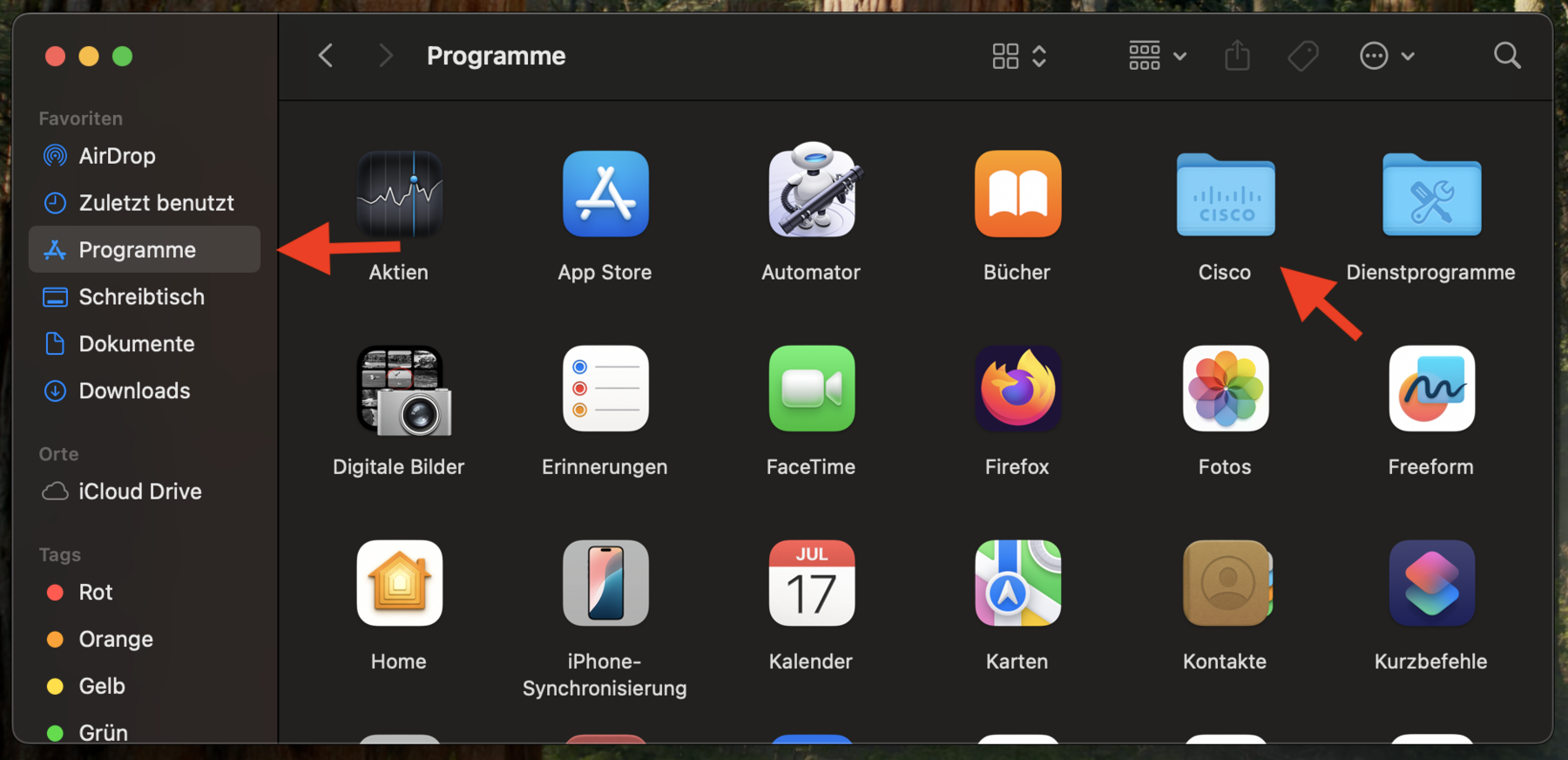
Falls nach der Installation eine Fehlermeldung erscheint, prüfen Sie trotzdem unter „Programme“ (cmd + Leertaste → „Programme“), ob ein Ordner namens „Cisco“ vorhanden ist.
Wenn ja, können Sie das Programm daraus wie gewohnt starten.
Sollte das Problem weiterhin bestehen, wenden Sie sich bitte an das IT-Servicezentrum.
Go-Link dieser Seite: https://www.uni-kassel.de/go/vpn-neuinstallation-mac