

Ressourcenbuchung in Outlook (über Exchange)
Über unseren zentralen Mailserver (Microsoft Exchange) können sogenannte Ressourcen wie Dienstfahrzeuge, Besprechungsräume, Seminarräume oder andere gemeinsam genutzte Objekte verwaltet und gebucht werden.
Diese Ressourcen verfügen über eigene Kalender und können direkt über Microsoft Outlook wie ein Termin oder eine Besprechung eingeladen werden. Der Kalender der Ressource prüft automatisch Verfügbarkeiten und nimmt Buchungen bei freien Zeitfenstern selbstständig an. Nutzen Sie unser Onlineformular, um eine entsprechende Ressource zu beantragen.
Inhalt
Vorgehensweise bei der Ressourcenbuchung
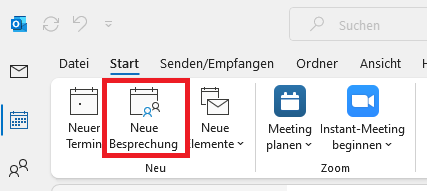
Öffnen Sie Outlook. Erstellen Sie dann wie gewohnt eine Besprechung, indem Sie auf “Neue Besprechung” klicken.
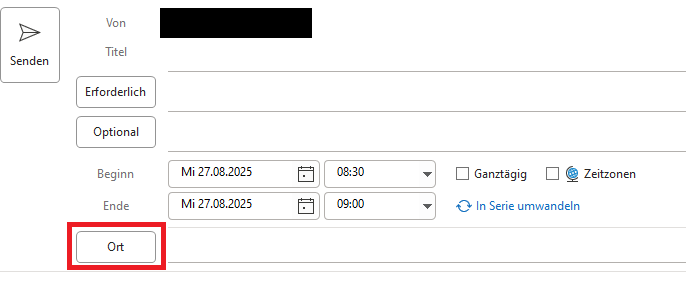
Fügen Sie die danach die gewünschte Ressource über „Ort“ oder „Räume“ hinzu.
Prüfen Sie im Anschluss das gewünschte Zeitfenster und ggf. weitere Teilnehmer:innen.
Zum Schluss senden Sie die Terminanfrage ab, um die Buchung verbindlich zu übermitteln.
Die Ressource wird automatisch gebucht, wenn sie verfügbar ist – andernfalls erhalten Sie eine Absage.
Ressource - Kalender in Outlook einbinden
Der Kalender einer Ressource kann in Outlook dauerhaft eingebunden werden, um die Verfügbarkeit besser im Blick zu behalten oder Termine direkt einzutragen.
Bitte beachten Sie, dass Sie hierfür entsprechende Editor-Rechte benötigen. Falls diese nicht bereits bei der Beantragung der Ressource mit angefordert wurden, können Sie die Berechtigung nachträglich per Ticket beantragen. Geben Sie dabei unbedingt den genauen Namen der Ressource an.
Hinweis:
Wenn Sie einen Termin direkt in den Ressourcenkalender eintragen, erfolgt keine automatische Prüfung auf Überschneidungen. Bitte stellen Sie sicher, dass der gewünschte Zeitraum frei ist, um Doppelbuchungen zu vermeiden.
- Klicken Sie zuerst in der Kalenderansicht auf „Kalender öffnen“ und wählen Sie „Aus Raumliste…“.
- Suchen Sie dann im Adressbuch nach dem Namen der gewünschten Ressource.
- Wählen Sie die Ressource aus und bestätigen Sie abschließend mit „OK“. Der Kalender erscheint nun in Ihrer Kalenderübersicht.
Go-Link dieser Seite: https://www.uni-kassel.de/go/ressourcenbuchung-outlook