

Zugriff auf Kalender in öffentlichen Ordnern über Outlook (Exchange)
Beantragung eines Kalenders oder Adressbuches in öffentlichen Ordnern
Zur Beantragung eines Kalenders oder Adressbuchs in den öffentlichen Ordnern nutzen Sie bitte das entsprechende Kontaktformular.
Hinweis: In der neuen Outlook-Version für Mac sind öffentliche Ordner derzeit nur in der Legacy-Ansicht verfügbar. Bitte beachten Sie, dass Microsoft plant, die Legacy-Ansicht in Zukunft zu entfernen.
Zudem ist die Erinnerungsfunktion bei öffentlichen Kalendern nicht verfügbar. Beim Versuch, eine Erinnerung einzustellen, wird eine Fehlermeldung angezeigt.
Zugriff auf Kalender in öffentlichen Ordnern über Outlook - Outlook 2024
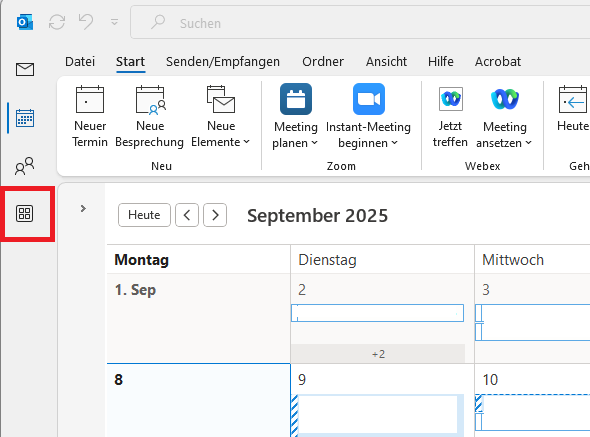
Öffnen Sie zunächst Outlook und klicken Sie auf der linken Menüleiste auf “Weitere Apps” bzw. das Quadrat-Symbol mit vier weiteren Quadraten.
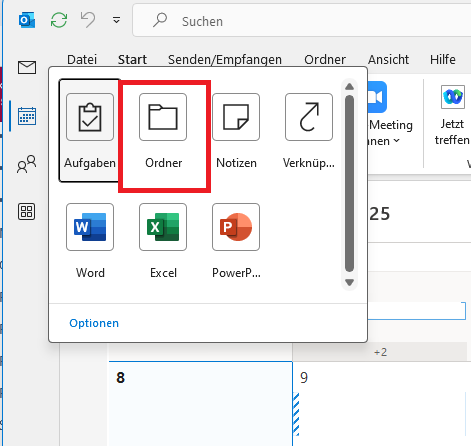
Wählen Sie anschließend “Ordner”.
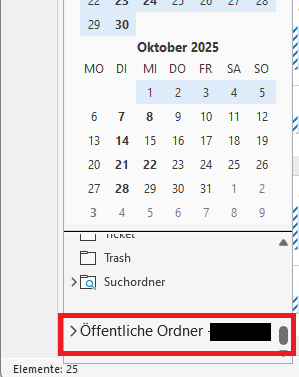
In der linken Menüleiste wird nun der Bereich “Öffentliche Ordner” angezeigt. Klappen Sie den Eintrag “Öffentliche Kalender” über das kleine Pfeil-Symbol auf.
Hinweis: Wenn Sie mehrere Postfächer eingebunden haben, sehen Sie auch mehrere öffentliche Ordner – wählen Sie das passende Postfach aus.
Klappen Sie anschließend den Eintrag “Alle öffentlichen Ordner” auf, indem Sie erneut auf das Pfeil-Symbol klicken.
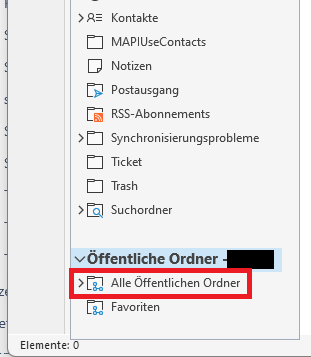
Öffnen Sie im Nachgang den Ordner Ihres Fachbereichs und navigieren Sie dort zu dem gewünschten Kalender.
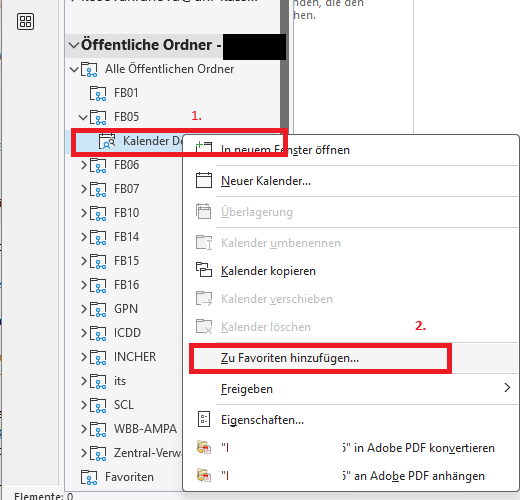
Klicken Sie mit der rechten Maustaste auf den Kalender und wählen Sie “zu Favoriten hinzufügen” aus.
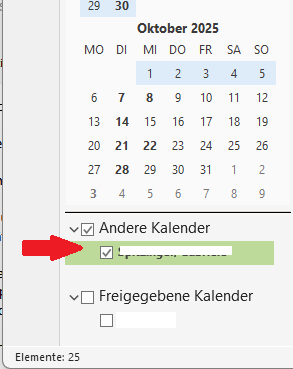
Unter dem Tab Kalender ist der öffentliche Kalender nun auswählbar und ist unter “andere Kalender” auf der linken Menüleiste aufgelistet.
Zugriff auf Kalender in öffentlichen Ordnern über Outlook - Outlook 2016
Die Schritte sind im Wesentlichen identisch mit der Anleitung für Office 2024. Lediglich der erste Schritt unterscheidet sich:
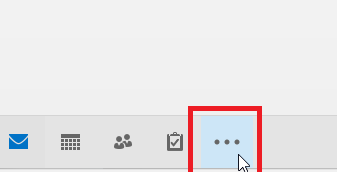
Klicken Sie unten im Menü auf die drei Punkte (statt auf “Weitere Apps”, wie es bei Office 2024 der Fall ist)
Go-Link dieser Seite: https://www.uni-kassel.de/go/zugriff-öffentlicher-ordner