

Parallelgruppen einer Veranstaltung mit Gruppenprioritäten belegen
Bei einigen Veranstaltungen existieren mehrere Parallelgruppen mit unterschiedlichen Terminen und Lehrpersonen. Da aufgrund der maximalen Teilnehmerzahl nicht alle Studierenden automatisch ihre Wunschgruppe bekommen können, funktioniert die Belegung über ein Prioritätensystem. Über dieses Prioritätensystem können bei einer Veranstaltung mit mehreren Parallelgruppen sog. Gruppenprioritäten abgegeben werden. Über die Gruppenprioritäten legst du die Reihenfolge deiner Präferenzen von hoch bis niedrig fest, also die 1. Wahl, die 2. Wahl usw.
Auf einen Blick: Die wichtigsten Schritte
- Veranstaltung aufrufen
- Dropdown neben jeder gewünschten Parallelgruppe öffnen und Priorität wählen
- Eingaben prüfen
- „Jetzt belegen/abmelden" klicken
- Bestätigung und Status kontrollieren
Wichtig: Die Belegung mit Modulprioritäten (ehemals PRIOS) ist aufgrund der Systemumstellung derzeit ausgesetzt und frühestens ab dem Wintersemester 2026/27 wieder verfügbar. Informiere dich rechtzeitig über die Regelungen deines Fachbereichs.
Was bedeutet "Priorität"?
Das System verteilt die verfügbaren Plätze automatisch anhand deiner Angaben:
- Priorität 1 = Wunschgruppe (erste Wahl),
- Priorität 2 = zweite Wahl falls Priorität 1 nicht klappt,
- Priorität 3 = dritte Wahl und
- Gruppen, die du nicht belegen möchtest, lässt du auf „Nicht belegen" stehen.
Du kannst für jede Parallelgruppe nur eine Priorität vergeben. Dieselbe Prioritätsstufe kann nicht zweimal vergeben werden (also nicht zwei Gruppen gleichzeitig als „Priorität 1" markieren).
Wege zur Prioritätenvergabe
Du musst nicht zwingend über den Studienplaner zur Belegungsseite navigieren. Die Prioritätenvergabe kannst du auch über folgende Wege erreichen:
- Studienplaner (Menü > Mein Studium > Studienplaner) klappst du die Veranstaltung auf und klickst auf das Belegungssymbol (Tür mit grünem Pfeil).
- Modulplan (Menü > Mein Studium > Modulplan) klappst du das Modul auf, klickst auf den Veranstaltungstitel und wählst „Zur Belegung".
- Vorlesungsverzeichnis (Menü > Studienangebot > Vorlesungsverzeichnis anzeigen) klickst du auf die Veranstaltung – wichtig:nicht auf die Parallelgruppe – und nutzt in der Detailansicht das Belegungssymbol.
- Stundenplan (Menü > Mein Studium > Stundenplan) klickst du auf eine vorgemerkte Veranstaltung und navigierst von dort über die Detailseite zur Belegung.
Egal über welchen Weg du einsteigst, du landest immer auf derselben Belegungsseite mit den Prioritäts-Dropdowns.
Schritt-für-Schritt: So vergibst Du Prioritäten
Schritt 1: Zur Veranstaltung navigieren
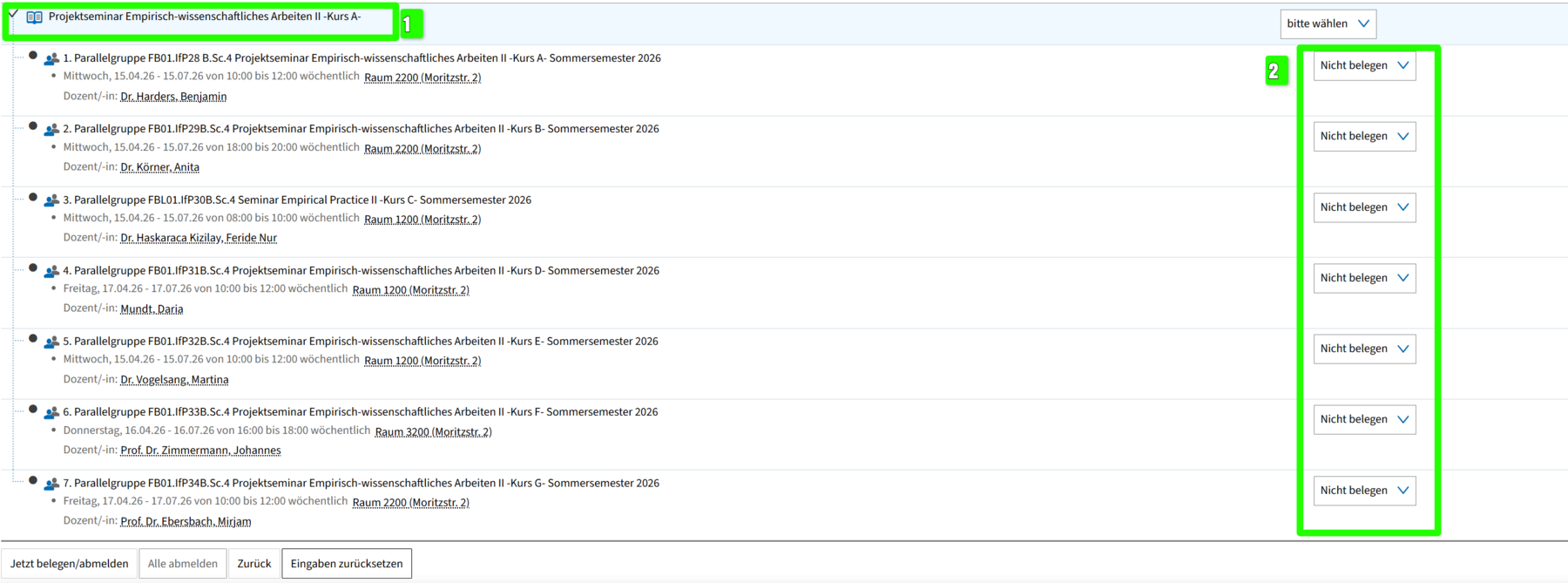
Navigiere im eCampus zur gewünschten Veranstaltung, zum Beispiel über Menü > Mein Studium > Studienplaner. Du siehst die Veranstaltung mit ihren Parallelgruppen aufgelistet. Oben rechts neben dem Veranstaltungstitel findest Du ein Dropdown-Menü, das zunächst „bitte wählen" anzeigt.
Schritt 2: Prioritäten per Dropdown vergeben
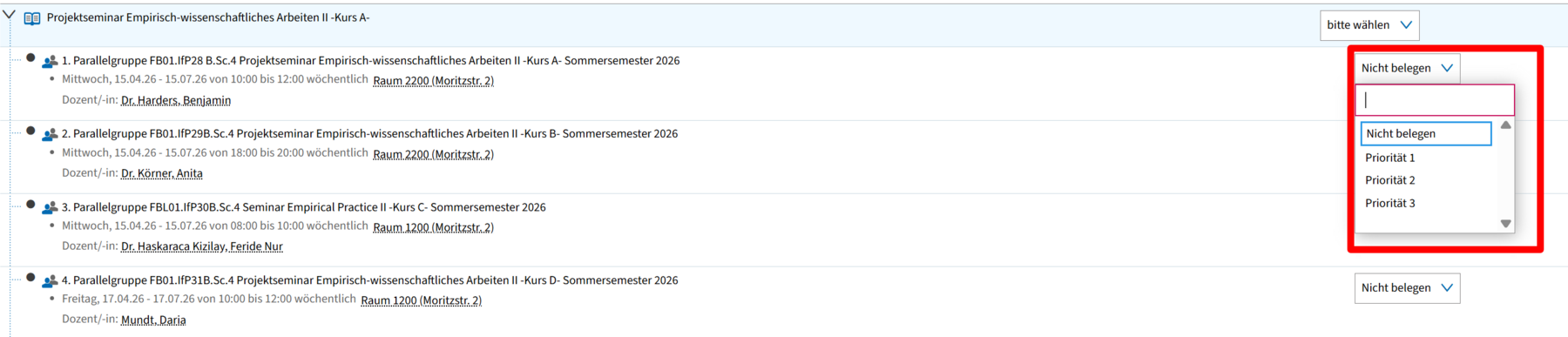
Neben jeder Parallelgruppe befindet sich ein Dropdown-Feld. Standardmäßig steht dort „Nicht belegen". Klicke auf das Dropdown-Feld neben der Parallelgruppe, die du belegen möchtest. Es öffnet sich ein Menü mit den Optionen „Nicht belegen", „Priorität 1", „Priorität 2" und „Priorität 3".
Wähle die gewünschte Priorität für diese Gruppe aus. Wiederhole das für die weiteren Parallelgruppen, die du als Alternativen angeben möchtest.
Schritt 3: Eingaben überprüfen
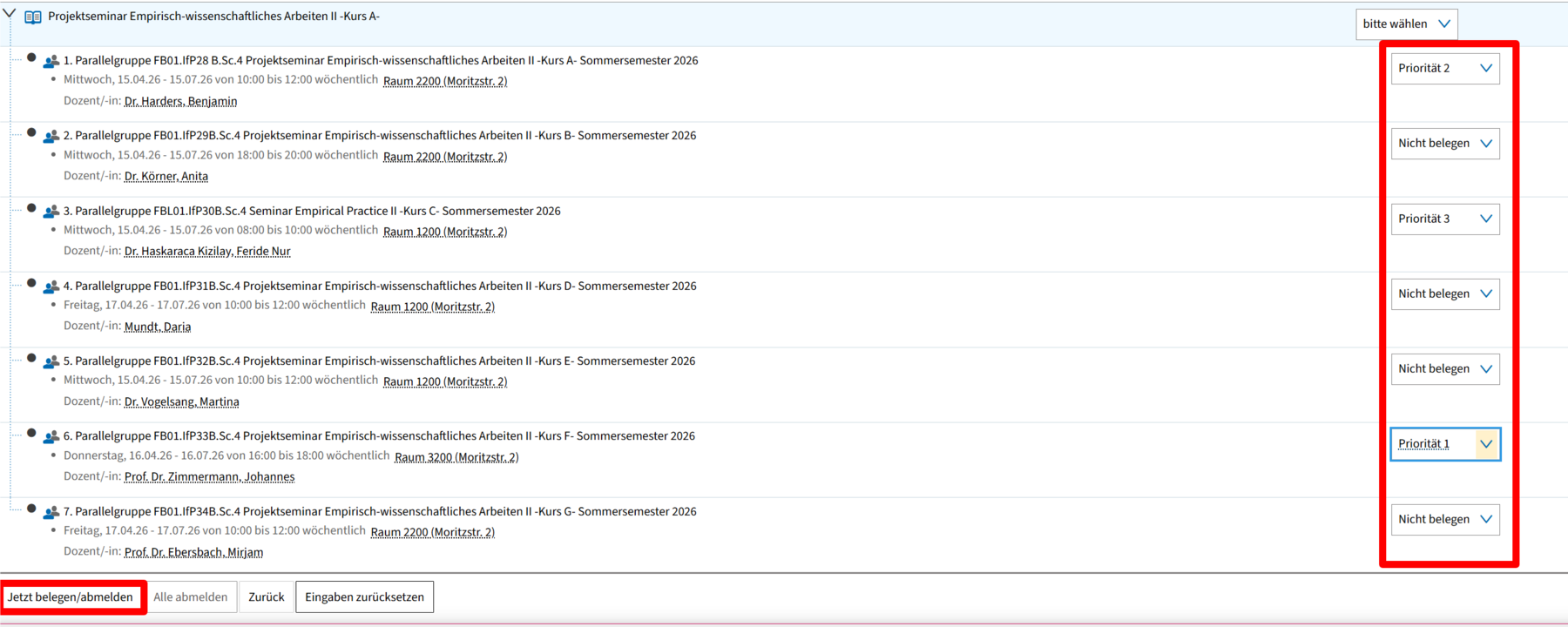
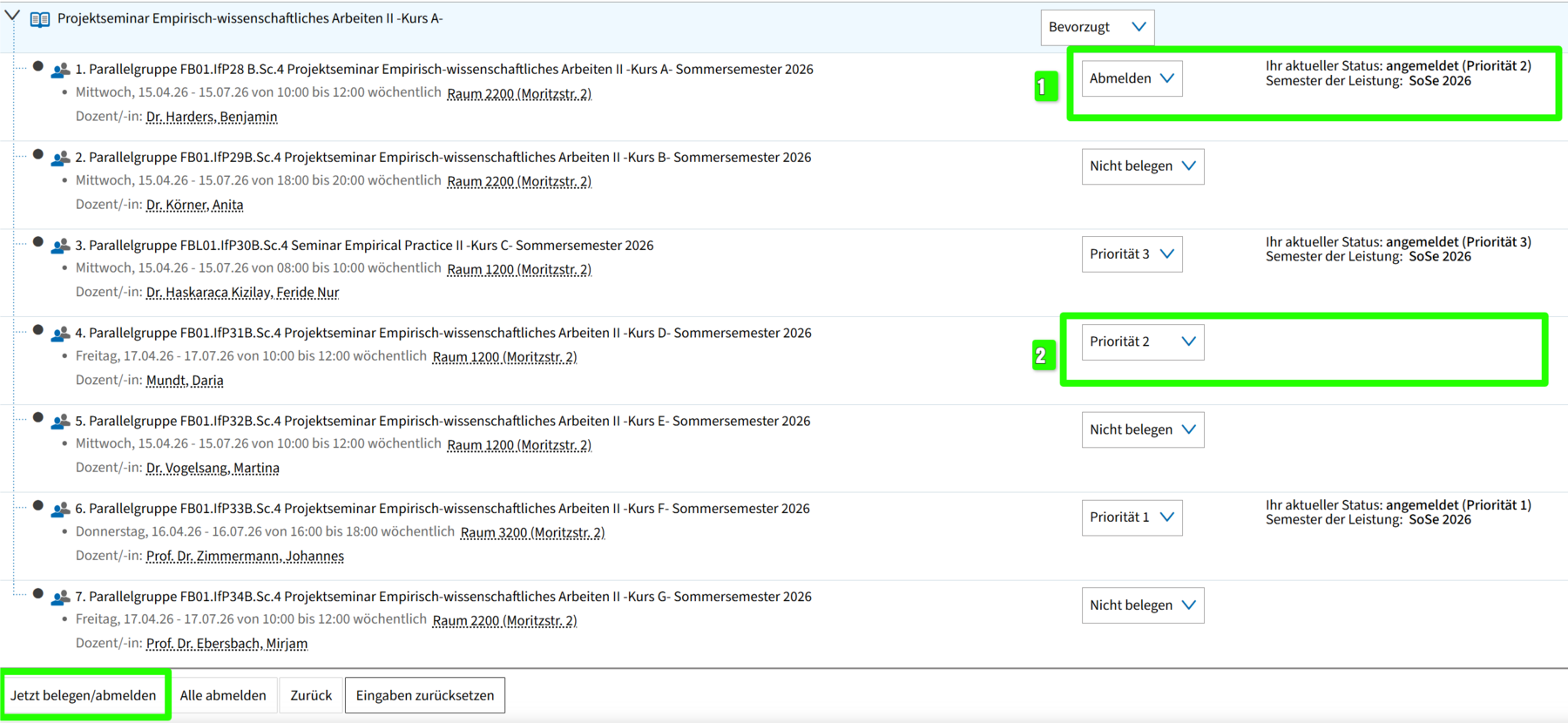
Nachdem du deine Prioritäten gesetzt hast, siehst du in der Übersicht, welche Gruppe welche Priorität erhalten hat (Ein Beispiel im Screenshot rechts: die 1. Parallelgruppe erhält Priorität 2, die 3. Parallelgruppe Priorität 3 und die 6. Parallelgruppe Priorität 1, während alle übrigen auf „Nicht belegen" stehen).
Überprüfe deine Eingaben sorgfältig, bevor du fortfährst. Achte darauf, dass du keine Prioritätsstufe doppelt vergeben hast. Klicke nun unten auf den Button „Jetzt belegen/abmelden", um deine Prioritätswünsche zu übermitteln.
Wichtig: Erst nach dem Klick auf „Jetzt belegen/abmelden" wird deine Auswahl gespeichert und ans System übermittelt. Solange du nicht abgeschickt hast, sind deine Eingaben nicht wirksam!
Schritt 4: Bestätigung und Status prüfen
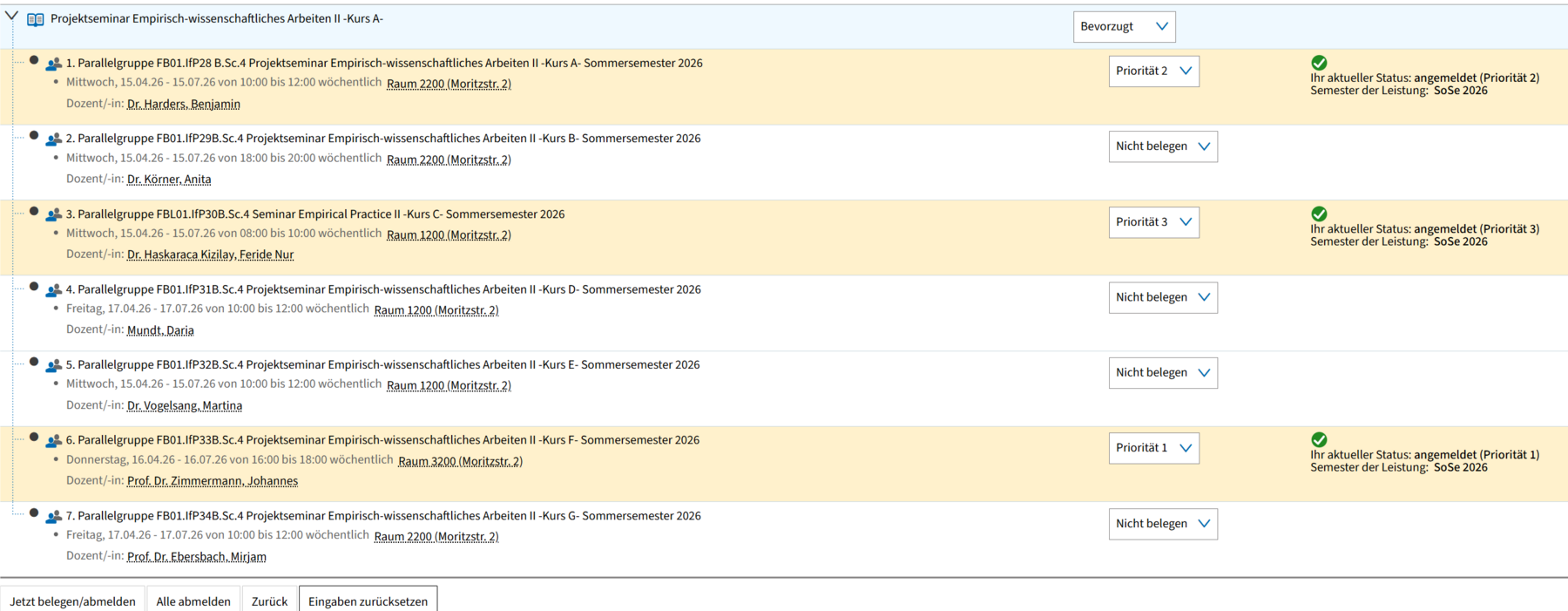
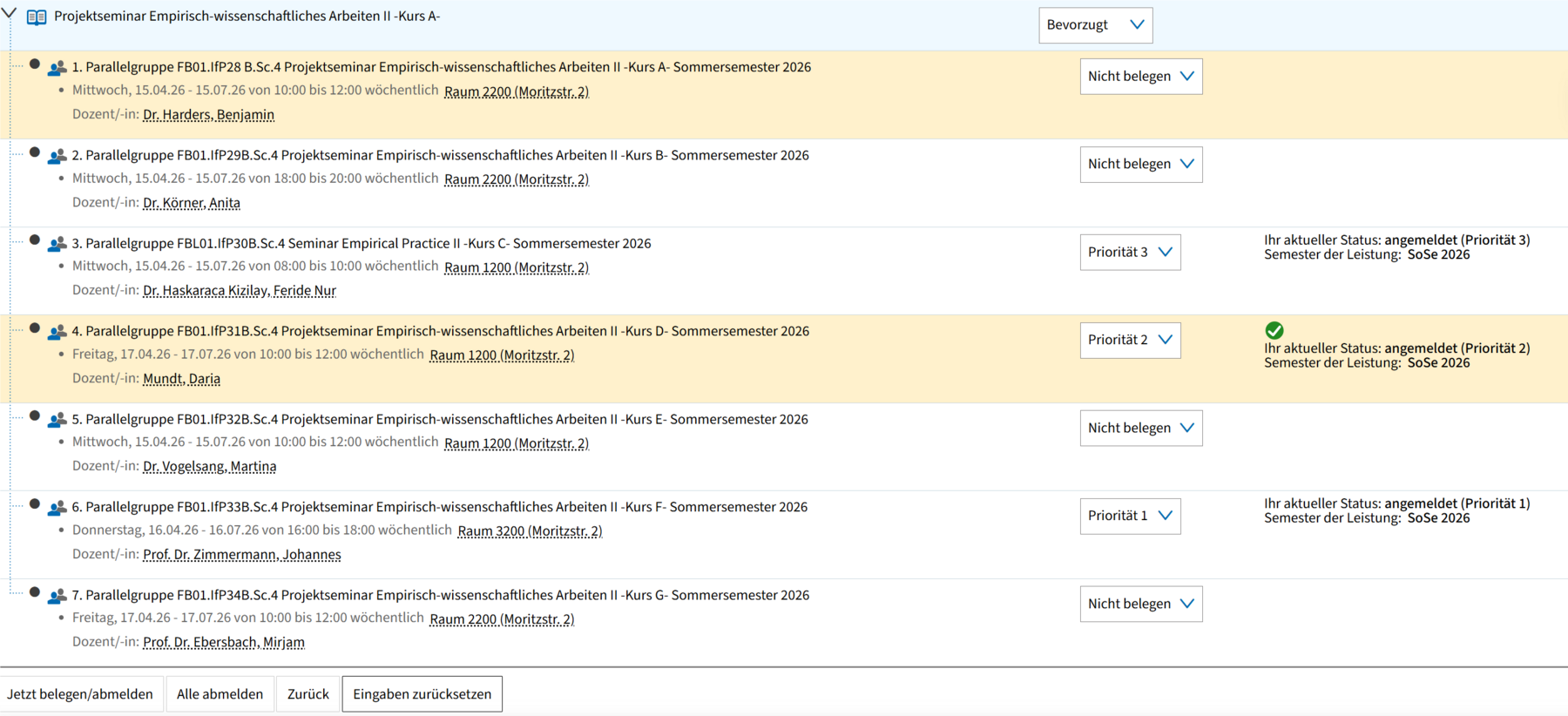
Nach erfolgreicher Übermittlung siehst du rechts neben den entsprechenden Parallelgruppen den Hinweis „Ihr aktueller Status: angemeldet (Priorität X) – Semester der Leistung: SoSe 2026".
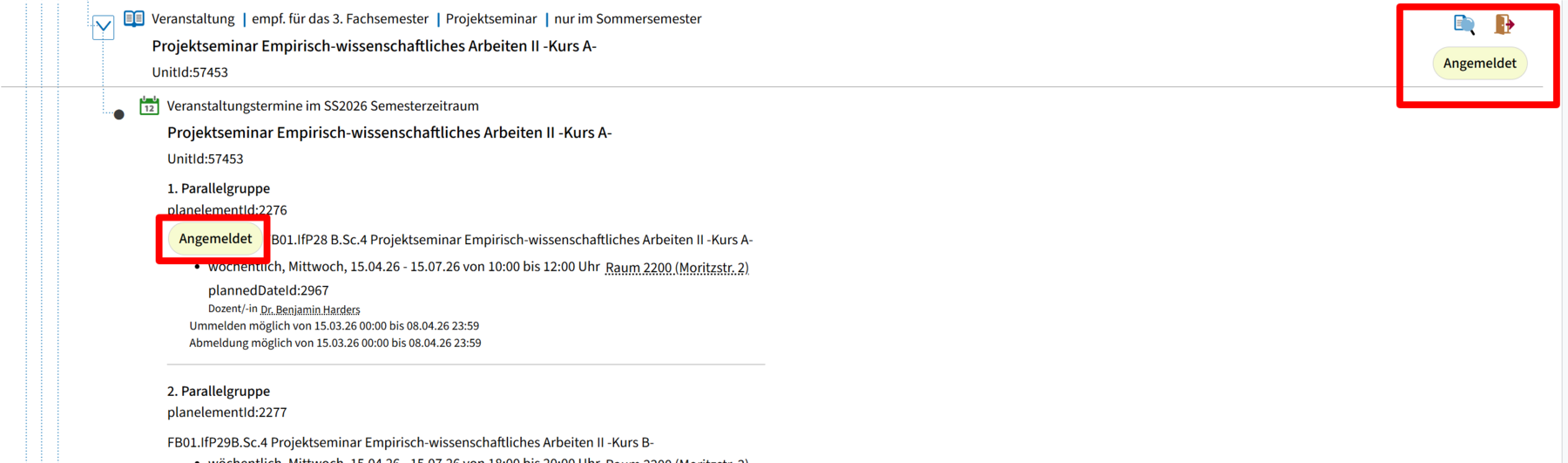
Außerdem erscheint oben rechts beim Veranstaltungstitel ein grünes Symbol mit dem Text „Angemeldet".
Auch z.B. im Studienplaner siehst du nun, dass du dich für die Parallelgruppen angemeldet hast.
Von hier könntest du nun beispielsweise auch wieder in die Prioritätenvergabe navigieren (um deine Prioritäten nochmal zu verändern oder dich wieder abzumelden). Dazu klicke auf die im Screenshot rot markierte Tür mit dem kleinen roten Pfeil. Du kannst dir über das Symbol mit der Lupe neben der Tür auch die Veranstaltungsdetails anzeigen lassen.
Prioritäten nachträglich ändern
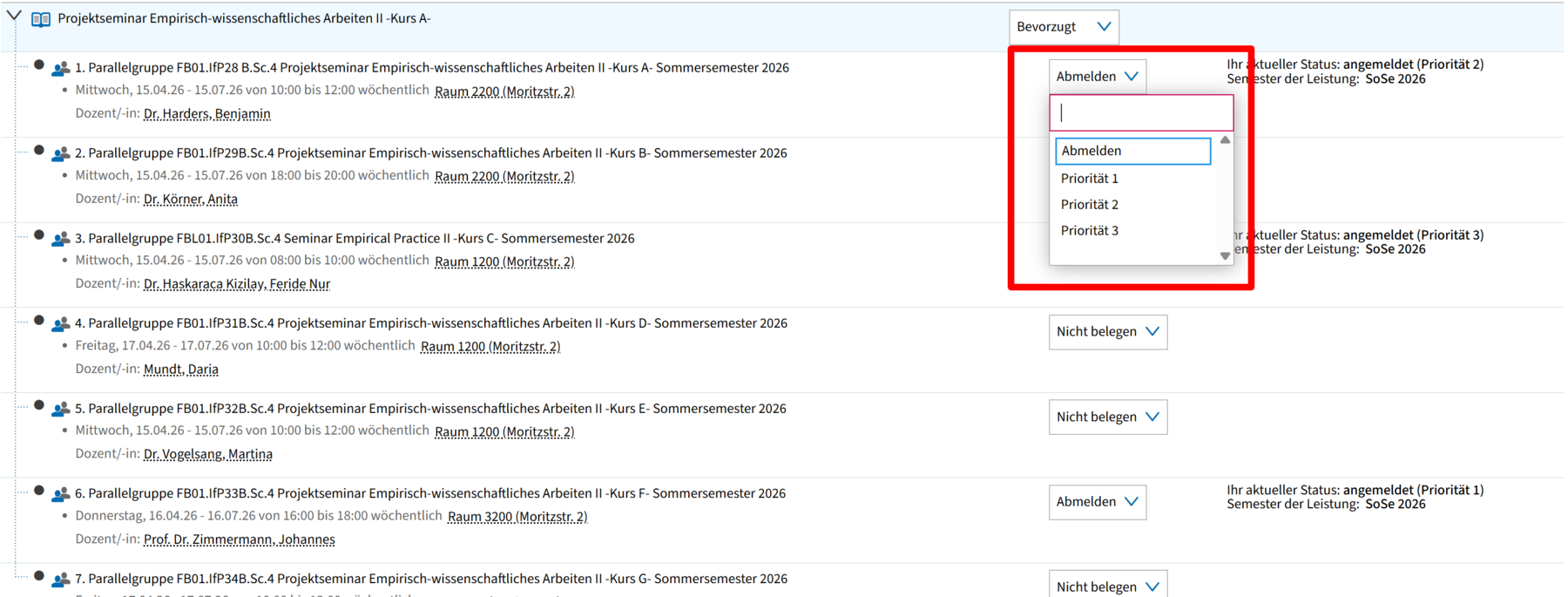
Solange der Belegungszeitraum noch läuft, kannst du deine gesetzten Prioritäten jederzeit anpassen. Gehe dazu genauso vor wie bei der erstmaligen Vergabe und navigiere erneut zur Belegungsseite über einen der oben genannten Wege. Die Dropdowns zeigen dir nun deine aktuell gesetzten Prioritäten an (also z.B. „Priorität 2" oder „Abmelden" statt „Nicht belegen").
Klicke auf das Dropdown neben der Gruppe, deren Priorität du ändern möchtest, und wähle eine neue Stufe aus. Wenn du einer anderen Gruppe die nun freigewordene Prioritätsstufe geben möchtest, passe auch diese Auswahl entsprechend an. Möchtest du dich von einer Gruppe vollständig abmelden, wähle im Dropdown „Abmelden".
Nicht vergessen: Klicke danach unten auf „Jetzt belegen/abmelden", damit deine Änderungen tatsächlich gespeichert werden. Ohne diesen Klick werden alle Änderungen verworfen.
Alle Prioritäten auf einmal zurücksetzen
Wenn du alle deine gesetzten Prioritäten auf einmal löschen und von vorne beginnen möchtest, klicke unten auf den Button „Alle abmelden". Damit werden alle Dropdowns wieder auf „Nicht belegen" zurückgesetzt und du kannst neu beginnen, Prioritäten zu vergeben. Denke anschließend daran, deine neue Auswahl mit „Jetzt belegen/abmelden" zu speichern.
Daneben steht dir noch der Button „Eingaben zurücksetzen" zur Verfügung. Dieser macht nur die Änderungen der aktuellen Sitzung rückgängig, ohne bereits gespeicherte Belegungen zu löschen. Der Unterschied zwischen beiden Buttons ist also der folgende:
- „Eingaben zurücksetzen" verwirft lediglich ungespeicherte Änderungen der aktuellen Sitzung und
- „Alle abmelden" löscht alle gespeicherten Belegungen und Prioritäten vollständig.
Hinweis: Was passiert nach Belegungsschluss?
Nach Ablauf des Belegungszeitraumes werden die Plätze, meist innerhalb von 1-2 Tagen, anhand der eingegangenen Prioritätswünsche verteilt, d. h. Anmeldungen werden nach Möglichkeit in Zulassungen umgewandelt. Du wirst dann der Parallelgruppe mit der höchstmöglichen Priorität zugeteilt, bei der noch ein Platz frei ist. Den Ausgang der Verteilung siehst du nach Abschluss des Verfahrens im Studienplaner unter dem jeweiligen Status der Veranstaltung.
Go-Link dieser Seite: https://www.uni-kassel.de/go/gruppenprioritäten-belegen