

Studienplaner (neue Funktion)
Hier findest Du den Studienplaner: Menü > Mein Studium > Studienplaner
Wenn Du in mehreren Studiengängen eingeschrieben bist/warst, gelangst Du zu einer Auswahl. Wähle den Studiengang, für den Du den Studienplaner aufrufen möchtest, durch Klick auf die jeweilige Bezeichnung.
Die Darstellung im Studienplaner erfolgt als Abbildung Deiner Prüfungsordnung in Form eines Strukturbaums (hierarchischer, verzweigter Aufbau von Unterpunkten).
- Der Studienplaner beinhaltet Lehrveranstaltungen, Prüfungen und Studienleistungen, die zu Deinem Studiengang gehören.
- Im Studienplaner kannst Du innerhalb der Belegfristen Veranstaltungen belegen. Belegfristen siehst Du auf der jeweiligen Veranstaltungsdetailseite (falls diese hinterlegt sind).
Im Studienplaner kannst Du innerhalb der Anmeldefristen Prüfungen an- und abmelden bzw. Studienleistungen registrieren
Tipp: Die Bedeutungen der Icons, die im Studienplaner angezeigt werden, haben wir in einer Übersicht für Dich zusammengestellt (siehe "Legende" ganz oben).
Überblick
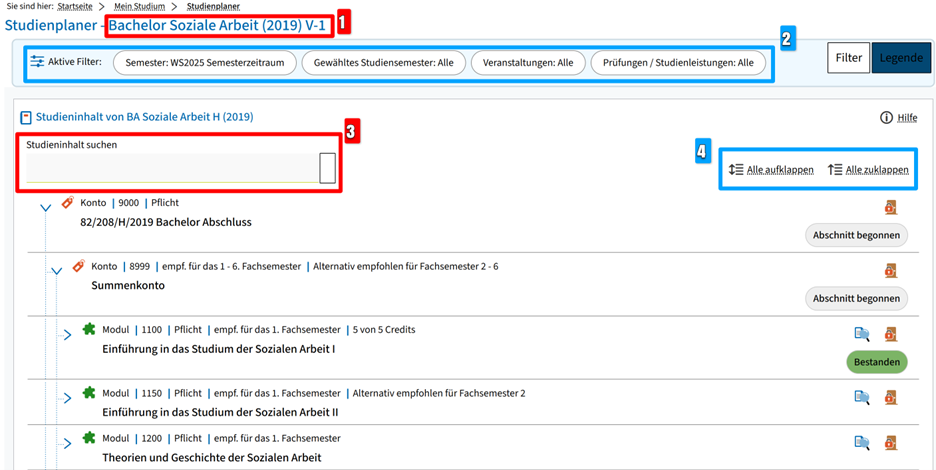
Hier siehst Du:
(1) die Bezeichnung des Studienganges plus Prüfungsordnungsversion (Jahr),
(2) eine Anzeige der verschiedenen Filter
- Semester: Der Filter steuert, auf welche Veranstaltungsdaten (aktuelles oder anderes Semester) sich die Anzeige im Studienplaner bezieht.
- Gewählte Studiensemester: Hier kannst Du nach dem jeweiligen Fachsemester filtern und erhältst eine Übersicht der für dieses Semester empfohlenen Module (sofern diese Daten für deinen Studiengang hinterlegt sind). Um alle Module unabhängig vom Fachsemester anzuzeigen, wähle einfach „Alle“ aus.
- Veranstaltungen: Mit diesem Filter kannst Du bestimmte Veranstaltungen im Studienplaner ein- oder ausblenden
- Prüfungen/Studienleistungen: Mit diesem Filter kannst Du Prüfungen/Studienleistungen im Studienplaner ein- oder ausblenden
(3) Mit der Funktion Studieninhalte suchen kannst Du nach bestimmten Veranstaltungen oder Modulen suchen. Dabei wird die Struktur bis zu Modulen aufgeklappt, in denen Elemente gefunden werden.
(4) Du kannst außerdem die Prüfungsordnungsstruktur mit allen Konten, Modulen, Veranstaltungen, usw. komplett auf-/zuklappen.
Hinweis: Das Aufklappen bei komplexen Prüfungsordnungen kann längere Zeit in Anspruch nehmen (längere Ladezeit).
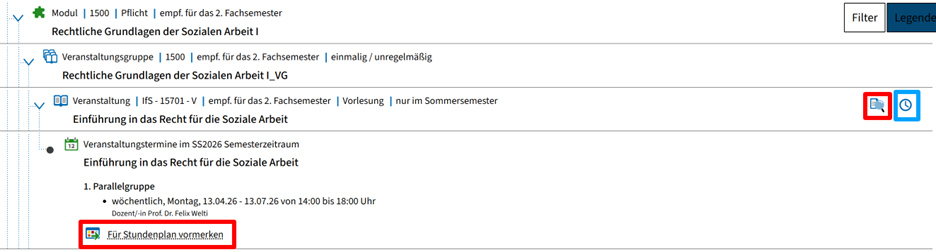
- Mit dem Klick auf das Lupen-Symbol ganz rechts neben einer Veranstaltung/Prüfung/Studienleistung gelangst Du zu der jeweiligen Detailseite mit Informationen zu Inhalt, Dozierenden, Zeiten, etc.
- Eine im Semester geplante Veranstaltung/Prüfung/Studienleistung enthält eine oder mehrere Gruppe/n (sogenannte Parallelgruppen) unter sich, die jeweils unterschiedliche Termine, Räume und Lehrpersonen enthalten können.
- Ganz rechts ist im Screenshot oben ein Uhrensymbol zu sehen, welches anzeigt, dass eine Belegung aktuell noch nicht möglich ist (bspw. Wenn der Belegungszeitraum noch nicht begonnen hat). An seiner Stelle ist später ein Türsymbol (zur Symbolübersicht) zu sehen, welches z.B. zur Belegung von Veranstaltungen führt. Dieses Symbol zeigt an, dass Du diese Veranstaltungen belegen, Prüfungen oder Studienleistungen anmelden kannst, sobald/solange der Belegungs-/Anmeldezeitraum aktiv ist.
- In dieser Spalte im Studienplaner wird Dir auch der Status deiner Belegungen/Anmeldungen angezeigt.
Bei den Modulen und Konten wird 'Abschnitt begonnen' angezeigt, sobald Du eine Veranstaltung darunter belegt hast. Wenn alle erforderlichen Credits/Leistungen erreicht/bestanden sind, springt diese Anzeige auf "bestanden" um.
Im Studienplaner zu Prüfungen/Studienleistungen anmelden/abmelden
Um eine Prüfung über den Studienplaner anzumelden gehst du wie folgt vor:
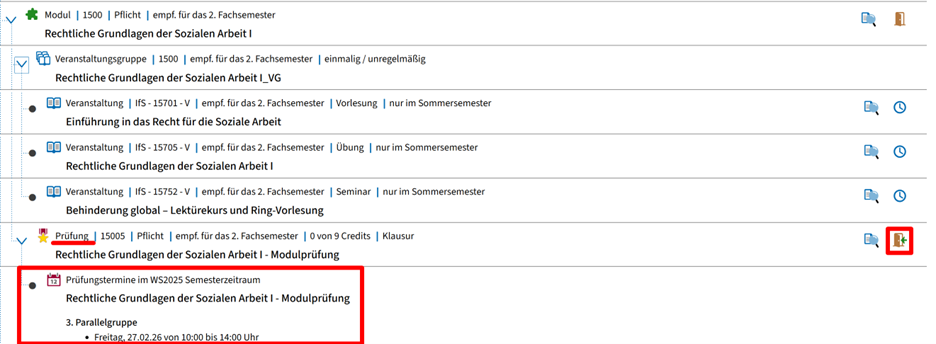
- Klappe das Modul auf und navigiere zur Prüfung oder Studienleistung (zur Symbolübersicht)
- Klappe die Prüfung/Studienleistung auf und verschaffe Dir einen Überblick über die Prüfungstermine bzw. Parallelgruppen.
- Klicke auf das Türsymbol mit dem grünen Pfeil auf der rechten Seite neben der Prüfung/Studienleistung (Wenn hier ein anderes Symbol z.B. eine Uhr zu sehen ist, ist aktuell keine Anmeldung möglich, weil bspw. der Anmeldezeitraum noch nicht aktiv oder bereits abgelaufen ist)
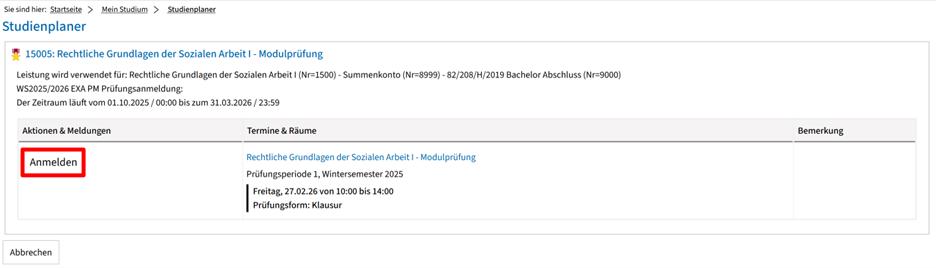
- Es öffnet sich eine Seite, auf der Du deinen entsprechenden Prüfungstermin oder Deine Parallelgruppe (z.B. wenn es verschiedene Seminare in einem Modul gibt) auswählen kannst. Achte unbedingt darauf, Dich bei der richtigen Klausur/Studienleistung anzumelden und halte im Zweifel Rücksprache mit der Lehrperson oder Deinem Fachbereich. Klicke auf dieser Seite nun neben dem richtigen Termin auf Anmelden und bestätige Deine Anmeldung.
- Eine Abmeldung folgt dem gleichen Prinzip wie auch die Anmeldung. Du hast jedoch die Möglichkeit, dich auch zwischen den Terminen umzumelden. Achte dafür einfach auf die Hinweise, die Dir im Abmeldeprozess angezeigt werden.
FAQ: Warum werden Veranstaltungen/Prüfungen/Studienleistungen mal mit einem Pfeil-Symbol und Gruppe/n darunter angezeigt und mal nicht?
- Wird eine Veranstaltung/Prüfung/Studienleistung als einfache Zeile (ohne Pfeil-Symbol) angezeigt, ist sie in diesem Semester (noch) nicht geplant.
- Wenn Du eine Veranstaltung/Prüfung/Studienleistung mit dem Pfeil-Symbol aufklappen kannst, dann ist sie in diesem Semester geplant und enthält meistens weitere Infos zu Terminen, Lehrpersonen usw.

Wir haben hier eine Videoanleitung zum Studienplaner erstellt. Hier siehst Du wie man zum Studienplaner navigieren kann und welche Funktionen dieser hat.
Go-Link
Go-Link dieser Seite: https://www.uni-kassel.de/go/ecampus-studienplaner