

Beantragung eines gemeinsam genutztes Netzlaufwerks
gemeinsam genutztes Netzlaufwerk beantragen
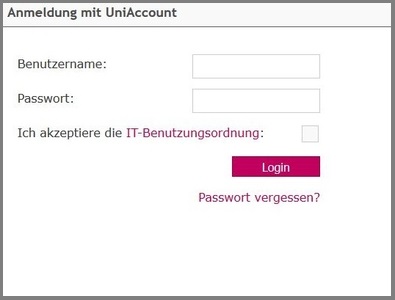
Beantragen Sie das gemeinsam genutzte Netzlaufwerk über das Identitätsmanagement (IDM). Rufen Sie das Identiätsmanagementauf und melden Sie sich dazu mit Ihrem UniAccount <ukxxxxxx> und dem dazugehörigen Passwort an. Es ist erforderlich, Ihr Einverständnis zur IT-Benutzungsordnung zu geben, indem Sie das entsprechende Häkchen setzen.
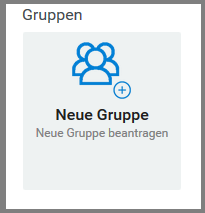
Klicken Sie auf der Startseite des IDM auf die Kachel "Zugriff anfordern". Scrollen Sie im nächsten Schritt unter zur Kategorie "Gruppe" und wählen Sie den Menüpunkt "Gruppe beantragen" aus.
Es öffnet sich ein neues Fenster zur Beantragung eines gemeinsam genutzten Netzlaufwerks. Bitte füllen Sie das Formular wie folgt aus:
- Grund der Anforderung: Geben Sie den Grund für die Beantragung des gemeinsam genutzten Netzlaufwerks an, z.B. "gemeinsam genutztes Netzlaufwerk für Bereich IT-Servicedesk".
- Gruppenname: Wählen Sie einen kurzen, einfachen Namen in Kleinschreibung, z.B. "it-servicedesk". Der Name sollte die Funktion des gemeinsam genutzten Netzlaufwerks klar und verständlich wiedergeben.
- Beschreibung: Fügen Sie eine präzise Beschreibung hinzu, z.B.: "\\smb.uni-kassel.de\netzlaufwerksname" / “gemeinsam genutztes Netzlaufwerk, um Dateien für den IT-Servicedesk zentral zu speichern”.
- Mitglieder: Geben Sie die Mitglieder an, die Zugriff auf das gemeinsam genutzte Netzlaufwerk erhalten sollen, z.B. "ukxxxxxx Vorname, Nachname".
- WICHTIG: Verwenden Sie das Lupen-Symbol, um die Mitglieder zu suchen und hinzuzufügen. Es öffnet sich ein kleines Fenster, in dem Sie den entsprechenden Namen eingeben können.
- Kostenstelle: Geben Sie die entsprechende Kostenstelle an.
- WICHTIG: Die Kostenstelle wird für die Abrechnung von Ressourcen genutzt, die bei der Nutzung des gemeinsam genutzten Netzlaufwerks anfallen können, z.B. bei erhöhter Speicherkapazität oder besonderen Verwaltungsaufgaben. In der Regel entstehen keine unmittelbaren Kosten, es sei denn, besondere Anforderungen wie zusätzlicher Speicherplatz sind notwendig.
- Voraussichtliche Speichergröße: Geben Sie die geschätzte Speichergröße für das gemeinsam genutzte Netzlaufwerk an. Eine realistische Schätzung hilft bei der optimalen Zuweisung von Ressourcen.
- Senden: Überprüfen Sie Ihre Angaben und klicken Sie im letzten Schritt auf "Senden", um den Antrag abzuschließen.

Sie haben über die Gruppenlaufwerke eine Datenmenge von 10 TB zur Verfügung.Für jedes zusätzliche TB, über die kostenfreien 10 TB hinaus, werden einmalig 250 € berechnet.
Gruppenbeantragung für ein SVN-Repository
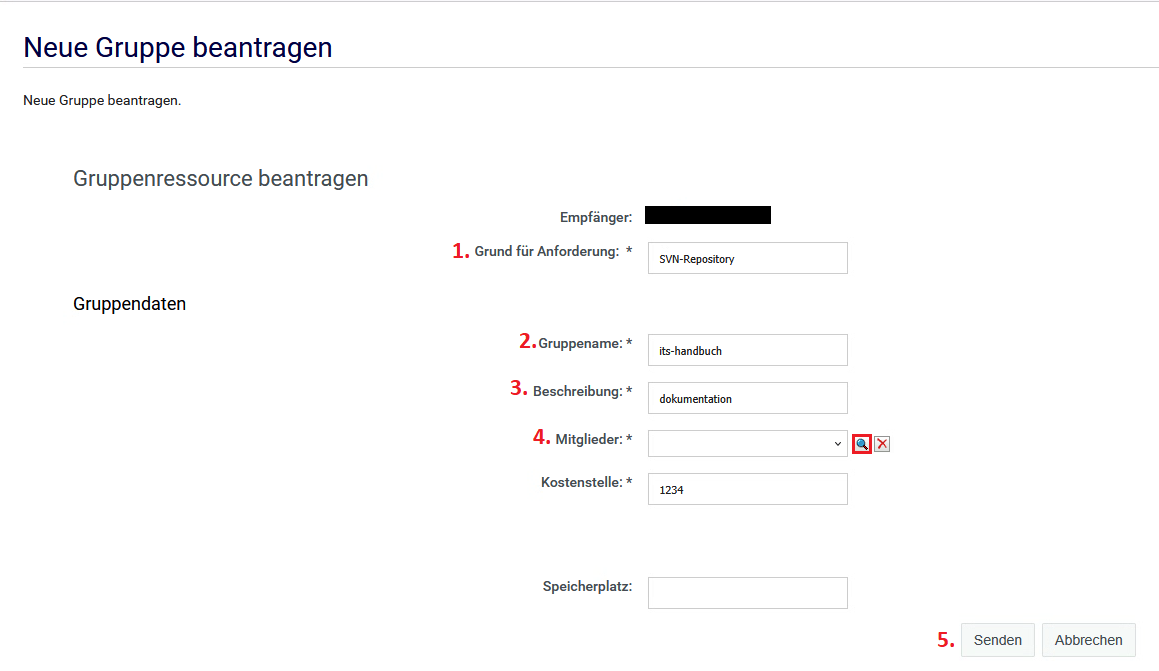
Wenn Sie ein SVN-Repository beantragen möchten, füllen Sie die Maske bitte wie folgt aus:
- Grund der Anforderung: Geben Sie den Grund für die Anforderung an, z.B. <SVN-Repository>.
- Gruppenname: Wählen Sie einen kurzen, einfachen Namen in Kleinschreibung, z.B. <its-handbuch>.
- Beschreibung: Fügen Sie eine kurze Beschreibung hinzu, z.B. <Dokumentation>.
- Mitglieder: Geben Sie die Mitglieder an, z.B. <ukxxxxxx Vorname, Nachname>.
- WICHTIG: Die Auswahl der Mitglieder erfolgt über das Lupen-Symbol. Es öffnet sich ein kleines Fenster, in dem Sie den entsprechenden Namen eingeben können.
- Senden: Bestätigen Sie Ihre Eingaben, indem Sie auf "Senden" klicken.
Sie bekommen eine Benachrichtigung per E-Mail, wenn der Antrag bearbeitet wurde.
Beantragung neuer Ordner in Netzlaufwerken
Wenn Sie einen neuen Ordner innerhalb eines bestehenden Netzlaufwerks anlegen möchten, füllen Sie die Maske wie folgt aus:
1. Grund der Anforderung: Geben Sie den Grund für die Beantragung des neuen Ordners im bestehenden Netzlaufwerk an, wie z.B. <neuer Ordner für bestehendes Netzlaufwerk>.
2. Gruppenname: Tragen Sie hier den Namen des Ordners nach folgendem Schema ein: "NamedesNetzlaufwerks-gewünschter Ordnername".
Zum Beispiel die Beantragung des gewünschten Ordners namens „Verwaltung” im Netzlaufwerk „its-1” würde dies wie folgt aussehen: “its1-Verwaltung”.
3. Beschreibung: Geben Sie den vollständigen Pfad des neuen Ordners im bestehenden Netzlaufwerk an nach folgendem Schema an: "\\smb.uni-kassel.de\Netzlaufwerksname\Neuer Ordnername/Zusatz"
Für das obige genannte Beispiel wäre das in dem Falle “\\smb.uni-kassel.de\its1\Verwaltung / Zusatz”
Je nach Einrichtung kann der Servername variieren, wie z.B. “\\smb-verw.its.uni-kassel.de” für Mitarbeitende aus der Verwaltung
4. Kostenstelle: Geben Sie die entsprechende Kostenstelle an.
5. Speicherplatz: Nur angeben, wenn im bestehenden Netzlaufwerk zusätzlicher Speicher benötigt wird, z. B. für die Sicherung größerer Dateien im neuen Ordner. Andernfalls das Feld leer lassen.
6. Senden: Bestätigen Sie Ihre Eingaben, indem Sie auf "Senden" klicken.
