

Zugriff über Thunderbird
Die genauen Abbildungen der einzelner Schritte der Anleitung können je nach Thunderbird-Version leicht variieren.
Sollte es sich bei Ihnen um die Ersteinrichtung handeln, wird Ihnen folgendes Bild direkt angezeigt (siehe rechts). Wenn es sich nicht um eine Ersteinrichtung handelt, klicken Sie oben rechts auf die drei Striche und dann auf “Neues Konto” und “E-Mail” damit die folgende Anmeldemaske erscheint.
Geben Sie nun Ihren Namen und Ihre E-Mail-Adresse ein. Füllen Sie das Feld "Passwort" nicht aus. Sobald Sie die Mailadresse <z.B. ukxxxxxx@uni-kassel.de> vollständig ausgefüllt haben, erscheint die Schaltfläche “Manuell einrichten”. Klicken Sie diese an.

Füllen Sie die restlichen Felder entsprechend wie auf dem Bild aus:
- Tragen Sie als Hostname beim Posteingangs- und Postausgangsserver mail.uni-kassel.de ein.
- Tragen Sie im Posteingangs- und Postausgangsserver als Benutzername Ihren UniAccount gefolgt von @uni-kassel.de ein also z.B. <uxxxxxx@uni-kassel.de>.
Klicken Sie dann auf "Fertig" und geben Sie in dem Pop-up-Fenster das Passwort Ihres UniAccounts ein. Das Postfach wird nun eingebunden.

Nach Einbindung des E-Mail-Kontos überprüfen Sie bitte die richtige Ordnerzuordnung. Klicken Sie hierzu oben rechts auf “Konteneinstellungen”.
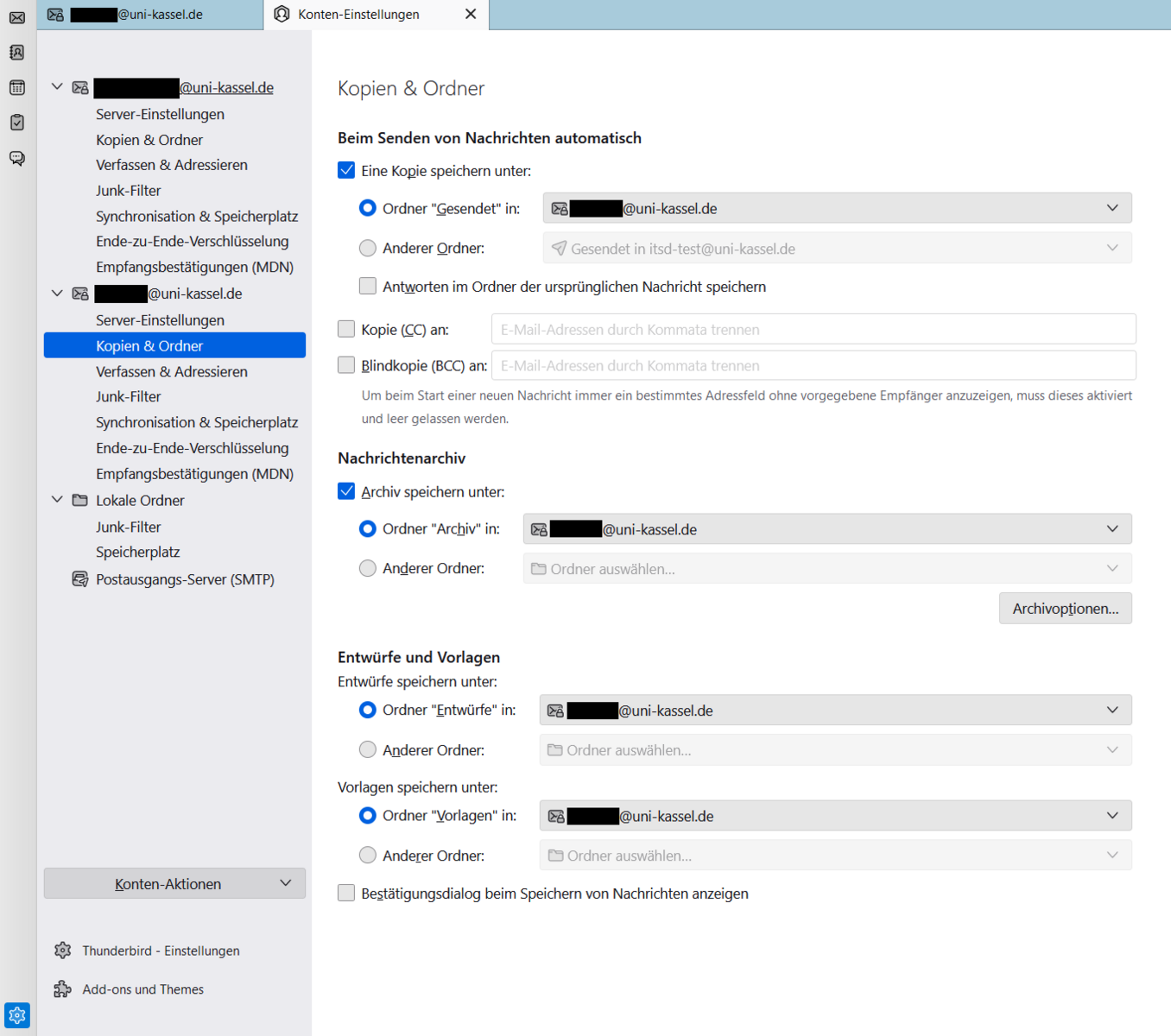
Klicken Sie nun auf “Kopien & Ordner”.
Überprüfen Sie bitte, dass die gesendeten Mails im Ordner “Gesendete Elemente” auf dem @uni-kassel.de-Mailkonto abgelegt werden und ändern Sie ggf. die Einstellungen.
Die Entwürfe sollten im Ordner “Entwürfe” auf dem @uni-kassel.de-Mailkonto abgelegt werden. Die Vorlagen sollen im Ordner “Vorlagen” ebenfalls auf dem @uni-kassel.de-Mailkonto abgelegt werden.
Überprüfen Sie als nächstes, ob die gelöschten Mails auch im Ordner “Gelöschte Elemente” auf dem @uni-kassel.de-Mailkonto abgelegt werden.
Dazu klicken Sie bitte auf “Server-Einstellungen” und schauen Sie in den Abschnitt “Beim Löschen einer Nachricht”.
Sollten bei Ihnen nicht alle Ordner angezeigt werden, ist es notwendig das entsprechende Postfach zu abonnieren. Machen Sie hierzu einen Rechts-Klick auf das entsprechende Postfach und klicken auf “Abonnieren”.
Sie können im Anschluss die untergeordneten Ordner des Postfachs abonnieren, wie z.B. <Gesendete Elemente>.

Hinzufügen weiterer Konten
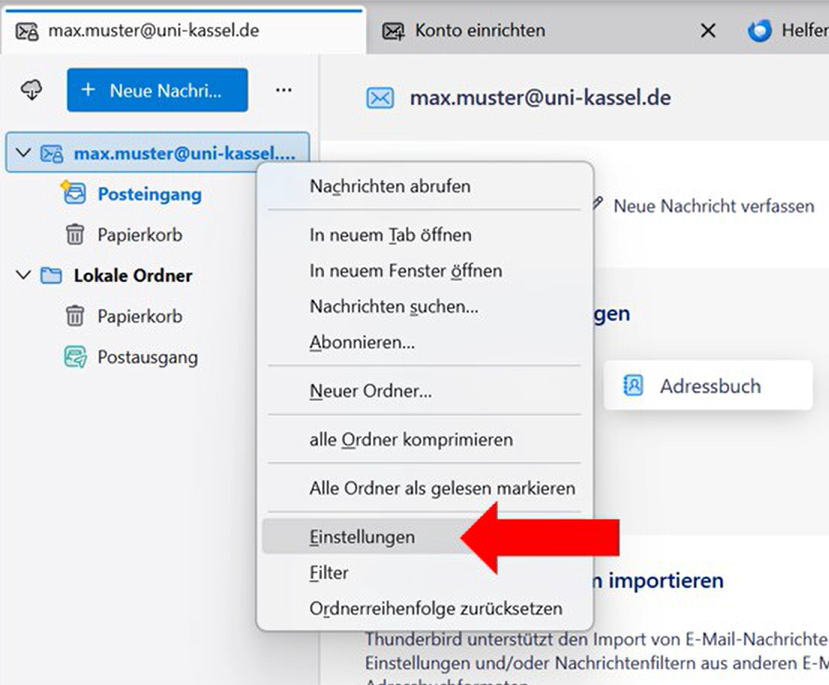
Wenn Sie ein weiteres Postfach einrichten möchten, öffnen Sie zunächst die Kontoeinstellungen.
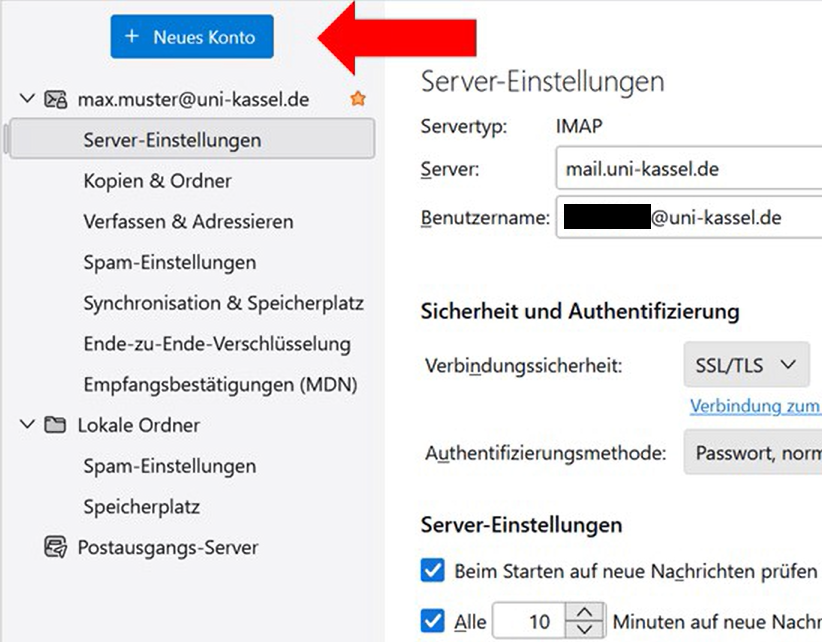
Wählen Sie dort „Neues Konto“ und anschließend „E-Mail-Konto“ aus. Daraufhin öffnet sich die Maske zur Einrichtung eines weiteren E-Mail-Kontos.
Die weitere Einrichtung erfolgt analog zur Ersteinrichtung. Geben Sie die erforderlichen Kontodaten ein und führen Sie die manuelle Einrichtung wie oben beschrieben durch.
Die Serverdaten für Primär- und Sekundär-E-Mail-Adressen sind identisch. Verwenden Sie daher für den Posteingangs- und Postausgangsserver dieselben Servereinstellungen wie bei der Ersteinrichtung.

Zum Einbinden eines Gruppenpostfachs in Thunderbird folgen Sie bitte dieser Anleitung: Zugriff auf Gruppenpostfach
Exchange Kalender synchronisieren
Die Synchronisation des Exchange-Kalenders mit Mozilla Thunderbird ist nur bis einschließlich Version 140.7 ESR möglich.
Für neuere Thunderbird-Versionen steht derzeit (Stand: Februar 2026) kein kompatibles Plugin zur Kalendersynchronisation mit Exchange zur Verfügung.
Leider können Sie auf diesem Wege nur Ihren persönlichen Kalender und keine freigegebenen Kalender synchronisieren.
Sie benötigen für diese Funktionalität die Add-ons “TbSync” und “Provider für Exchange ActiveSync”.
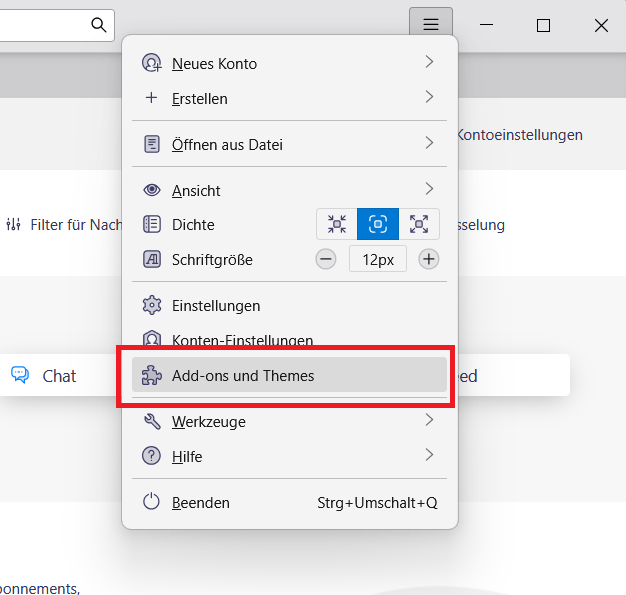
Installieren Sie die Add-ons “TbSync” und “Provider für Exchange ActiveSync”, indem Sie zunächst auf die drei Striche oben klicken und dann “Add-ons und Themes” auswählen.
Suchen Sie anschließend nach den beiden Add-ons und wählen Sie dann “Zu Thunderbird hinzufügen” aus. Bestätigen Sie die Auswahl anschließend im Pop-up-Fenster durch Klicken auf “Hinzufügen”.

Um nun die Exchange Kalender über die Add-Ons einzubetten, klicken Sie auf das Wolken-Symbol (oder TbSync-Symbol) und anschließend auf “Synchronisationseinstellungen”.

Nachdem Sie die Synchronisationseinstellungen von Tbsync erfolgreich geöffnet haben, wählen Sie “Konto hinzufügen” und “Exchange ActiveSync” aus.

Wählen Sie dann “Benutzerspezifische Konfiguration” aus und geben Sie eine kurze Beschriebung, ihre E-Mail-Adresse als Benutzernamen <ukxxxxxx@uni-kassel.de>, das dazugehörende Passwort und die Serveradresse mail.uni-kassel.de ein.

Aktivieren Sie das Konto schließlich und wählen Sie den Kalender, welchen Sie synchronisieren möchten.
Klicken Sie zuletzt auf “Jetzt synchronisieren”.

Go-Link dieser Seite: https://www.uni-kassel.de/go/zugriff-thunderbird