

Home-Laufwerk
Inhalt
Mit jedem UniAccount wird automatisch ein persönliches Home-Laufwerk bereitgestellt. Dieses Laufwerk bietet einen zentralen und sicheren Speicherort für Ihre Dokumente, das vom ITS gehostet wird.
Vorteile des Home-Laufwerks.
- Sie können das Home-Verzeichnis auf jedem beliebigen PC/Laptop einbinden und somit auch im Homeoffice oder an einem anderen Arbeitsplatz auf Ihre Dokumente zugreifen
- Es wird jede Nacht ein Backup erstellt. Sollten Sie versehentlich eine Datei löschen, ist es somit möglich, diese wiederherzustellen.
Das Home-Verzeichnis hat standardmäßig einen Speicherplatz von 10 GB. Falls Sie als Mitarbeitende:r oder als Hiwi mehr Speicherplatz benötigen, kontaktieren Sie bitte den IT-Servicedesk.
Bitte beachten Sie, dass der Zugriff nur über das Universitätsnetz (LAN- oder VPN-Verbindung) funktioniert.
unter Windows einbinden
Öffnen Sie zunächst den „Explorer“ (Ordner-Symbol in der unteren Taskleiste).
Klicken Sie auf der linken Menüleiste mit einem Rechtsklick auf „Dieser PC“.
Klicken Sie dann im Dropdown-Menü auf „Netzlaufwerk verbinden“
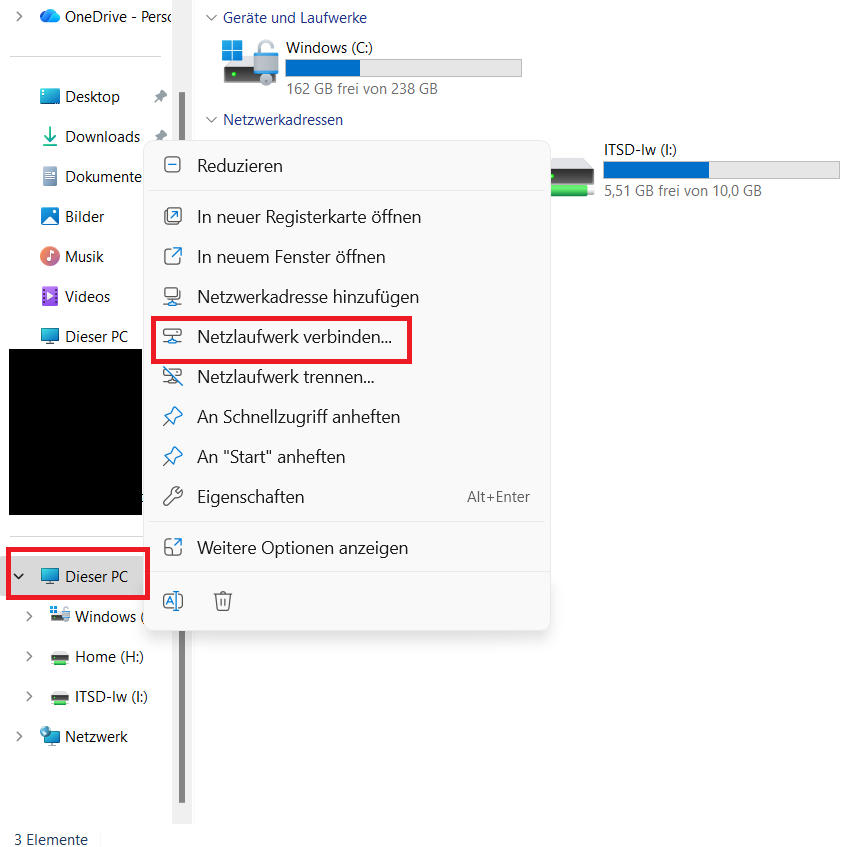
Es öffnet sich ein neues Fenster.
Wählen Sie einen freien Laufwerkbuchstaben (z.B „Y“) und geben Sie als Ordnerpfad \\smb.uni-kassel.de\homes ein.
alternativ können Sie auch \\smb.uni-kassel.de\IhrUniAccount (z.B \\smb.uni-kassel.de\uk012345) eingeben.
Setzen Sie beim ersten Verbindungsaufbau den Haken bei
„Verbindung mit anderen Anmeldeinformationen herstellen“
Diese Option ist nur beim ersten Mal erforderlich, damit Sie Ihren Uni-Account eingeben und die Anmeldedaten speichern können.
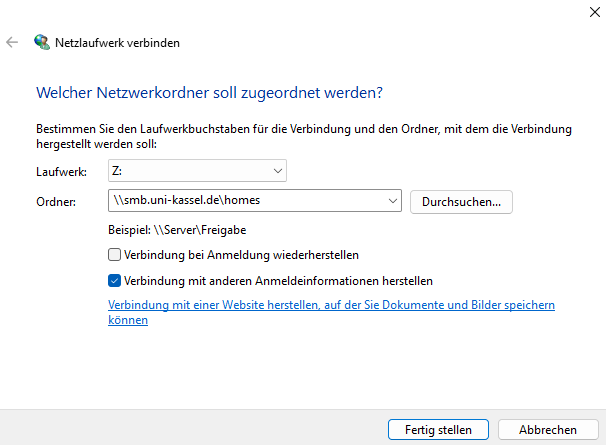
Wenn Sie einen UKC-Rechner nutzen, lassen Sie das Häkchen weg – das System meldet sich automatisch an.
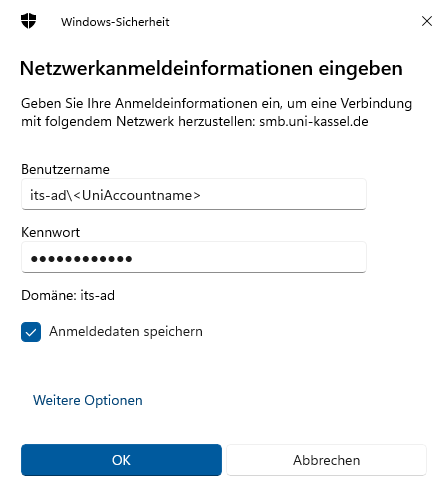
Nun erscheint ein Anmeldefenster.
Geben Sie in das Feld "Benutzername" < its-ad\ > gefolgt von Ihrem UniAccount ein. Danach geben Sie Ihr Kennwort ein.
Aktivieren Sie „Anmeldedaten speichern“, damit Sie sich künftig nicht erneut anmelden müssen.
Schließen Sie anschließend den Vorgang ab in dem Sie auf „OK“ klicken.
Verhalten bei späteren Verbindungen
Wenn Sie das Laufwerk später erneut verbinden (z. B. nach einem Neustart oder nachdem Sie es getrennt haben):
- Setzen Sie den Haken bei „Verbindung mit anderen Anmeldeinformationen herstellen“ diesmal nicht!
Windows verwendet dann automatisch die zuvor gespeicherten Anmeldedaten. - Sollte die Verbindung fehlschlagen oder Sie Ihre Anmeldedaten nicht gespeichert haben, wiederholen Sie die Verbindung mit gesetztem Haken und aktivierter Option „Anmeldedaten speichern“.
Verhalten bei Passwort Änderung
Wenn Sie Ihr Uni-Passwort geändert haben, müssen Sie die gespeicherten Anmeldedaten in Windows aktualisieren.
Am einfachsten geht das so:
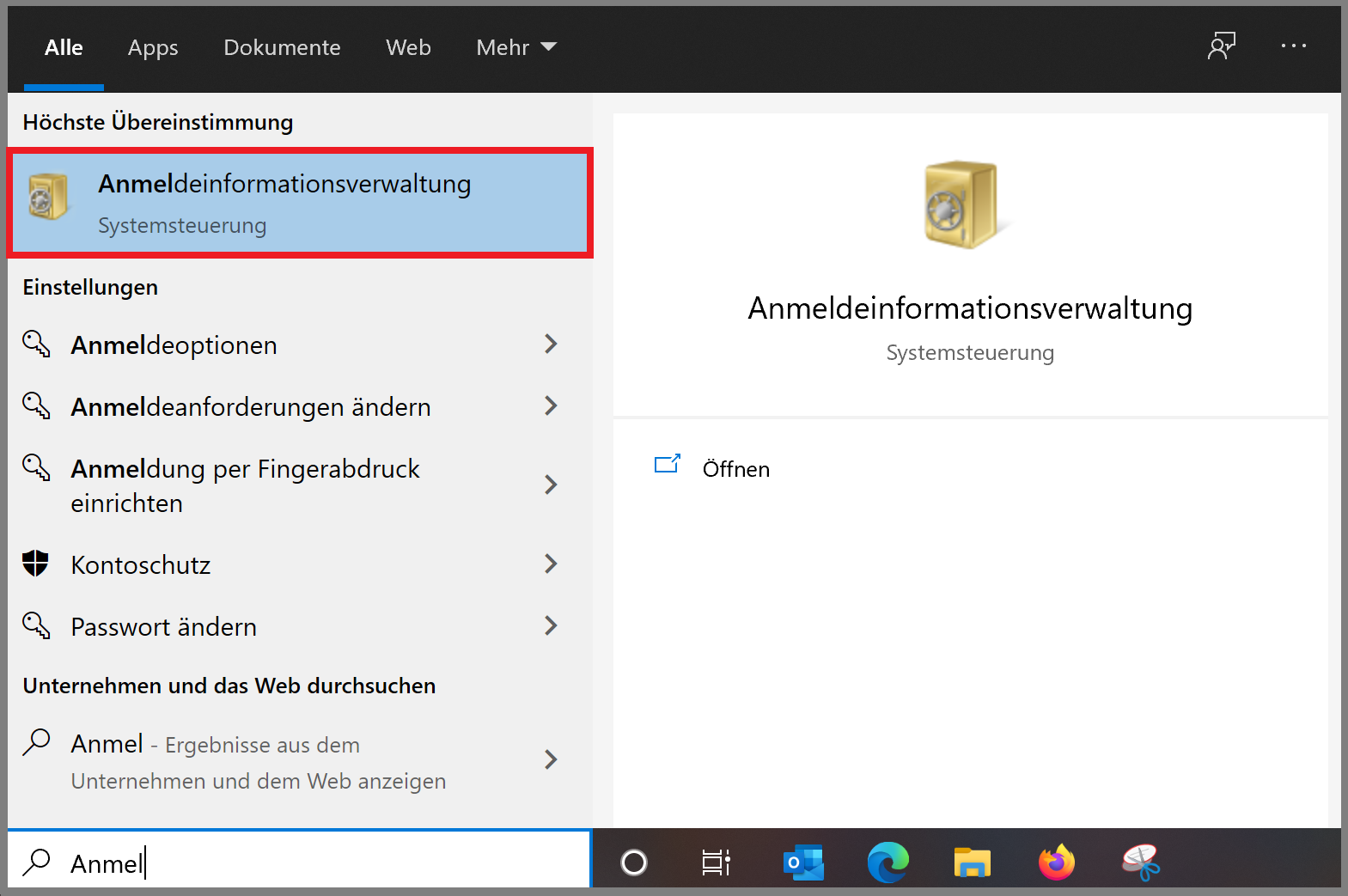
- Öffnen Sie die Systemsteuerung → Benutzerkonten → Anmeldeinformationsverwaltung.
- Suchen Sie den Eintrag für smb.uni-kassel.de.
- Löschen Sie den gespeicherten Eintrag mit dem alten Passwort.
- Stellen Sie anschließend die Verbindung zum Netzlaufwerk erneut mit gesetztem Haken bei
„Verbindung mit anderen Anmeldeinformationen herstellen“ her und speichern Sie das neue Passwort.
Wird das alte Passwort nicht entfernt, versucht Windows weiterhin, sich mit diesen veralteten Daten anzumelden – was zu Sperrungen des Uni-Accounts führen kann.

unter Mac einbinden
Öffnen Sie zunächst ein Finder-Fenster (den Dateimanager von macOS).
Wählen Sie in der Menüleiste die Option „Gehezu“ und anschließend „Mit Server verbinden“
Öffnen Sie ein Finder-Fenster (den Dateimanager von macOS) und wählen Sie in der Menüleiste die Option "Gehe zu" und anschließend "Mit Server verbinden …"

Es öffnet sich ein neues Fenster.
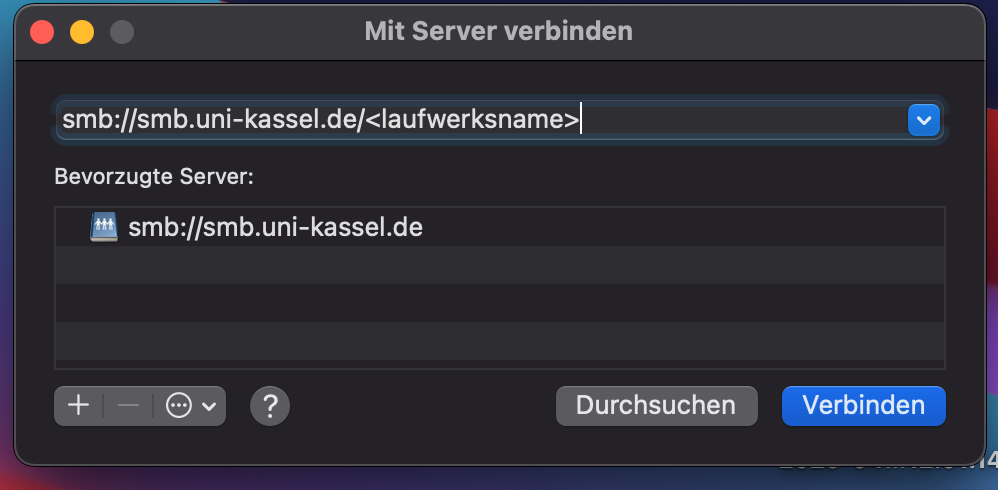
Geben Sie bei „Serveradresse“ die Serveradresse und den Verzeichnisnamen gefolgt von dem Laufwerknamen.
< smb://smb.uni-kassel.de/<laufwerksname>.
Klicken Sie anschließend auf verbinden.
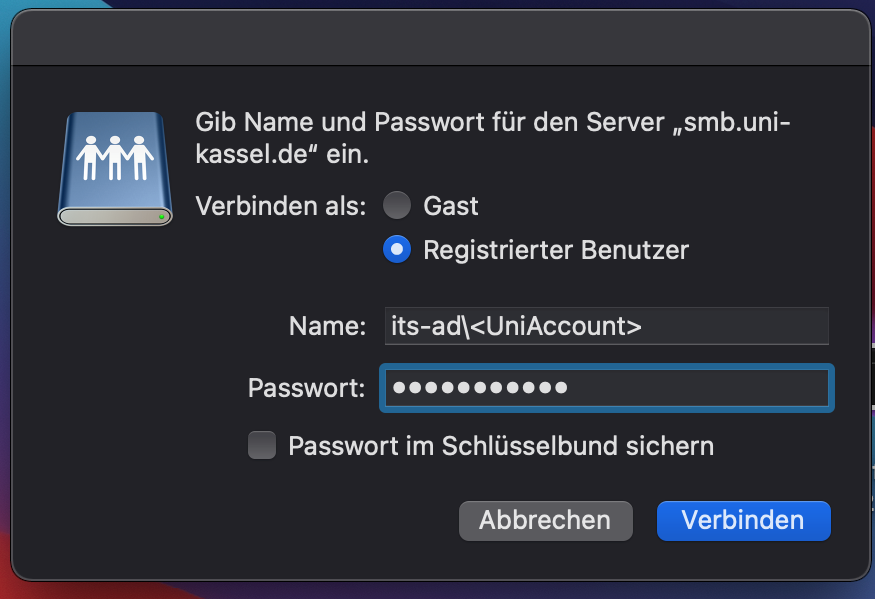
Nun erscheint ein Anmeldefenster.
Geben Sie in das Feld "Benutzername" < its-ad\ > gefolgt von Ihrem UniAccount ein (Bsp: its-ad\uk012345). Geben Sie danach Ihr Kennwort ein.
Klicken Sie anschließend wieder auf „Verbinden“.
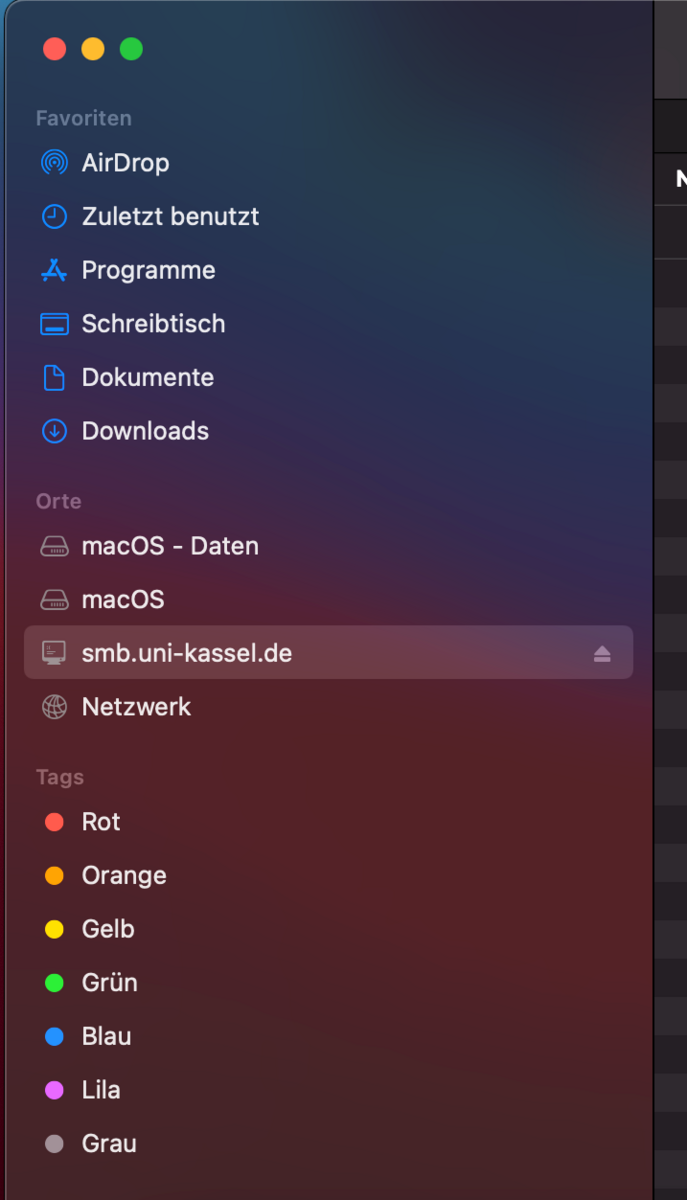
Ihr Home-Verzeichnis erscheint jetzt im Finder unter den "Orte".
unter Linux einbinden
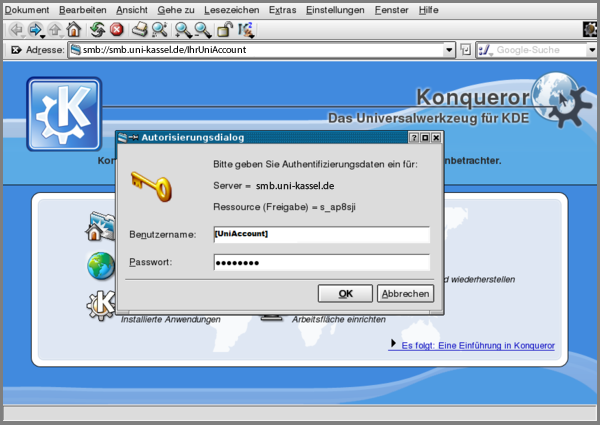
Rufen Sie zunächst bitte den Konqueror, dem Dateimanager von KDE, auf.
Geben Sie oben in der Adresszeile die Serveradresse und den Verzeichnisnamen gefolgt von Ihrem UniAccount <ukxxxxxx> wie folgt ein: <smb://smb.uni-kassel.de/IhrUniAccount>
Anschließend werden Sie nach Benutzername und Passwort gefragt, benutzen Sie hierfür Ihren UniAccount. Unter Umständen müssen Sie hier noch die Domäne voranstellen <its-ad\ukxxxxxx> und das zugehörige Passwort.
Go-Link dieser Seite: https://www.uni-kassel.de/go/home-laufwerk