

Gruppenpostfach Applemail
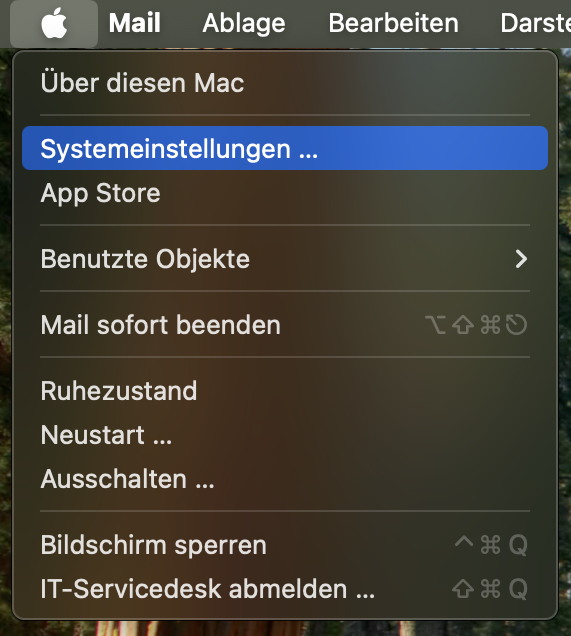
Navigieren Sie bitte zu den Systemeinstellungen, indem Sie das Apple-Symbol in der Menüleiste anklicken und „Systemeinstellungen“ wählen.
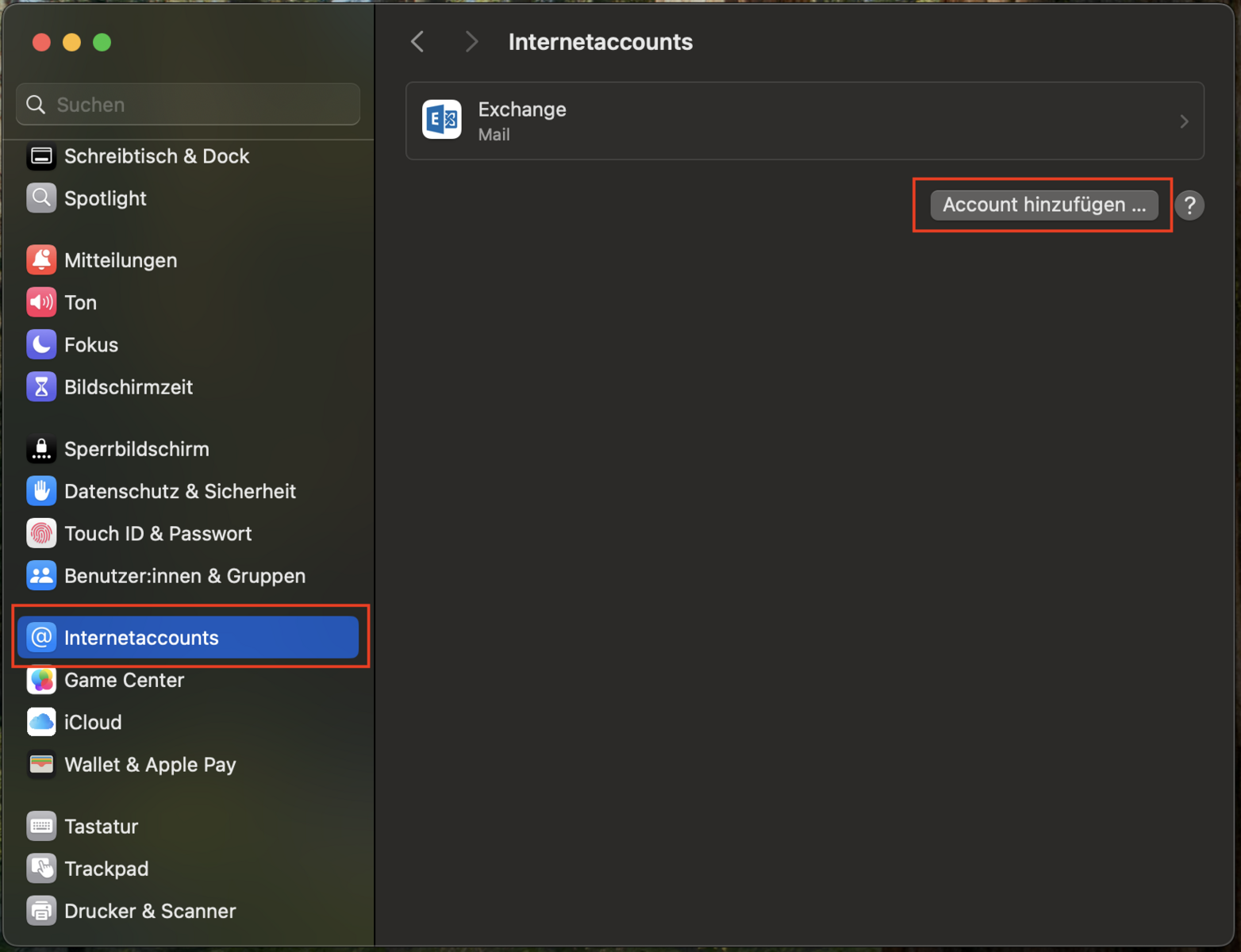
Scrollen Sie in der linken Spalte nach unten und wählen Sie "Internetaccounts" aus. Klicken Sie anschließend auf „Account hinzufügen“.
Im nächsten Fenster wählen Sie „Anderen Account hinzufügen“ und anschließend „Mail-Account“ aus.

Geben Sie nun den Name und die bevorzugte E-Mail-Adresse des Gruppenpostfachs ein. Das Passwort entspricht dem Ihres UniAccounts. Bestätigen Sie mit dem Klick auf „Anmelden“.

Die E-Mail-Adresse sollte aus dem vorherigen Fenster übernommen worden sein. Als Benutzername tragen Sie bitte <IhrAccountname@uni-kassel.de/AccountnamedesGruppenpostfachs@uni-kassel.de> ein. Das Passwort sollte ebenfalls übernommen worden sein. Der Server für eingehende, sowie für ausgehende E-Mails lautet jeweils „mail.uni-kassel.de“. Klicken Sie erneut auf „Anmelden“.
Sollte der Hinweis "Accountname/Passwort konnte nicht überprüft werden" erscheinen, klicken Sie bitte auf "Weiter".

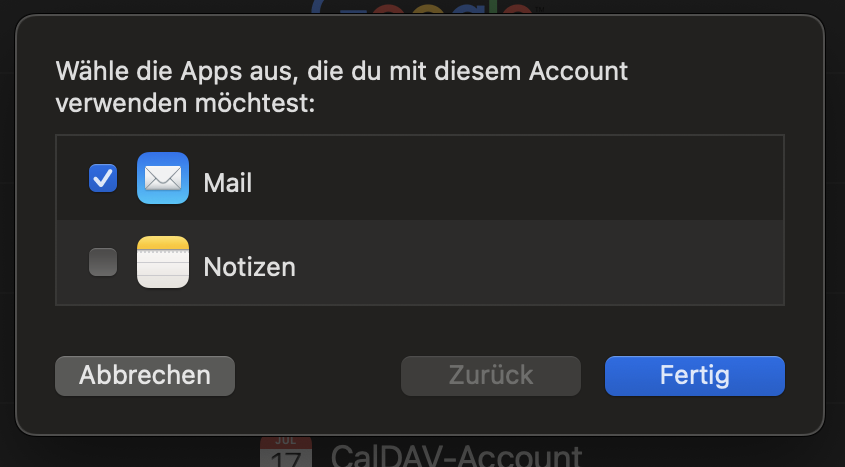
Nun können Sie auswählen, welche Apps mit diesem Postfach synchronisiert werden sollen. Bestätigen Sie Ihre Auswahl mit dem Klick auf „Fertig“.
Schließen Sie das Fenster und wechseln Sie in der Mail-App zu "Einstellungen".

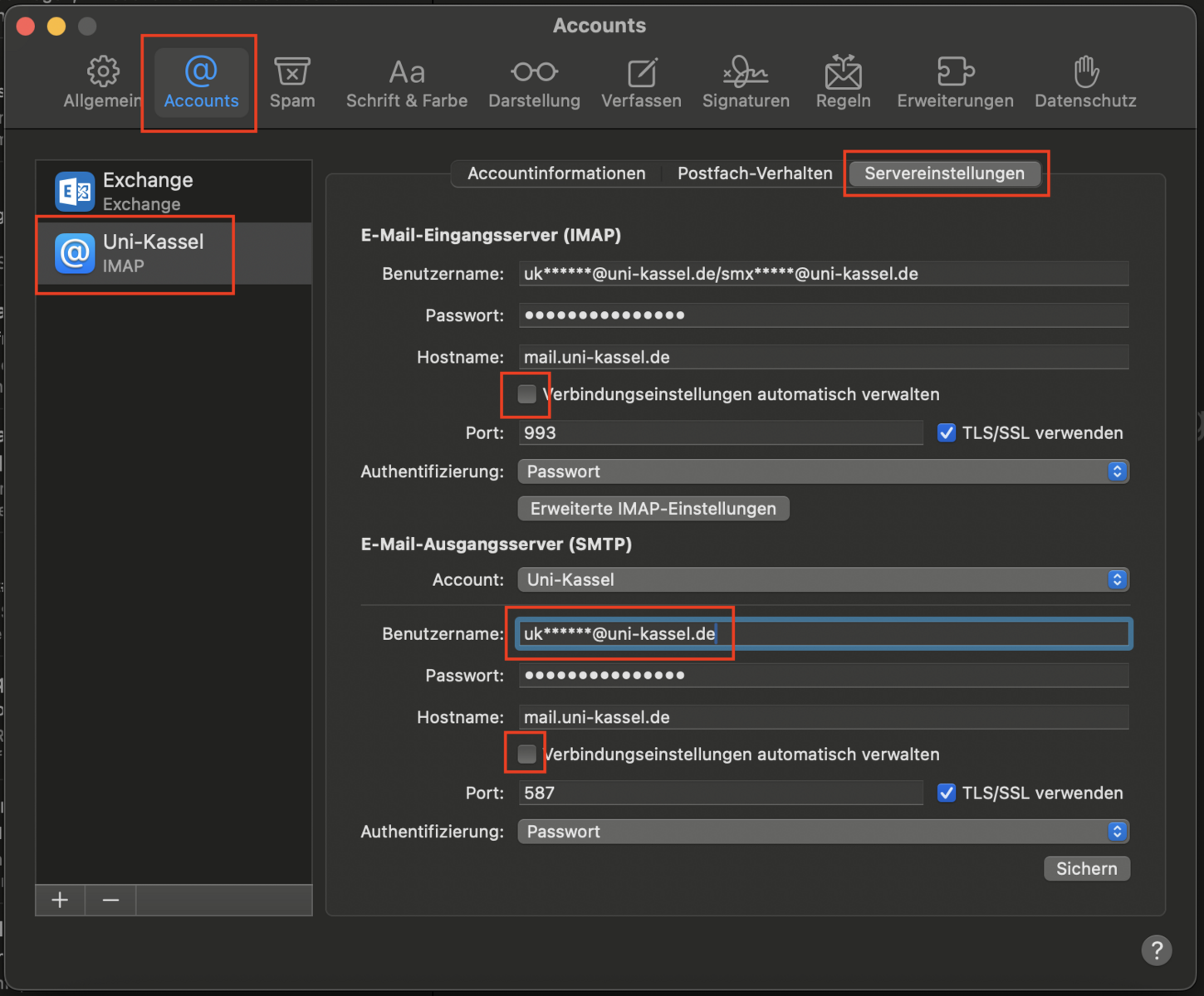
Wählen Sie den Reiter „Accounts“ und anschließend in der linken Spalte das entsprechende Postfach aus. Klicken Sie darin auf den Reiter „Servereinstellungen“.
Tragen Sie beim Ausgangsserver nur Ihren Benutzernamen mit der entsprechenden Domäne “@uni-kassel.de” ein.
Nehmen Sie beiden die Haken bei “Verbindungseinstellungen automatisch verwalten”heraus und prüfen Sie, ob die restlichen Felder mit den Feldern auf dem Bild übereinstimmen.
Go-Link dieser Seite: https://www.uni-kassel.de/go/applemail-gruppenpostfach