

Gruppenpostfach Thunderbird
Die genauen Abbildungen der einzelner Schritte der Anleitung können je nach Thunderbird-Version leicht variieren.
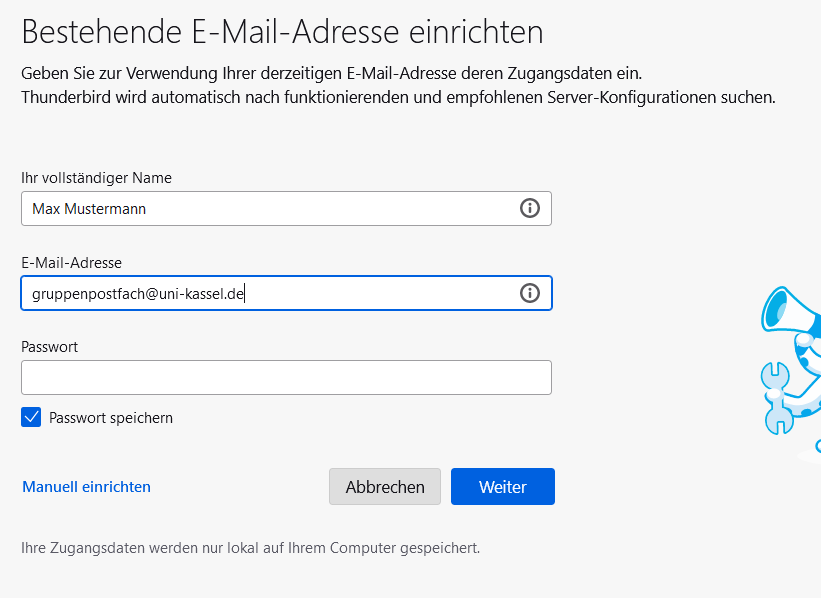
Klicken Sie oben rechts auf die drei Striche und dann auf “Neues Konto” und “E-Mail” damit die folgende Anmeldemaske erscheint.
Geben Sie hier Ihren gewünschten Namen und die E-Mail-Adresse des Gruppenpostfachs <z.B. gruppenpostfach@uni-kassel.de> ein. Lassen Sie das Feld "Passwort" unausgefüllt.
Sobald die Mailadresse des Gruppenpostfachs ausgefüllt wurde, erscheint die Schaltfläche "Manuell einrichten".
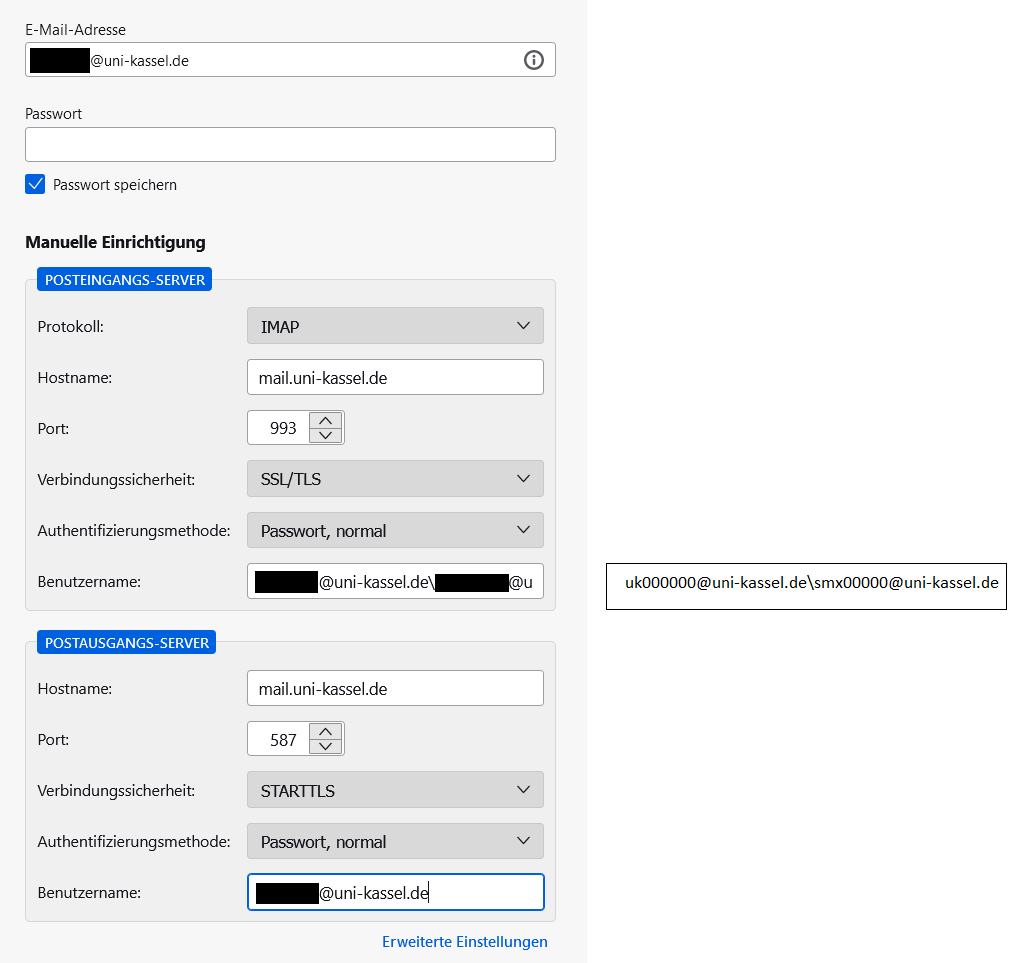
Ergänzen Sie die manuellen Einstellungen wie folgt:
- Tragen Sie als Hostname beim Posteingangs- und Postausgangsserver mail.uni-kassel.de ein.
- Tragen Sie im Posteingangsserver als Benutzername Ihren UniAccount gefolgt von @uni-kassel.de ein. Geben Sie dann einen Backslash \ ein und tragen Sie den Namen des Gruppenpostfachs gefolgt von @uni-kassel.de ein also z.B. < ukxxxxxx@uni-kassel.de\smxxxxxx@uni-kassel.de >.
- Löschen Sie nun im Postausgangsserver bei Benutzername den Backslash und die E-Mail-Adresse des Gruppenpostfachs, sodass nur noch Ihr UniAccount gefolgt von @uni-kassel.de vorliegt (also ukxxxxxx@uni-kassel.de).
Klicken Sie dann auf "Fertig" und geben Sie in dem Pop-up-Fenster das Passwort Ihres UniAccounts < ukxxxxxx > ein. Das Gruppenpostfach wird nun eingebunden.
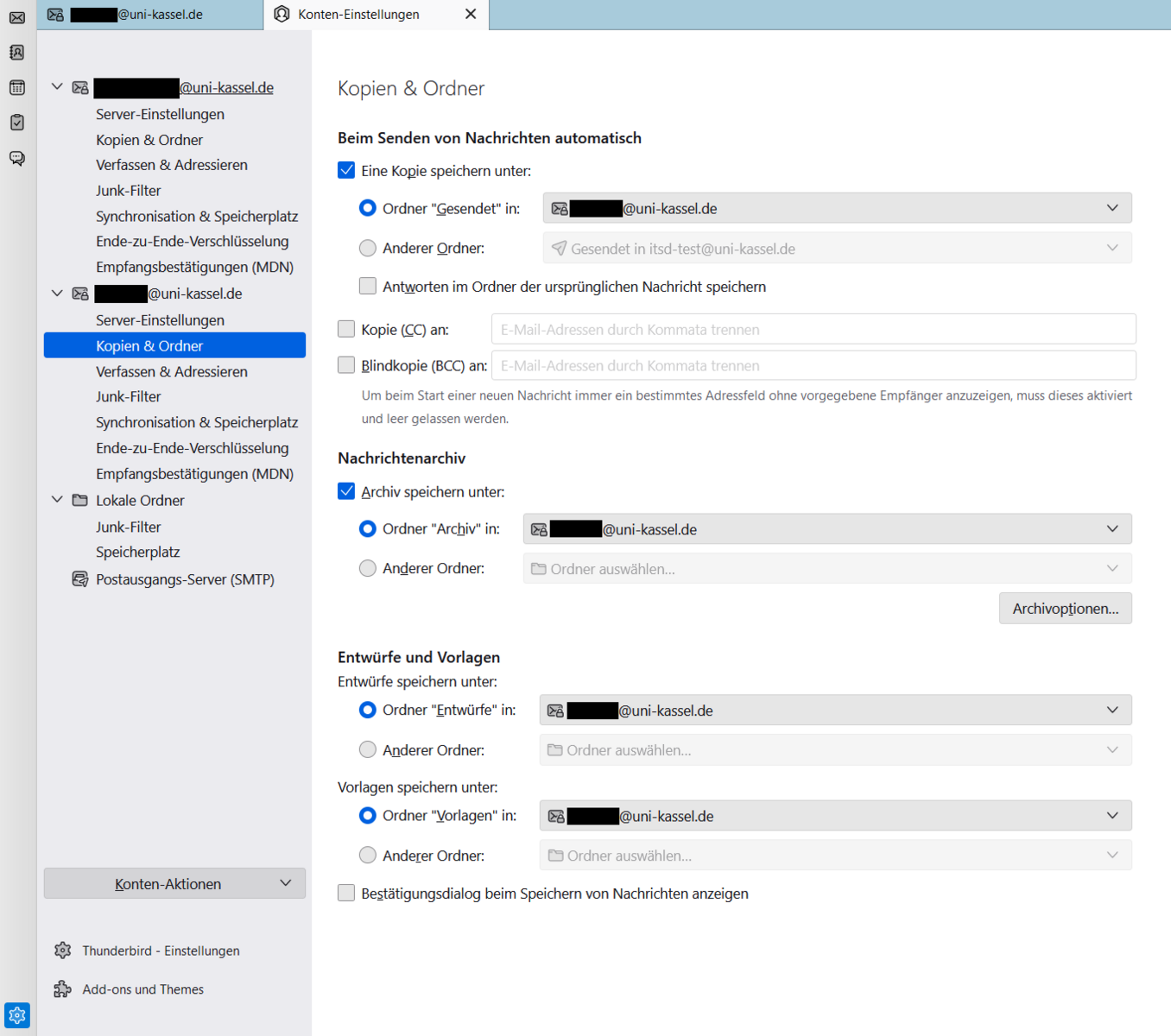
Nach Einbindung des E-Mail-Kontos überprüfen Sie bitte die richtige Ordnerzuordnung. Klicken Sie hierzu oben rechts auf “Konteneinstellungen”.
Klicken Sie nun auf “Kopien & Ordner”.
Überprüfen Sie bitte, dass die gesendeten Mails im Ordner “Gesendete Elemente” auf dem @uni-kassel.de-Mailkonto abgelegt werden und ändern Sie ggf. die Einstellungen.
Die Entwürfe sollten im Ordner “Entwürfe” auf dem @uni-kassel.de-Mailkonto abgelegt werden. Die Vorlagen sollen im Ordner “Vorlagen” ebenfalls auf dem @uni-kassel.de-Mailkonto abgelegt werden.
Überprüfen Sie als nächstes, ob die gelöschten Mails auch im Ordner “Gelöschte Elemente” auf dem @uni-kassel.de-Mailkonto abgelegt werden.
Dazu klicken Sie bitte auf “Server-Einstellungen” und schauen Sie in den Abschnitt “Beim Löschen einer Nachricht”.
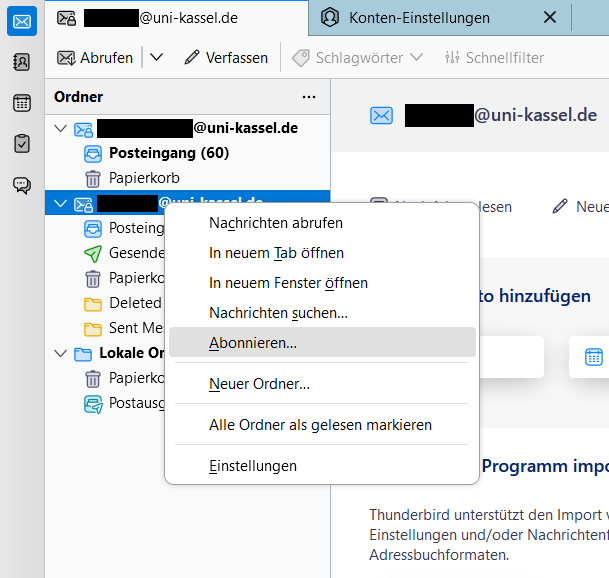
Sollten bei Ihnen nicht alle Ordner angezeigt werden, ist es notwendig das entsprechende Postfach zu abonnieren. Machen Sie hierzu einen Rechts-Klick auf das entsprechende Postfach und klicken auf “Abonnieren”.
Sie können im Anschluss die untergeordneten Ordner des Postfachs abonnieren, wie z.B. <Gesendete Elemente>.
Go-Link dieser Seite: https://www.uni-kassel.de/go/gruppenpostfach-thunderbird