

Einbinden eines Gruppenpostfachs
Outlook 2024
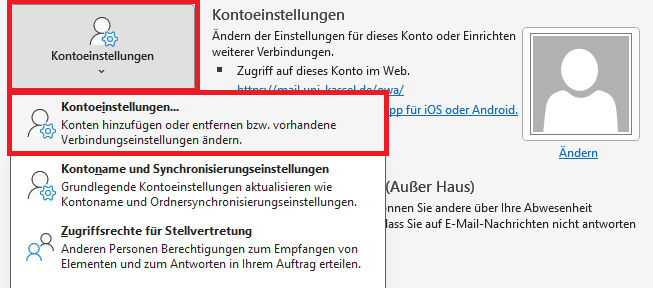
Öffnen Sie Outlook. Klicken Sie oben links auf „Datei“. Klicken Sie anschließend auf die Schaltfläche „Kontoeinstellungen“ und in dem sich öffnenden Menü darunter wieder auf „Kontoeinstellungen“.
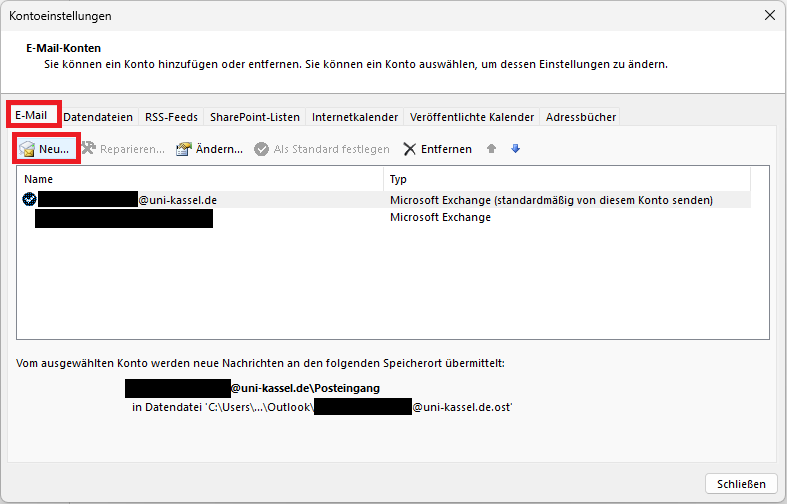
Es öffnet sich ein neues Fenster mit dem Titel „Kontoeinstellungen“. Klicken Sie auf den Reiter „E-Mail“ und anschließend auf die Schaltfläche „Neu“, damit Sie das neue Konto hinzufügen können.
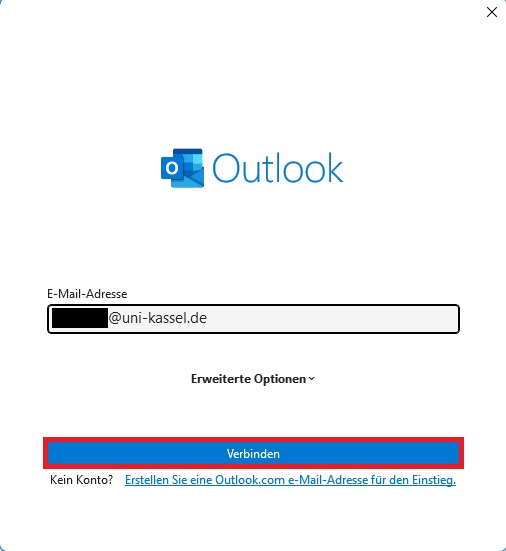
Ein weiteres Fenster öffnet sich. Geben Sie hier bitte die E-Mail-Adresse des Gruppenpostfachs in der Form <smx12345@uni-kassel.de> ein.
Klicken Sie dann auf die Schaltfläche „Verbinden“.
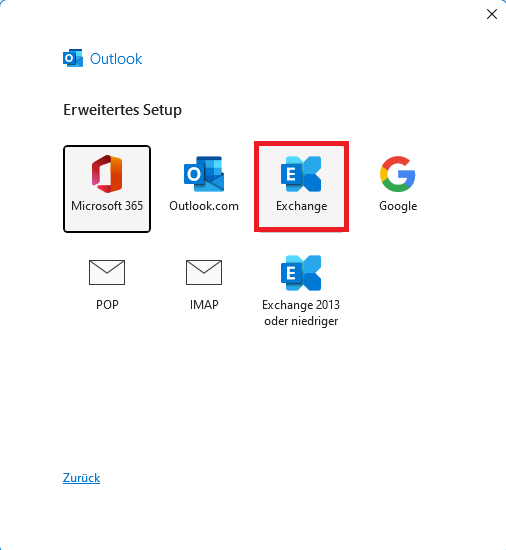
Möglicherweise öffnet sich ein weiteres Fenster mit dem Titel „Erweitertes Setup“. Klicken Sie hier bitte auf „Exchange“.
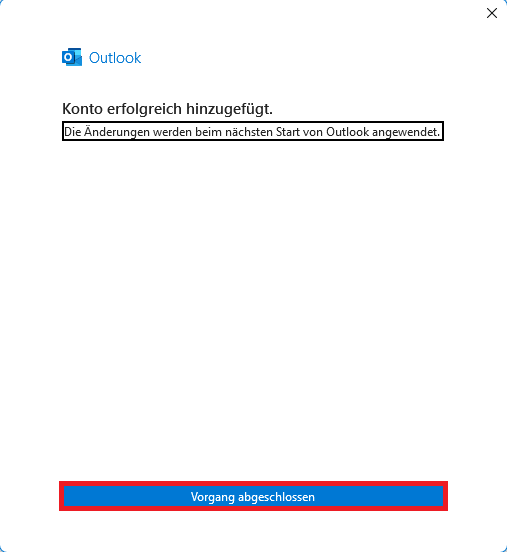
Im Anschluss erhalten Sie die Nachricht, dass das Konto erfolgreich hinzugefügt wurde. Klicken Sie hier bitte auf die Schaltfläche „Vorgang abgeschlossen“ und starten Sie Outlook neu.
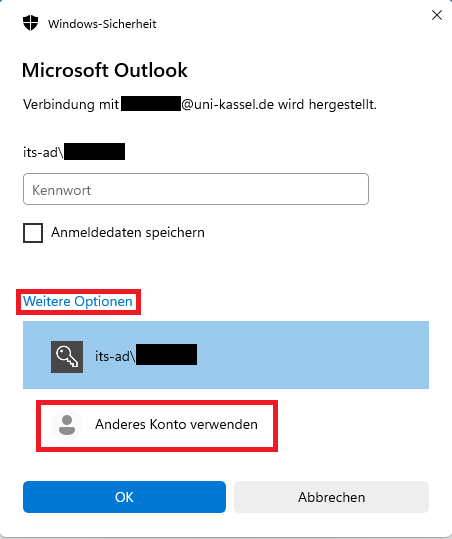
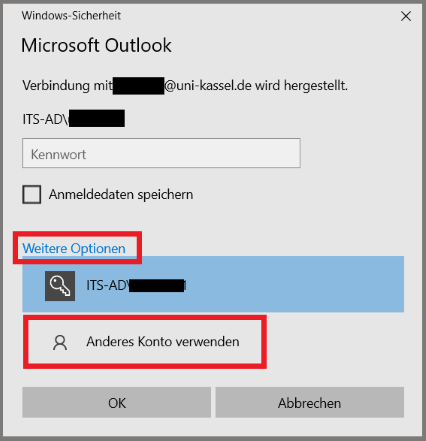
Beim Neustart von Outlook erscheint ein Anmeldefenster. Klicken Sie bitte auf „Weitere Optionen“ und dann auf „Anderes Konto verwenden“. Geben Sie dann <its-ad\IhrUniAccount> ein. Das Passwort entspricht dem Passwort des Accounts, der für das Gruppenpostfach freigeschaltet wurde (in der Regel Ihr Primäraccount).
Klicken Sie zum Schluss auf die Schaltfläche „OK“.
Das Gruppenpostfach sollte jetzt in Ihrem Outlook eingebunden sein.
Outlook 2016
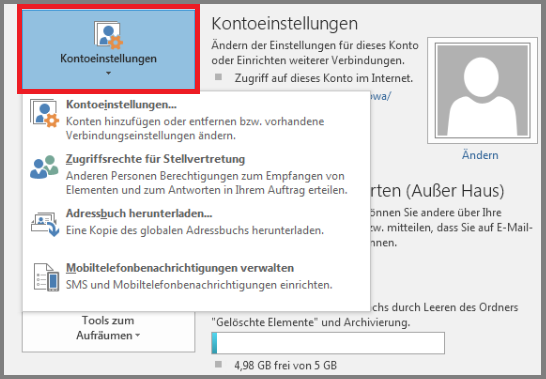
Klicken Sie in Ihrem geöffneten Outlook auf "Datei". Unter der Kategorie "Informationen" finden Sie ein Dropdown-Menü mit dem Namen "Kontoeinstellungen". Wählen Sie dort erneut "Kontoeinstellungen" aus.
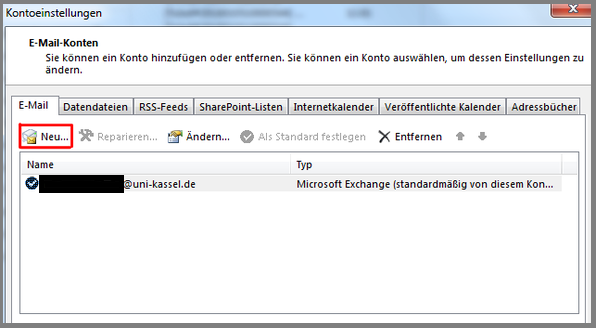
Nachdem sich das neue Fenster mit dem Titel "Kontoeinstellungen" geöffnet hat, klicken Sie auf den Reiter "E-Mail" und anschließend auf die Schaltfläche "Neu…", um das neue Konto hinzuzufügen.
Im Fenster "Dienst auswählen" wählen Sie "E-Mailkonto" aus und klicken Sie auf "Weiter". Beachten Sie, dass dieser Schritt möglicherweise in Outlook 2016/2019 übersprungen wird.
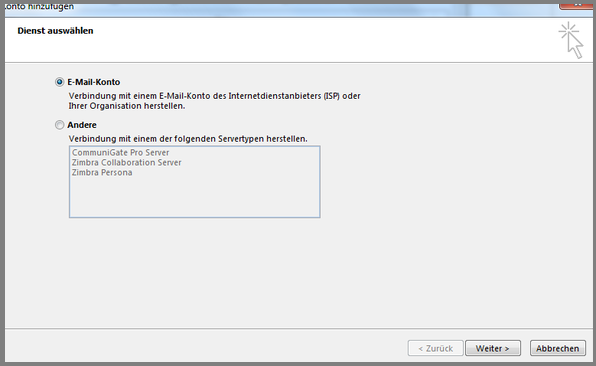
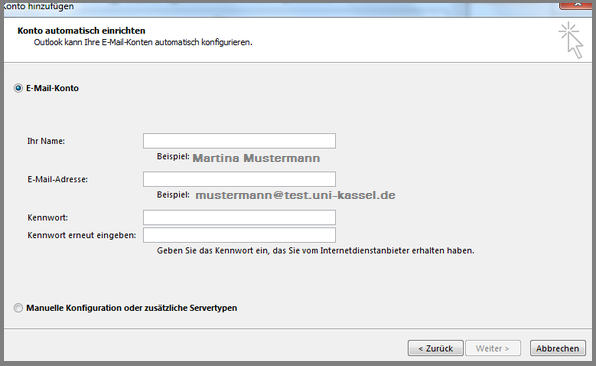
Im folgenden Formular mit vier Feldern tragen Sie den Namen und die E-Mail-Adresse Ihres neuen Kontos ein. In Outlook 2019 geben Sie hier nur die E-Mail-Adresse ein. Lassen Sie die Felder "Kennwort:" und "Kennwort erneut eingeben:" leer. Anschließend bestätigen Sie bitte mit "Weiter".
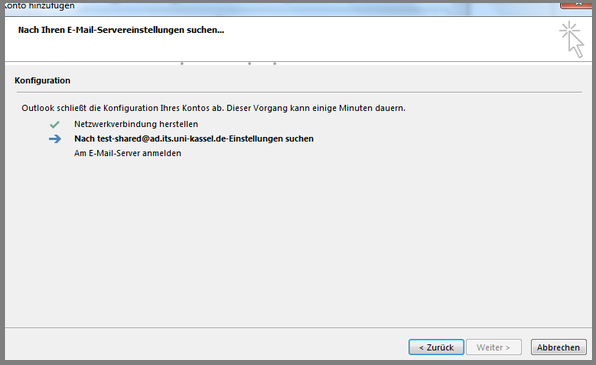
Als nächstes wird Ihr Konto konfiguriert. Dieser Vorgang kann bis zu 20 Minuten dauern. Im Anschluss ist ein Neustart von Outlook erforderlich, um die Einbindung des neuen Kontos abzuschließen.
Nach dem Neustart öffnet sich ein Anmeldefenster für das neu eingebundene Postfach.
Achten Sie auf ein Pop-Up-Fenster, dass sich eventuell unbemerkt im Hintergrund öffnet.
Wählen Sie "Anderes Konto verwenden" aus und geben Sie "ITS-AD\IhrUniAccount" (z.B. ITS-AD\uk012345) ein. Das Passwort entspricht dem Passwort des Accounts, der für das Gruppenpostfach freigeschaltet ist (typischerweise Ihr PrimärAccount).
Go-Link dieser Seite: https://www.uni-kassel.de/go/gruppenpostfach-outlook