

unter Windows
Aktuell kann die bei Windows 11 vorinstallierte Outlook-App noch nicht auf den Exchange Server der Universität Kassel, sondern nur auf die Server bei Microsoft zugreifen. Daher können Sie bei der Nutzung der vorinstallierten App nur auf Ihre E-Mails zugreifen, nicht aber auf Kontakte oder Ihren Kalender. Deshalb empfehlen wir diese vorinstallierte App nicht für das E-Mail-Postfach der Universität zu nutzen.
Wenn Sie Office365 bzw. Office 2016 oder Outlook 2016/19 oder 2024 nutzen, ist es notwendig, vor der Einrichtung einen Registry-Wert anzupassen. Folgen Sie dazu bitte den Schritten in der Anleitung Registry-Wert setzen.
Inhalt
Einrichtung Office 365
Öffnen Sie Outlook durch einen Doppelklick. Geben Sie im erscheinenden Fenster Ihre E-Mail-Adresse, z.B. < uk012345@uni-kassel.de > ein.
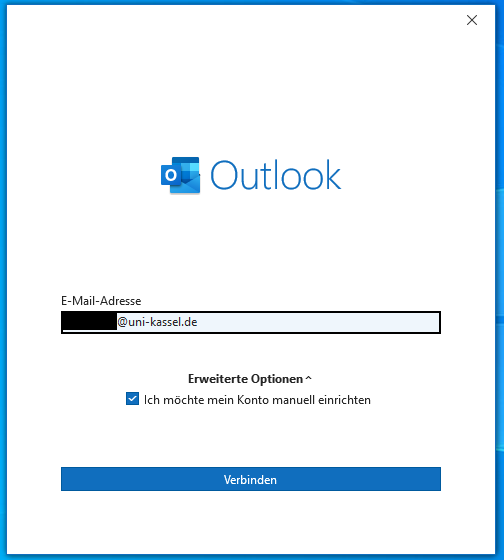
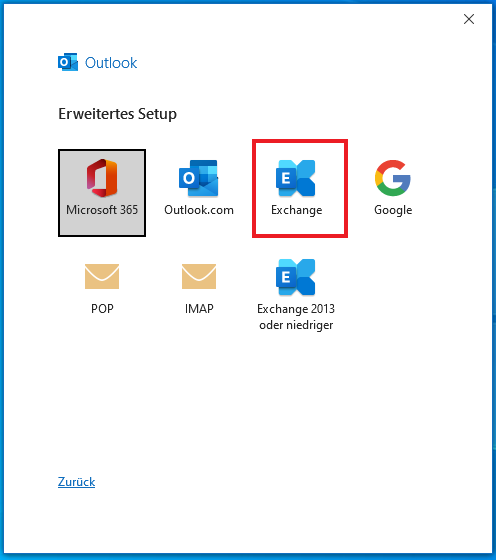
Das Postfach kann automatisch oder manuell eingebunden werden. Wenn Sie es manuell einbinden wählen Sie „Exchange“ aus.
Beim automatischen Einbinden, sollte dieser Schritt nicht auftreten.
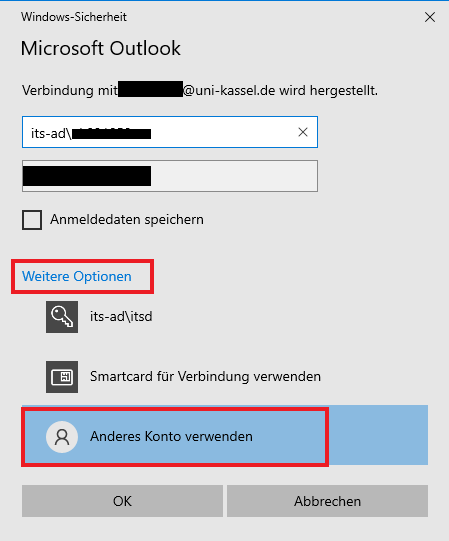
Wählen Sie anschließend "Anderes Konto" aus. Geben Sie in das Feld "Benutzername" < its-ad\ > gefolgt von Ihrem UniAccount ein. Danach geben Sie Ihr Kennwort ein. Dieser Schritt muss möglicherweise wiederholt werden.
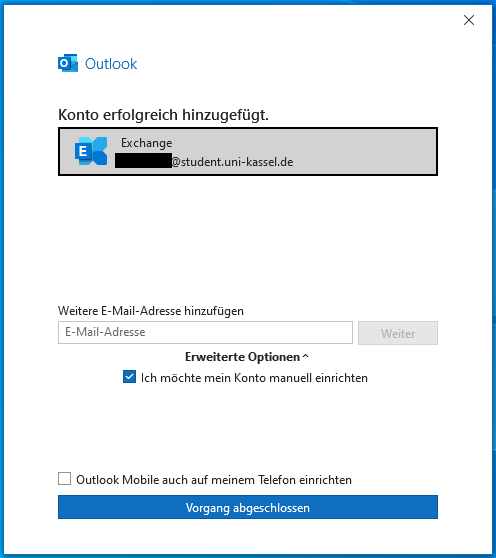
Schließlich erscheint die Meldung, dass die Kontoeinrichtung abgeschlossen ist, und Outlook wird mit Ihrem Konto geöffnet.
Als nächstes müssen die Kontoeinstellungen angepasst werden. Gehen Sie dazu auf "Datei", wählen Sie "Kontoeinstellungen" und klicken Sie im Dropdown-Menü erneut auf "Kontoeinstellungen".
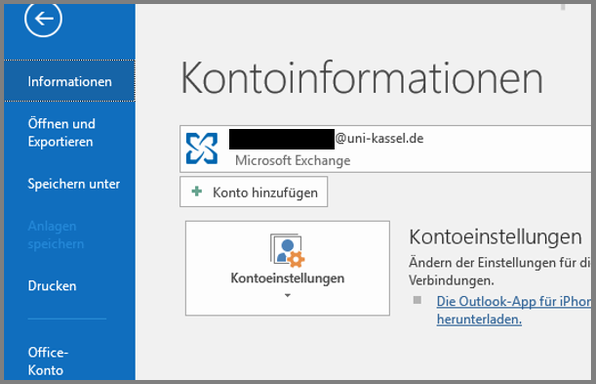
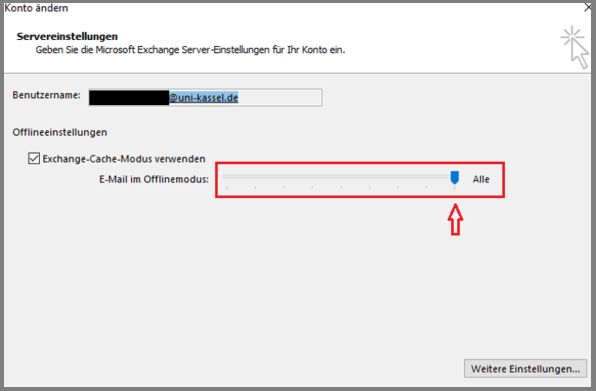
Markieren Sie Ihr Konto und klicken Sie auf „Ändern…“. Im Anschluss ziehen Sie den Regler "E-Mail im Offlinemodus" vollständig nach rechts in Richtung "Alle". Klicken Sie schließlich auf "Weitere Einstellungen…".
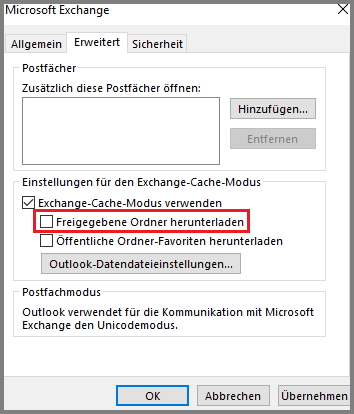
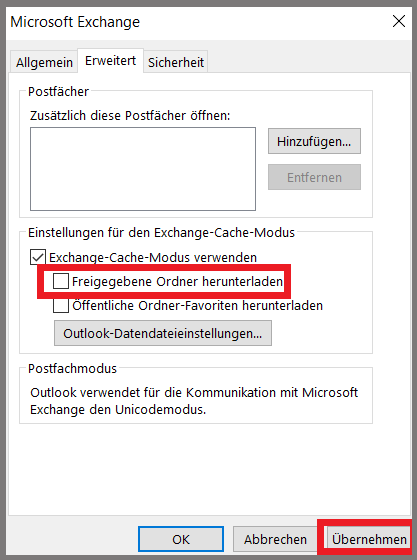
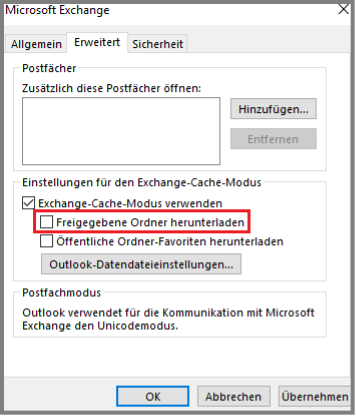
Entfernen Sie das Häkchen bei „Freigegebene Ordner herunterladen“. Bestätigen Sie abschließend alle offenen Fenster und starten Sie Outlook neu.
Ersteinrichtung Outlook 2024
Öffnen Sie Outlook durch einen Doppelklick. Geben Sie im erscheinenden Fenster Ihre E-Mail-Adresse ein (z.B. ukxxxxxx@uni-kassel.de).

Das Postfach kann automatisch oder manuell eingebunden werden. Wenn Sie es manuell einbinden, wählen Sie “Exchange” aus.
Beim automatischen Einbinden sollte dieser Schritt nicht auftreten.
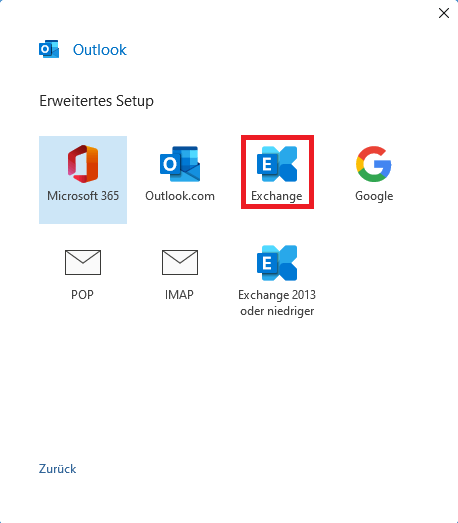
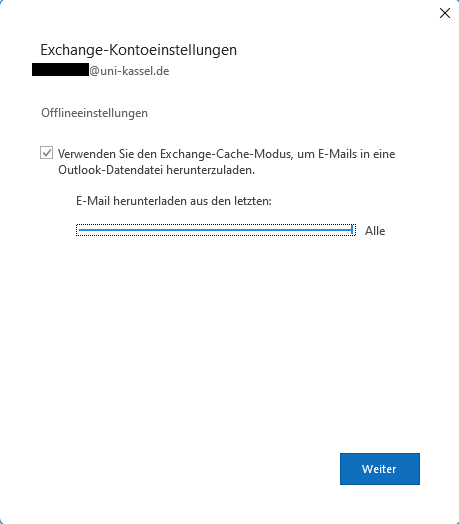
Es öffnet sich ein weiteres Fenster. Schieben Sie den hier angezeigten Regler “E-Mail herunterladen aus den letzten:” nach ganz rechts auf “Alle”.
Klicken Sie im Anschluss auf “Weiter”.
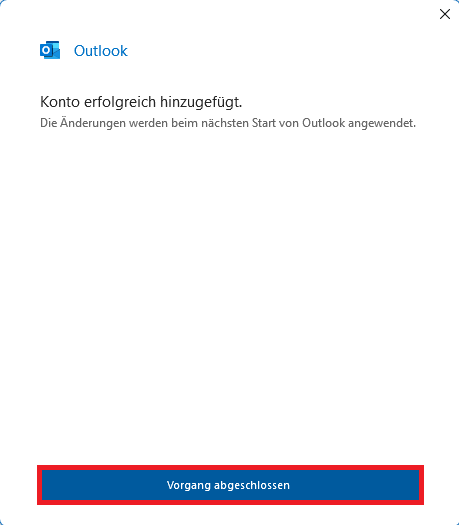
Das nächste erscheinende Fenster bestätigt Ihnen, dass das Konto erfolgreich hinzugefügt wurde. klicken Sie hier auf “Vorgang abgeschlossen". Anschließend starten Sie Outlook bitte neu.
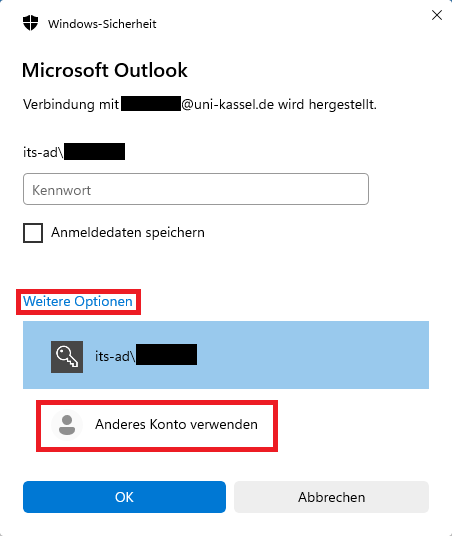
Beim erneuten Start von Outlook werden Sie dazu aufgefordert, sich anzumelden. Wählen Sie unter “Weitere Optionen” die Schaltfläche “Anderes Konto verwenden” aus. Geben Sie in das Feld “Benutzername” >its-ad\< gefolgt von Ihrem UniAccount ein. In das Feld darunter geben Sie das dazugehörige Passwort ein. Klicken Sie zum Schluss auf “OK”. Dieser Schritt muss möglicherweise wiederholt werden.
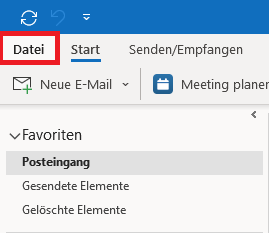
Im nächsten Schritt wird noch eine Kontoeinstellung angepasst. Klicken Sie dazu in Outlook oben links auf “Datei”. Wählen Sie im Anschluss “Kontoeinstellungen” aus und klicken Sie im sich öffnenden Dropdown-Menü erneut auf “Kontoeinstellungen”.
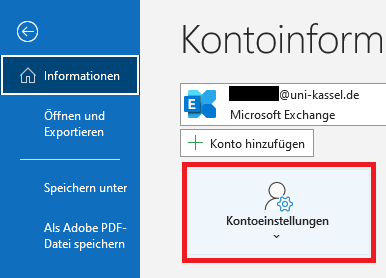
Markieren Sie im sich öffnenden Fenster Ihr Konto und klicken Sie auf “Ändern..”. Es öffnet sich ein weiteres Fenster. Verschieben Sie hier den Regler nach ganz rechts in Richtung “Alle”. Klicken Sie danach auf “Weitere Einstellungen”.
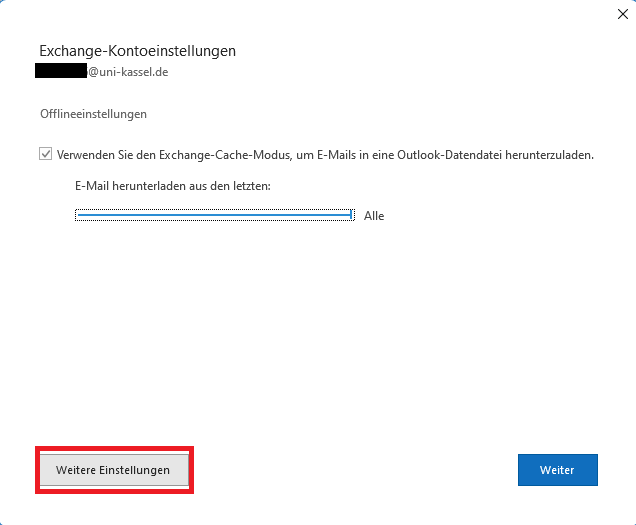
Gehen Sie zum Reiter “Erweitert”. Entfernen Sie das Häkchen bei “Freigegebene Ordner herunterladen”. Bestätigen Sie im Anschluss alle offenen Fenster und starten Sie Outlook neu.

Ersteinrichtung Outlook 2019
Hinweis für die Nutzung von Outlook 2019
Bei der Benutzung von Outlook 2019 wird eine Anmeldung per Microsoft Account verlangt. Sie können sich einen Microsoft Account über die Microsoft Campus Lizenz einrichten. Die Anmeldung erfolgt dann mit der im IDM als bevorzugt gesetzten Mailadresse und dem Passwort für den Microsoft Account (nicht dem UniAccount Passwort!).
Die Nutzung von Office 2019 per Anmeldung mit Microsoft Account ist nur auf einem Endgerät möglich. Falls Sie Office auf mehreren Endgeräten nutzen wollen, verwenden Sie bitte die Office 365 Campus Lizenz.
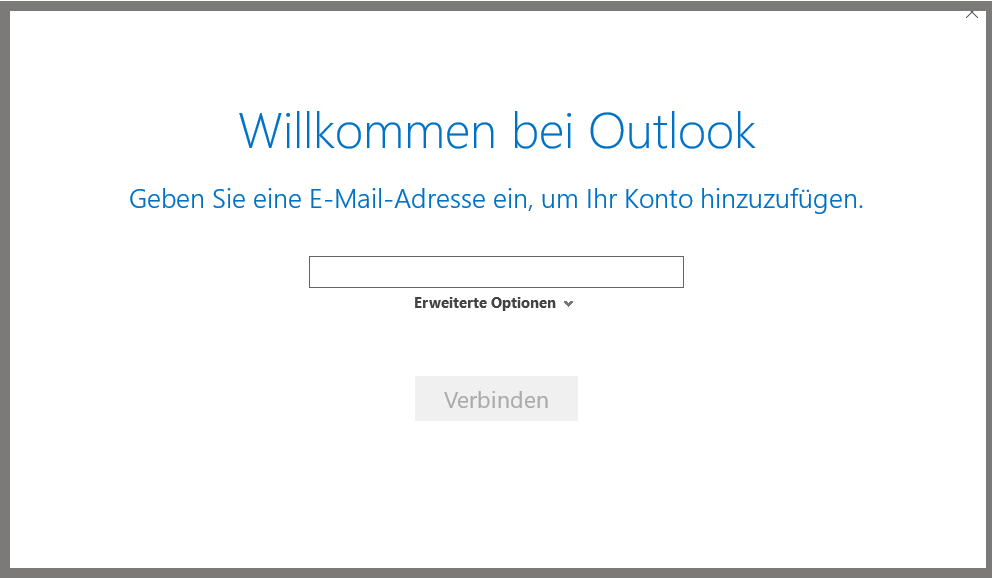
Öffnen Sie Outlook per Doppelklick. Es öffnet sich ein Fenster. Geben Sie hier Ihre E-Mailadresse ein und klicken Sie anschließend auf "Weiter".
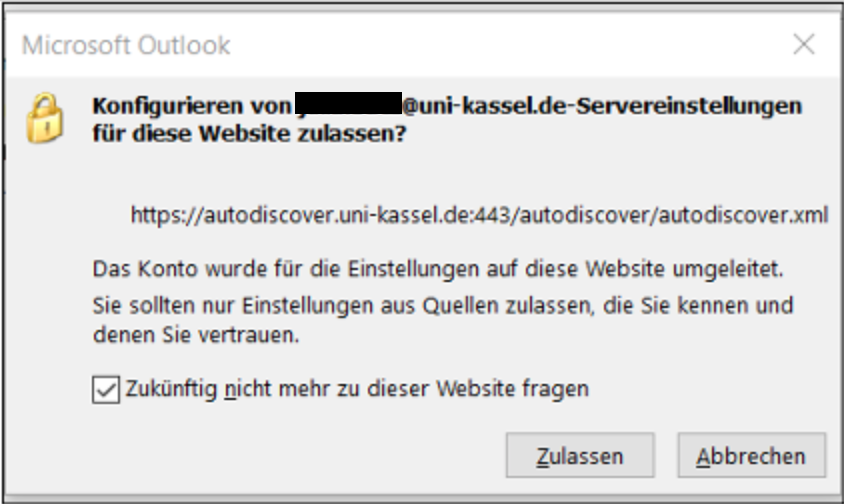
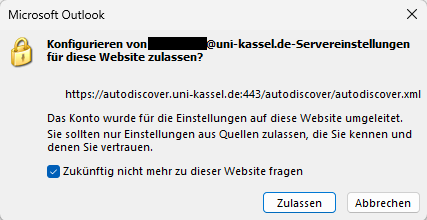
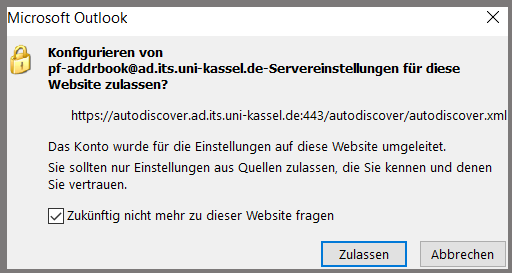
Anschließend erscheint folgende Meldung. Setzen Sie hier einen Haken bei „Zukünftig nicht mehr zu dieser Website fragen“ und klicken Sie anschließend auf „Zulassen“.
Bei der darauffolgenden Passwortabfrage klicken Sie auf "Weitere Optionen" und dann auf "Anderes Konto verwenden". Geben Sie hier im Feld "Benutzername" <ITS\> gefolgt von Ihrem UniAccount ein. Dieser Schritt muss eventuell wiederholt werden.
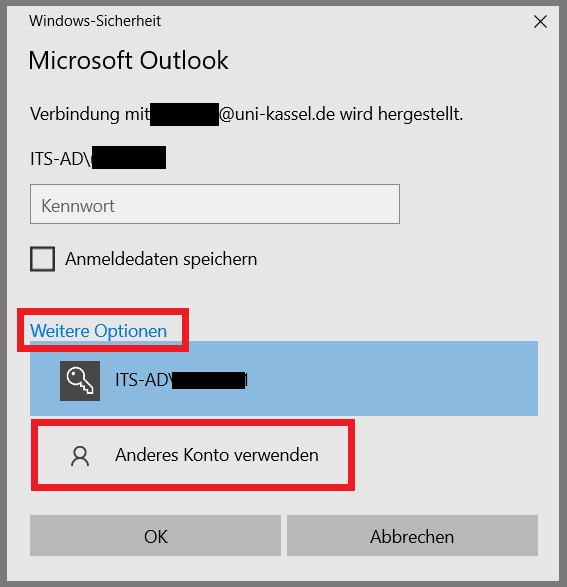
Danach erscheint die Meldung, dass das Postfach erfolgreich eingebunden wurde. Bestätigen Sie dies mit "OK".
Öffnen Sie Outlook anschließend und navigieren Sie oben links über "Datei" zu "Kontoeinstellungen".
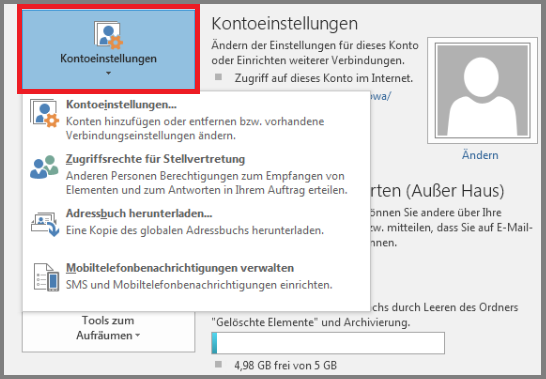
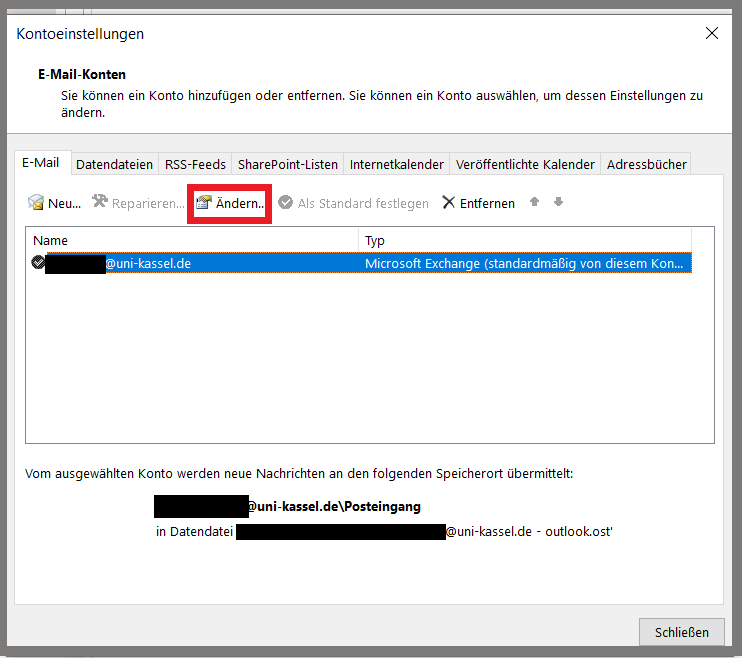
Wählen Sie hier für das eingebundene Postfach die Option "Ändern".
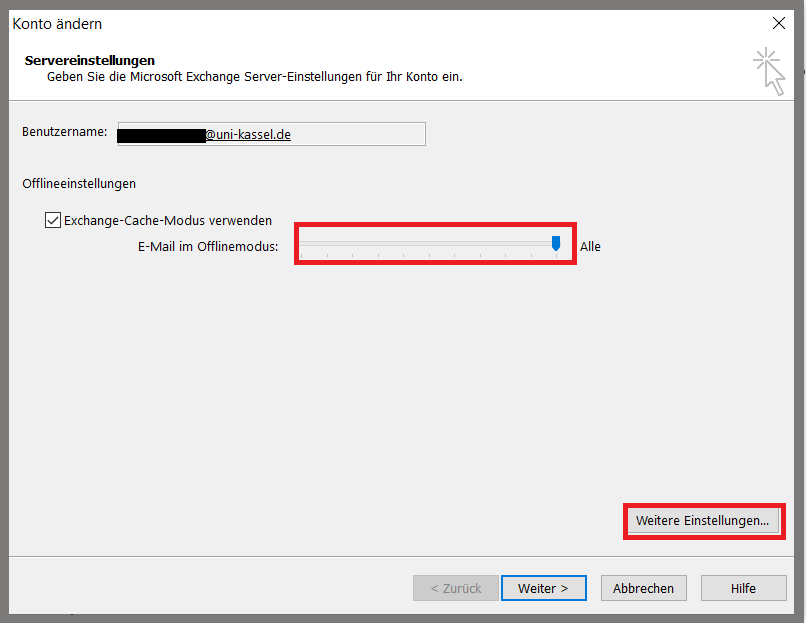
Ziehen Sie den Regler „E-Mail im Offlinemodus“ komplett nach rechts in Richtung "Alle". Anschließend klicken Sie auf "Weitere Einstellungen…".
Klicken Sie auf den Reiter "Erweitert". Entfernen Sie das Häkchen bei "Freigegebene Ordner herunterladen". Bestätigen Sie zum Schluss alle offenen Fenster und starten Sie Outlook neu.
Sollte sich danach die rechts stehende Meldung öffnen, setzen Sie den Haken bei “Zukünftig nicht mehr zu dieser Website fragen” und klicken Sie anschließend auf “Zulassen”.
Ersteinrichtung Outlook 2016
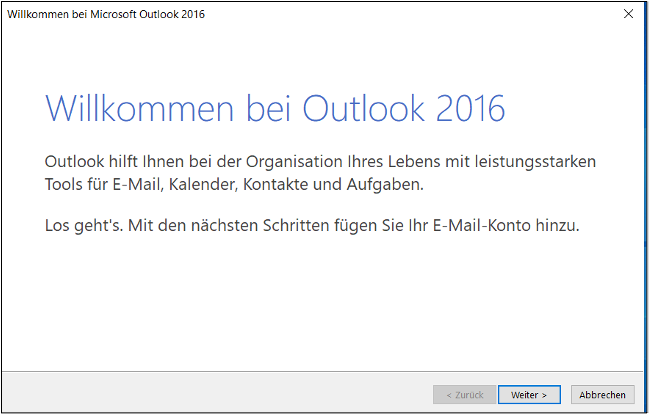
Öffnen Sie Outlook durch einen Doppelklick. Es erscheint ein Fenster, in dem Sie auf "Weiter" klicken.
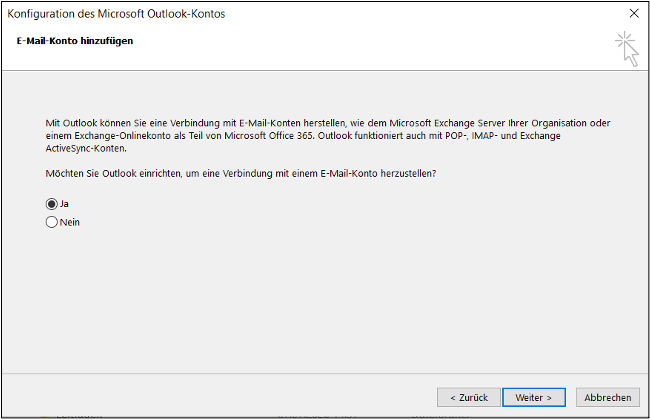
Anschließend erscheint folgendes Fenster. Hier klicken Sie ebenfalls auf "Weiter".
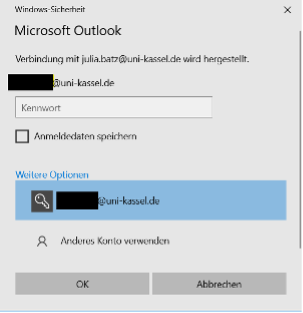
Bei folgendem Fenster klicken Sie bitte auf "Weitere Optionen" und anschließend auf "Anderes Konto verwende". Geben Sie nun in das Feld "Benutzername" <its-ad\ > gefolgt von Ihrem UniAccount ein. Geben Sie dann Ihr Kennwort ein. Dieser Schritt muss möglicherweise wiederholt werden.
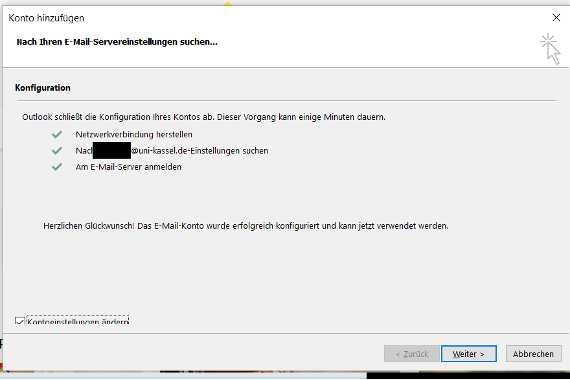
Anschließend erscheint folgendes Fenster. Setzen Sie hier einen Haken bei "Kontoeinstellungen ändern" und klicken Sie auf "Weiter".
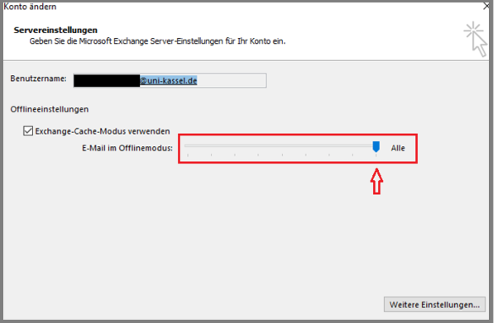
Ziehen Sie den Regler "E-Mail im Offlinemodus" vollständig nach rechts in Richtung "Alle". Anschließend klicken Sie auf "Weitere Einstellungen…".
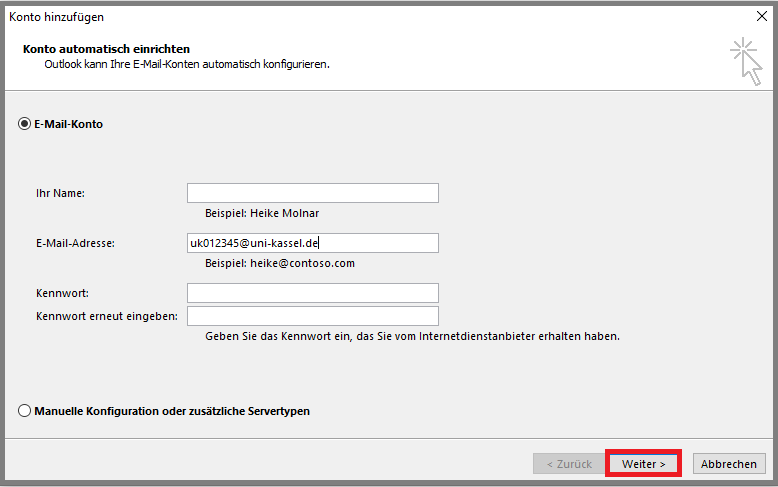
Geben Sie im nächsten Fenster unter "E-Mail-Adresse", z.B. < uk012345@uni-kassel.de > Ihre E-Mail-Adresse ein. Die restlichen Felder können freigelassen werden. Klicken Sie anschließend auf "Weiter".
Anschließend erscheint folgende Meldung. Setzen Sie hier den Haken bei "Zukünftig nicht mehr zu dieser Website fragen" und klicken Sie dann auf "Zulassen".
Klicken Sie auf den Reiter "Erweitert". Entfernen Sie das Häkchen bei "Freigegebene Ordner herunterladen". Bestätigen Sie zum Schluss alle offenen Fenster und starten Sie Outlook neu.
Hinzufügen weiterer Konten
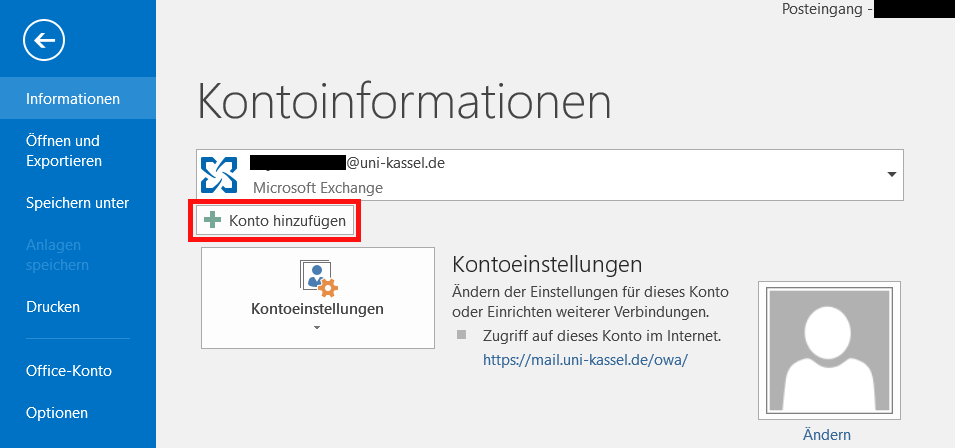
Wenn Sie einen weiteren Primär- oder Sekundäraccount hinzufügen möchten, müssen Sie über "Datei" gehen und anschließend "Konto hinzufügen" auswählen.
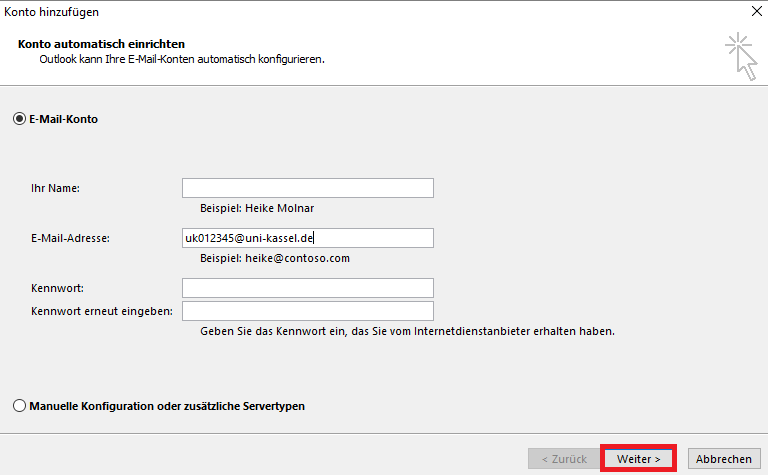
Geben Sie Ihren Namen, Ihre E-Mail-Adresse (z.B. uk012345@uni-kassel.de) und Ihr Kennwort ein, und klicken Sie auf "Weiter".
Geben Sie bei Aufforderung Ihr Kennwort erneut ein, und wählen Sie dann "OK" und "Fertig stellen", um Ihr E-Mail-Konto hinzuzufügen.
Wenn Sie ein Gruppenpostfach einrichten möchten, schauen Sie bitte unter Gruppenpostfächer.
Go-Link dieser Seite: https://www.uni-kassel.de/go/mail-outlook-windows