

Fremde Ordner im Postfach einbinden
Voraussetzung hierfür ist, dass alle Ordner, inklusive aller Überordner, entsprechend freigegeben wurden (siehe Freigabe).
Outlook 2024
Zuerst klicken Sie bitte links oben auf „Datei“. Danach klicken Sie auf „Kontoeinstellungen“ und in dem sich öffnenden Menü darunter wieder auf „Kontoeinstellungen“.
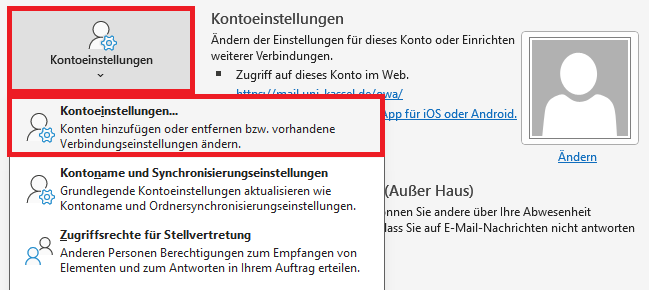
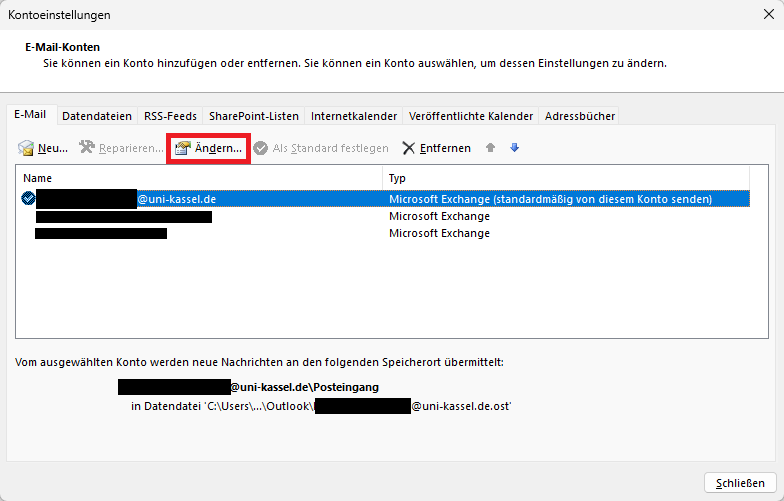
Es öffnet sich ein neues Fenster. Markieren Sie hier das Konto, in dem der Ordner/das Postfach hinzugefügt werden soll, sodass es blau hinterlegt ist. Klicken Sie anschließend auf die Schaltfläche „Ändern“.
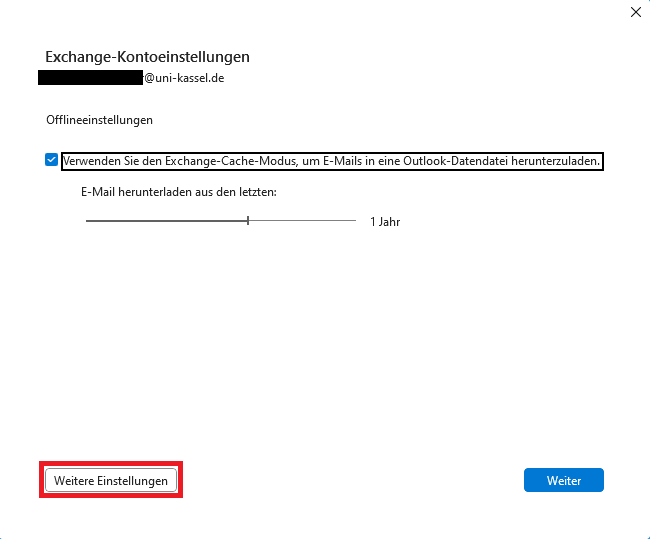
Es öffnet sich ein weiteres Fenster. Hier klicken Sie bitte auf „Erweiterte Einstellungen“.
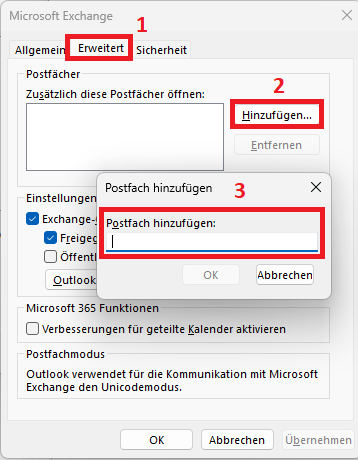
Klicken Sie in dem sich danach neu öffnenden Fenster bitte auf den Reiter „Erweitert“. Danach klicken Sie auf „Hinzufügen“ und tragen im folgenden Fenster den Namen des Kontos, dessen Postfach/Ordner Sie einbinden möchten.
Bestätigen Sie Ihre Eingaben mit „OK“ und schließen Sie anschließend alle noch offenen Fenster und starten Sie Outlook neu.
Outlook 2016
Gehen Sie zunächst auf "Datei", dann auf "Kontoeinstellungen", und wählen Sie im folgenden Dropdown-Menü erneut "Kontoeinstellungen" aus.
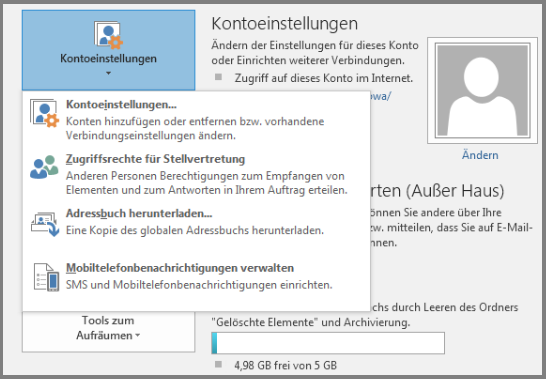
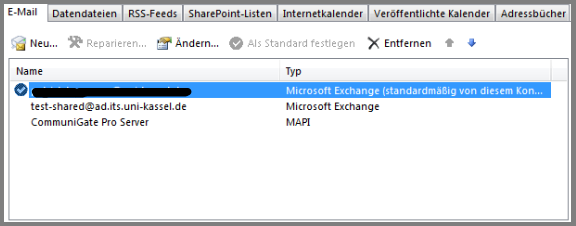
Im folgenden Fenster sind Ihre Konten aufgelistet. Markieren Sie das Konto, in dem der Ordner/das Postfach hinzugefügt werden soll, sodass es blau hinterlegt ist. Klicken Sie dann auf die Schaltfläche "Ändern".
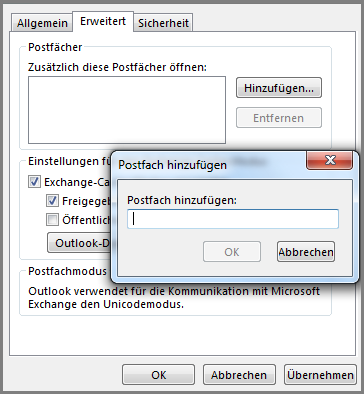
Erneut öffnet sich ein Fenster. Dort wählen Sie den Reiter "Erweitert" aus. Als nächstes klicken Sie auf "Hinzufügen". Im folgenden Fenster tragen Sie den Namen des Kontos ein, dessen Postfach/Ordner Sie einbinden möchten. Bestätigen Sie Ihre Eingaben und schließen Sie nun alle Fenster. Gegebenenfalls starten Sie Outlook neu.
Go-Link dieser Seite: https://www.uni-kassel.de/go/fremde-ordner-einbinden