

Stellvertreter / Zugriffe vergeben
Outlook bietet Ihnen die Möglichkeit, Stellvertreter für Sie einzurichten. So können Sie Ihren Kalender, Mails oder Aufgaben für eine stellvertretende Person freigeben.
Inhalt
Outlook 2016
Stellvertretung zuweisen
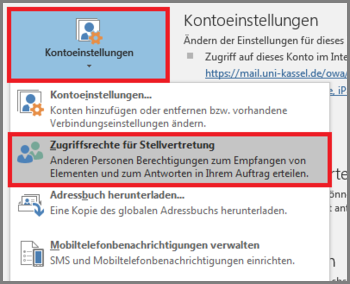
Gehen Sie bitte in der Menüleiste auf Datei und dann auf „Kontoeinstellungen“ und „Zugriffrechte für Stellvertretung".
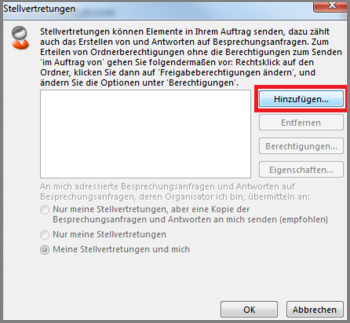
Es öffnet sich ein neues Fenster. Klicken Sie nun auf “Hinzufügen”.
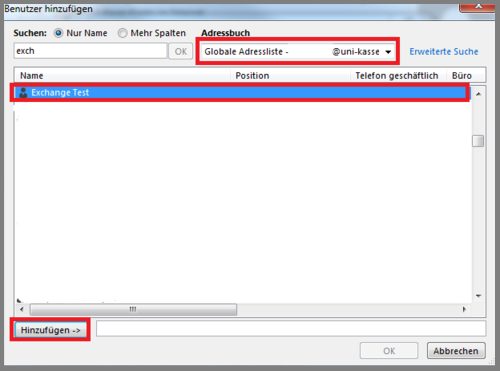
Wählen Sie bei Adressbuch „Globale Adressliste“ und suchen Sie nun nach dem gewünschten Namen (Nachname zuerst)
Markieren Sie diesen und klicken auf „Hinzufügen“ und dann auf „OK“.
Sie haben außerdem die Möglichkeit Gruppen mit dem gleichen Vorgang hinzuzufügen.
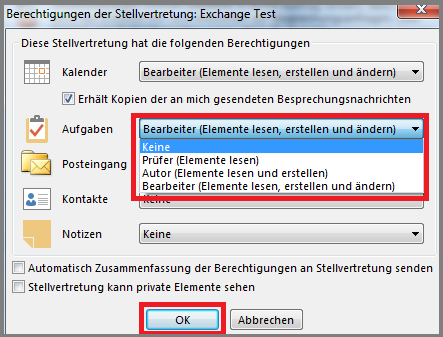
Hier können Sie nun an zentraler Stelle die Berechtigungen für die Komponenten „Kalender“, „Aufgaben“ , „Posteingang“, „Kalender“ und „Notizen“ einstellen.
Wenn Sie auf dem Kalender „Bearbeiter“-Rechte vergeben haben, können Sie auch den Haken bei „Erhält Kopien der an mich gesendeten Besprechungsnachrichten“ setzen.
Die Person, der Sie die Berechtigung erteilt haben, bekommt die Besprechungseinladungen die für Sie bestimmt sind. Diese Option ist meist nur für „Sekretär/in und Chef/in“ - Funktion nötig.
Unten können Sie noch wählen, ob die Stellvertretung die privaten Termine, Aufgaben usw. sehen kann. Bei der Freigabe der Mails wird über diese Ansicht nur der Posteingang freigegeben.
Zugriff auf Ordner freigeben
Für die Freigabe eines Ordners (gleiches gilt auch für Posteingang etc.), müssen zunächst alle Oberordner freigegeben werden. Dazu klicken Sie per Rechtsklick auf den Oberordner (Siehe Bsp. xxx@uni-kassel.de), wählen die gewünschten Ordnerberechtigungen aus und fügen im folgenden Fenster den Namen der Person hinzu, für die Sie den Ordner freigeben möchten.
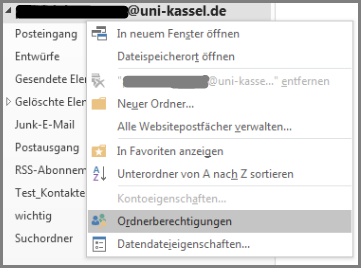
Die Freigabe auf Unterordner im E-Mail-Postfach muss für jeden Ordner in der Mailansicht durch Rechtsklick eingestellt werden.
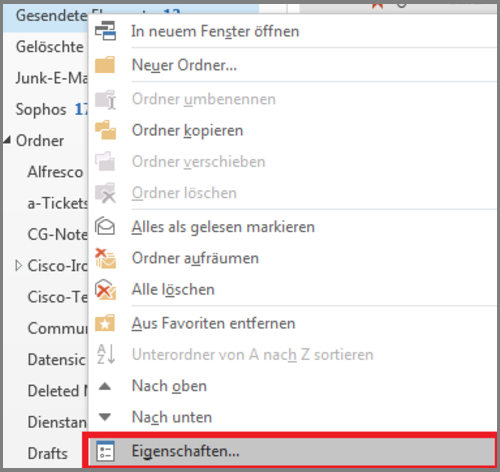
Wählen Sie dazu den gewünschten Ordner per Rechtsklick aus und klicken Sie danach im Kontextmenü auf “Eigenschaften”.
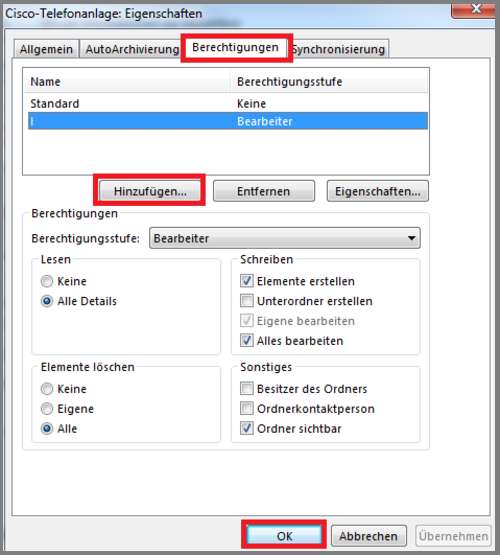
In dem sich öffnenden Fenster klicken Sie auf den Reiter “Berechtigungen”. Anschließend klicken Sie auf “Hinzufügen” und fügen die gewünschte Person hinzu. Bestätigen Sie Ihre Änderungen mit “OK”.
Um die freigegebenen Ordner/ das freigegebene Postfach in Outlook 2016 einzubinden, folgen Sie bitte der entsprechenden Anleitung unter Fremde Ordner im Postfach einbinden.
Outlook 2024
Klicken Sie zuerst oben links auf „Datei“. Klicken Sie dann auf „Kontoeinstellungen“ und anschließend auf „Zugriffsrechte für Stellvertretung“.
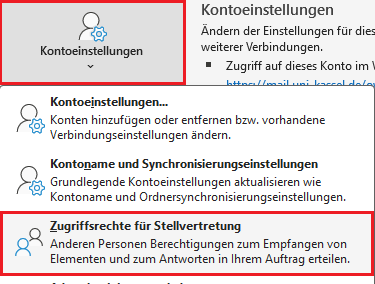
Es öffnet sich ein neues Fenster. Klicken Sie hier auf „Hinzufügen“. Es öffnet sich Ihr Outlook-Adressbuch in einem neuen Fenster. Wählen Sie die Person aus, die die Stellvertretung für Sie übernimmt. Klicken Sie dann im unteren Bereich des Fensters auf „Hinzufügen“ und dann auf „OK“.
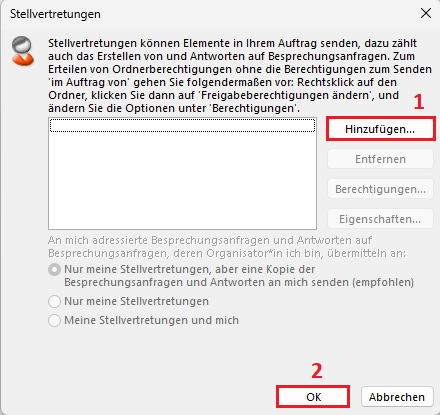
Es öffnet sich ein neues Fenster. Sie können nun die Berechtigungen für die Stellvertretung einstellen. Sie können auswählen, welche Berechtigungen Ihre Stellvertretung für Ihren Kalender, die Aufgaben, den Posteingang und die Notizen haben darf.
Weiter unten haben Sie noch die Auswahlmöglichkeit, ob Ihre Stellvertretung auch private Elemente (Termine, Aufgaben etc.) sehen kann. Bei der Freigabe der E-Mails wird über diesen Weg nur der Posteingang freigegeben.
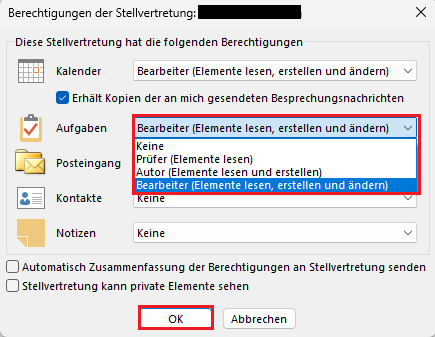
Sollte Ihre Stellvertretung „Bearbeiter-Rechte“ auf Ihrem Kalender haben, können Sie auch einen Haken bei „Erhält Kopien der an mich gesendeten Besprechungsnachrichten“ setzen. Dies ist allerdings nur notwendig für „Sekretär/in und Chef/in“-Funktion.
Zugriff auf Ordner freigeben
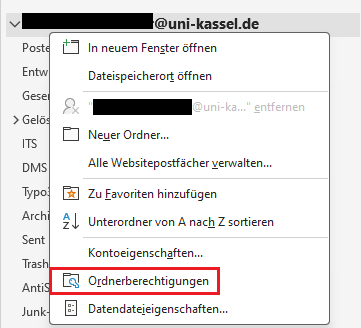
Um Ordner freigeben zu können, ist es notwendig, dass zuerst der Oberordner freigegeben wird. Klicken Sie dazu mit der rechten Maustaste auf den Oberordner (z.B. <account@uni-kassel.de>. Wählen Sie anschließend in dem sich öffnenden Kontextmenü „Ordnerberechtigungen“ aus.
In dem sich neu öffnenden Fenster wählen Sie den Reiter „Berechtigungen“ aus und klicken dann auf „Hinzufügen“. Es öffnet sich Ihr Outlook-Adressbuch und Sie können die gewünschte Person auswählen. Anschließend können Sie einrichten, welche Rechte die jeweilige Person hat und bestätigen Ihre Angaben mit einem Klick auf „OK“.
Nun ist der Oberordner freigegeben. Es folgt die Freigabe der Unterordner.
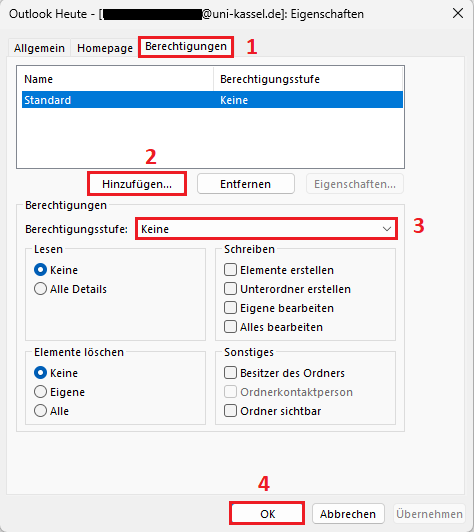
Dazu klicken sie mit der rechten Maustaste auf den gewünschten Unterordner, den Sie freigeben möchten. Klicken Sie im sich öffnenden Kontextmenü auf „Eigenschaften“. Es öffnet sich ein neues Fenster.
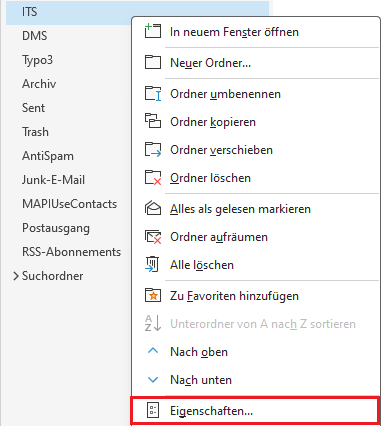
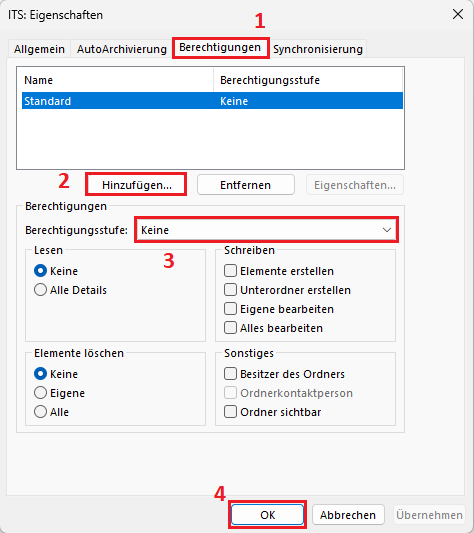
Wählen Sie in diesem Fenster ebenfalls den Reiter „Berechtigungen“ aus. Klicken Sie hier auf „Hinzufügen“. Es öffnet sich Ihr Outlook-Adressbuch und Sie können die Person raussuchen, der Sie die Berechtigungen erteilen möchten. Danach können Sie die einzelnen Rechte der Person zuweisen und bestätigen Ihre Auswahl mit einem Klick auf „OK“.
Um die freigegebenen Ordner/ das freigegebene Postfach in Outlook 2024 einzubinden, folgen Sie bitte der entsprechenden Anleitung unter Fremde Ordner im Postfach einbinden.
Mac
Stellvertretung zuweisen
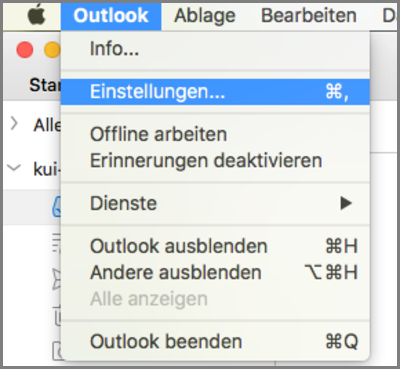
Um Kalender, Mail, Kontakte oder Aufgaben freigeben für ein/e Stellvertreter/Stellvertreterin in Outlook für Mac gehen Sie in der Menüleiste auf "Outlook" und "Einstellungen".
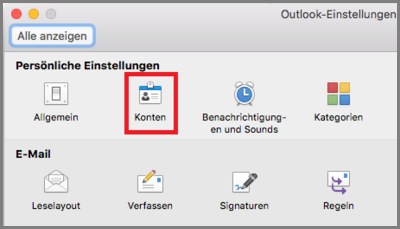
Klicken Sie danach auf „Konten“.
Im nächsten Schritt klicken Sie bitte auf „Erweitert“.
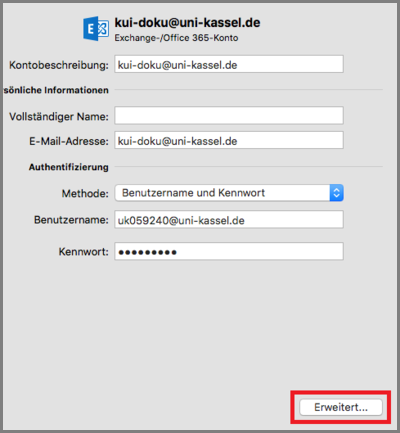
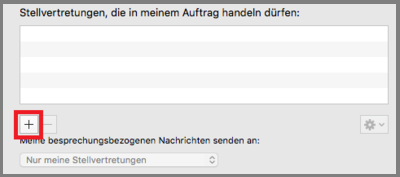
Wählen Sie im sich neu öffnenden Fenster “Stellvertretungen” aus. Klicken Sie dann unter “Stellvertretungen, die in meinem Auftrag handeln dürfen” auf das “+”.
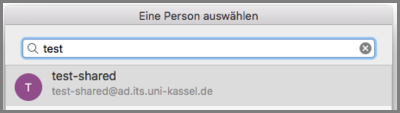
Wählen Sie anschließend die gewünschte stellvertretende Person aus und klicken auf “Hinzufügen”.
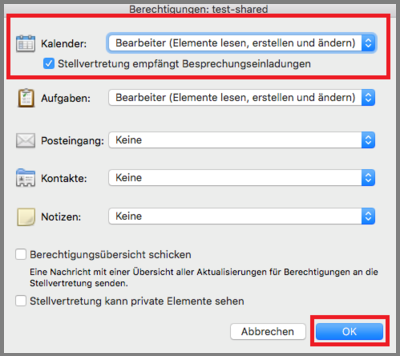
Es öffnet sich ein weiteres Fenster. Hier können Sie auswählen, welche Berechtigungen Ihre Stellvertretung für verschiedene Bereiche (Kalender, Aufgaben, Posteingang, Kontakte und Notizen) erhält.
Achten Sie auf den Haken „Stellvertretung empfängt Besprechungseinladungen“. Ist dieser Haken gesetzt (Standard), bekommt der Stellvertreter „meine“ Besprechungseinladungen. Dies ist in den wenigsten Fällen gewünscht.
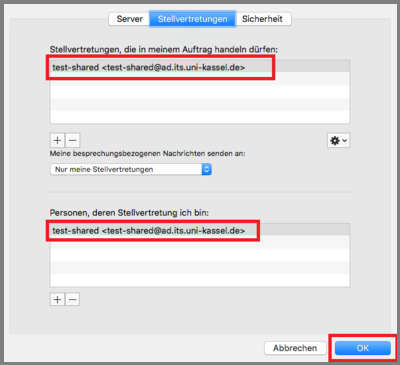
Bestätigen Sie zum Schluss Ihre Auswahl mit einem Klick auf “OK” und bestätigen Sie alle offenen Fenster.
Zugriff auf Ordner
Damit Sie auf die Freigaben anderer Personen oder Gruppenpostfächer zugreifen können, klicken Sie im Abschnitt “Personen, deren Stellvertretung ich bin“ auf ”+“.
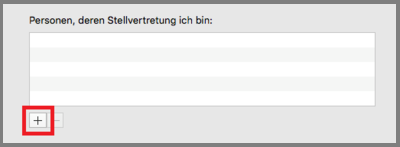
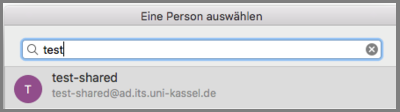
Wählen Sie im nächsten Schritt die gewünschte Person aus und bestätigen Sie Ihre Auswahl mit “OK”.
Die freigegebenen Personen werden Ihnen nun angezeigt.
Go-Link dieser Seite: https://www.uni-kassel.de/go/outlook-stellvertretung-einrichten