

Registry-Wert setzen
Sollten Sie Office 365 (für Nutzer von Office 2019) verwenden, muss ein Registry Wert eingetragen bevor Sie mit der Anleitung auf der Handbuchseite fortfahren. Dies kann auf zwei Wegen passieren:
- Mit dem Registrierungs-Editor oder
- mit Powershell.
Registrierungs-Editor
Suchen Sie in der Programmsuche nach "regedit". Es öffnet sich ein neues Fenster.

Navigieren Sie zum Pfad
„HKEY_CURRENT_USER\SOFTWARE\Microsoft
\Office\16.0\Outlook\AutoDiscover“.
Erstellen Sie einen neuen Key mit Rechtsklick -> "Neu". Wählen Sie hier „DWORD-Wert (32-Bit)" aus.

Geben Sie „ExcludeExplicitO365Endpoint“ als Name für den neuen Key ein. Wählen Sie den Eintrag dann per Doppelklick aus und geben Sie als Wert "1" ein.
Erstellen Sie außerdem einen weiteren neuen Key unter dem Namen „DisableAutodiscoverV2Service". Wählen Sie auch hier den Eintrag per Doppelklick aus und geben Sie als Wert "1" ein.

Bestätigen Sie die Eingabe mit "OK".
Sie können den Registrierungs-Editor nun schließen und mit dem Einbinden Ihres Postfachs fortfahren.
Registry-Key über den Registrierungs-Editor als Datei importieren
Alternativ können Sie die unten verlinkte .reg-Datei herunterladen und diese in den Registrierungs-Editor importieren.
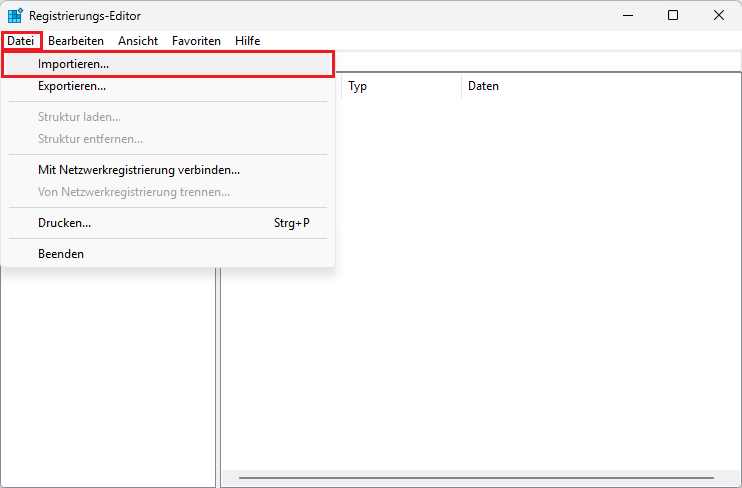
Dazu öffnen Sie den Registrierungs-Editor wie weiter oben beschrieben und klicken dort links oben auf “Datei” und anschließen auf “Importieren”.
Wählen Sie danach im Datei-Explorer die .reg-Datei aus, die Sie hier heruntergeladen haben und klicken Sie anschließend auf “öffnen”.
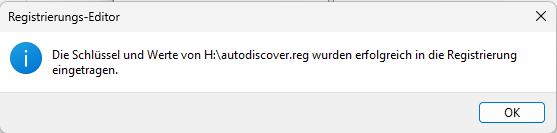
Ein weiteres Fenster öffnet sich, welches Sie darüber informiert, dass der Key eingetragen wurde. Dies bestätigen Sie mit einem Klick auf “OK”.
Schließen Sie den Registrierungs-Editor und fahren Sie mit dem Einbinden Ihres Mail-Postfaches fort.
Powershell
Mit Powershell lässt sich dieser Eintrag ebenfalls vornehmen.
Öffnen Sie dazu die Programmsuche und geben Sie "powershell" ein. Öffnen Sie dann das Programm.
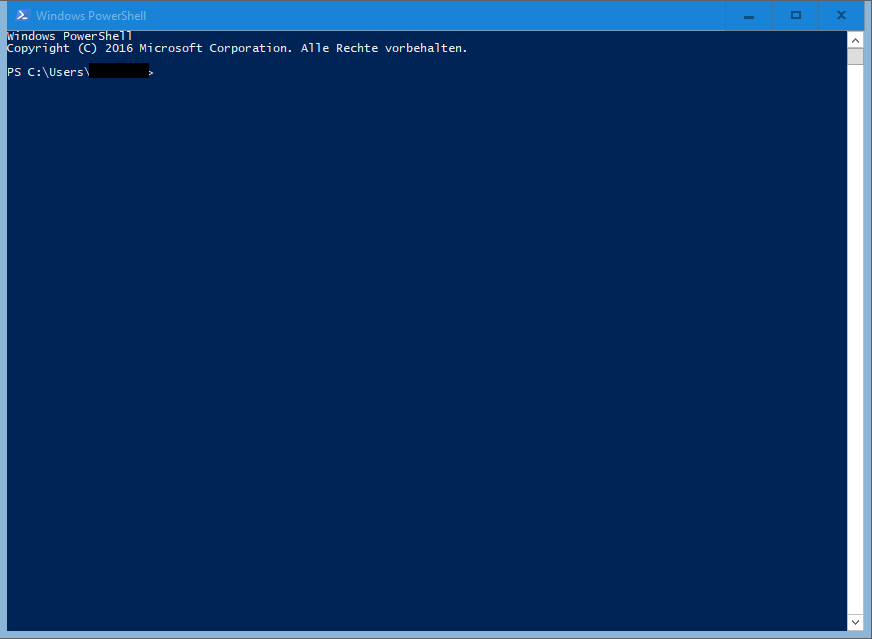
Geben Sie nun den folgenden Befehl ein und bestätigen mit der Eingabetaste:
Set-ItemProperty -Path "HKCU:\Software\Microsoft\Office\16.0\Outlook
\AutoDiscover" -Name "ExcludeExplicitO365Endpoint" -Value 1 -Type DWORD
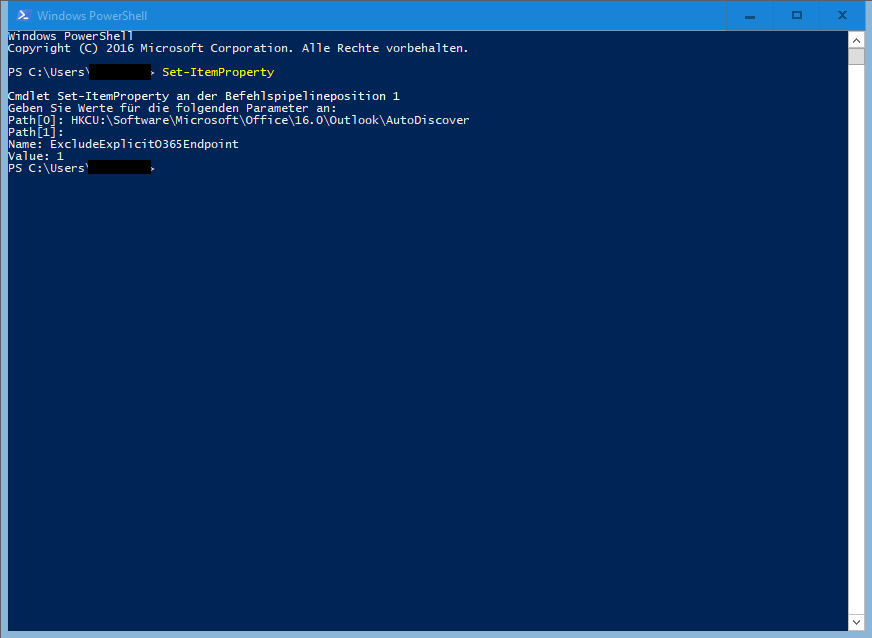
Der Registry-Eintrag wird nun automatisch erstellt. Sie können die Powershell nun schließen und mit dem Einbinden Ihres Postfachs fortfahren.
Go-Link dieser Seite: https://www.uni-kassel.de/go/outlook-registrywert