

Outlook-Einrichtung auf UniKasselClients (UKC's)
Inhalt
Alle Uni Kassel Clients (UKCs) sind mit einem sorgfältig angebrachten Etikett des IT-Servicezentrums versehen. Dieses Etikett enthält wichtige Informationen wie die Modellbezeichnung, den Gerätenamen, die MAC-Adresse, das Kaufdatum sowie das Garantieende. Diese Daten erleichtern die Identifizierung des Geräts und ermöglichen einen schnellen Zugriff auf relevante Informationen, insbesondere bei Supportanfragen. Weitere Informationen hierzu finden Sie unter UniKasselClient.
Wenn Sie einen UKC mit Windows 11 besitzen, ist auf Ihrem Gerät Outlook 2024 installiert. Sollten Sie noch einen UKC mit Windows 10 besitzen, ist Outlook 2016 installiert. Die Ersteinrichtung beider Versionen wird durch den Einsatz von Gruppenrichtlinien vereinfacht.
Outlook 2024
Ersteinrichtung
Starten Sie Outlook 2024 auf Ihrem UKC.
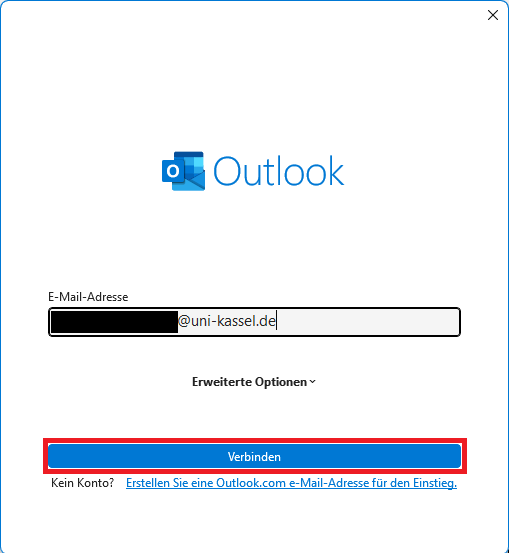
Es öffnet sich ein Fenster. Hier sollte bereits Ihre Uni-E-Mail-Adresse eingegeben sein.
Klicken Sie auf “Verbinden”.
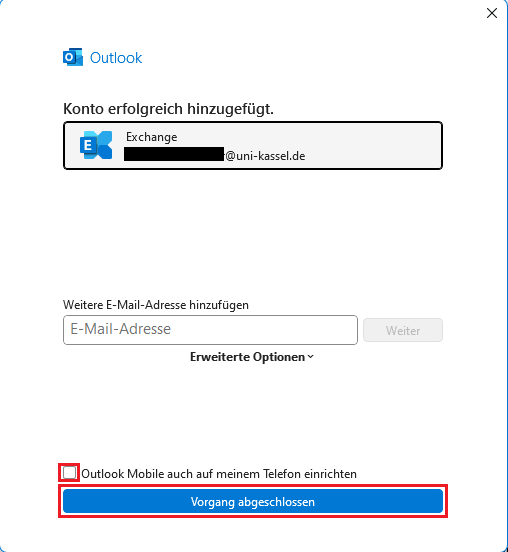
Im folgenden Fenster erscheint die Nachricht, dass Ihr Konto erfolgreich hinzugefügt wurde. Weiter unten in dem Fenster können Sie gegebenenfalls ein weiteres Postfach hinzufügen (beispielsweise von einem Sekundäraccount oder einem Gruppenpostfach).
Bitte entfernen Sie den Haken bei „Outlook Mobile auch auf meinem Telefon einrichten“. Die Outlook-App für das Smartphone wird für das Uni-E-Mail-Postfach nicht mehr unterstützt.
Klicken Sie zum Abschluss auf „Vorgang abgeschlossen“.
Starten Sie Outlook nun bitte neu. Ihr Postfach wird jetzt synchronisiert. Dieser Vorgang kann ein paar Minuten dauern.
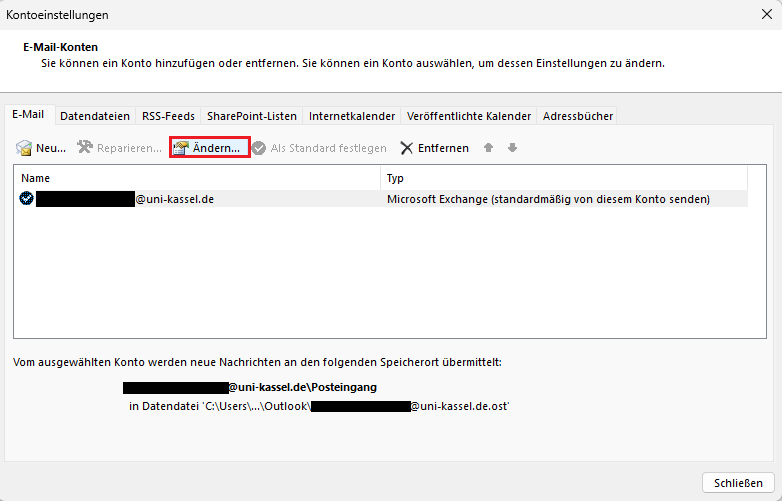
Es öffnet sich ein Fenster mit den Outlook-Kontoeinstellungen. Markieren Sie Ihr Konto, sodass es blau hinterlegt ist und klicken Sie auf “Ändern…”.
Hinzufügen weiterer Konten
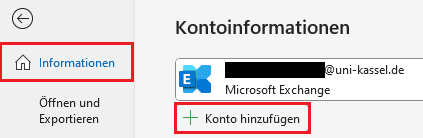
Um weitere Konten hinzuzufügen, klicken Sie auf „Datei“ und anschließend auf „Konto hinzufügen“.
Es öffnet sich ein neues Fenster, in welchem Sie die E-Mail-Adresse des Postfachs eingeben, welches Sie zusätzlich hinzufügen möchten. Klicken Sie danach auf „Verbinden“.
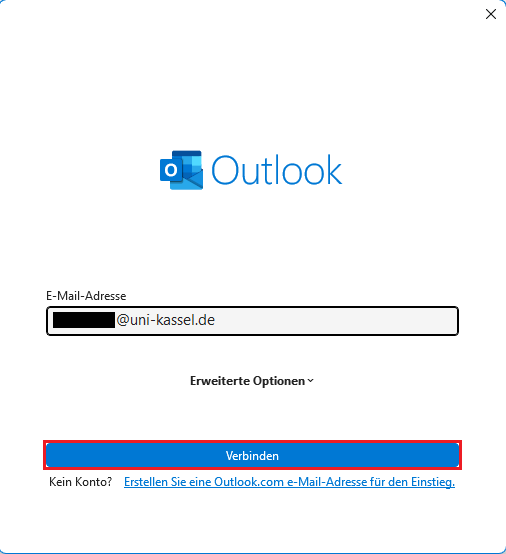
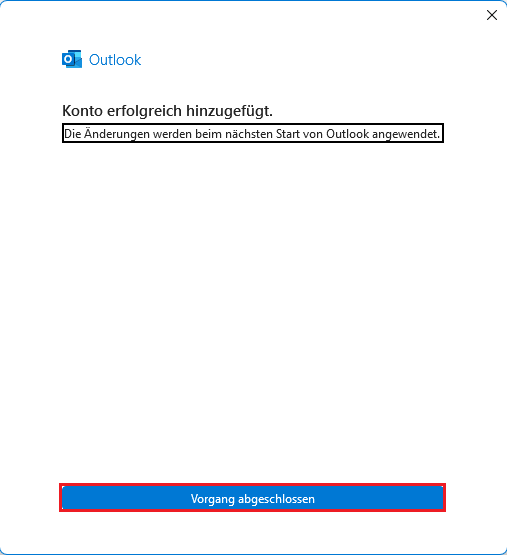
Im folgenden Fenster wird Ihnen angezeigt, dass das Konto erfolgreich hinzugefügt wurde. Bitte klicken Sie auf „Vorgang abgeschlossen“ und starten Sie Outlook neu.
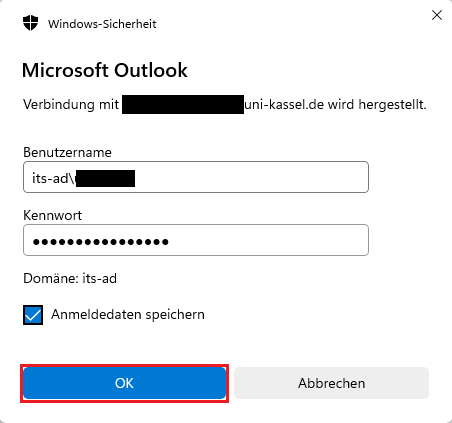
Sollte es sich um einen Sekundäraccount handeln, erscheint ein entsprechendes Anmeldefenster.
Geben Sie in das Feld „Benutzername“ <its-ad\> gefolgt von dem Namen des Sekundäraccounts und in das Feld „Kennwort“ entsprechende Passwort ein.
Wenn es sich um ein Gruppenpostfach handelt, erscheint das Anmeldefenster nicht, solange man die entsprechende Berechtigung für das Gruppenpostfach hat.
Nach der erfolgreichen Anmeldung wird Outlook das Postfach synchronisieren. Dieser Vorgang kann einige Minuten dauern.
Go-Link dieser Seite: https://www.uni-kassel.de/go/ukc-outlook