

Text & Medien
Das Inhaltselement Text & Medien dient dazu, redaktionelle Inhalte strukturiert darzustellen – meist in Form eines Fließtextes mit begleitenden Medienelementen wie Bildern oder Videos.
Beispiel: Heute für morgen
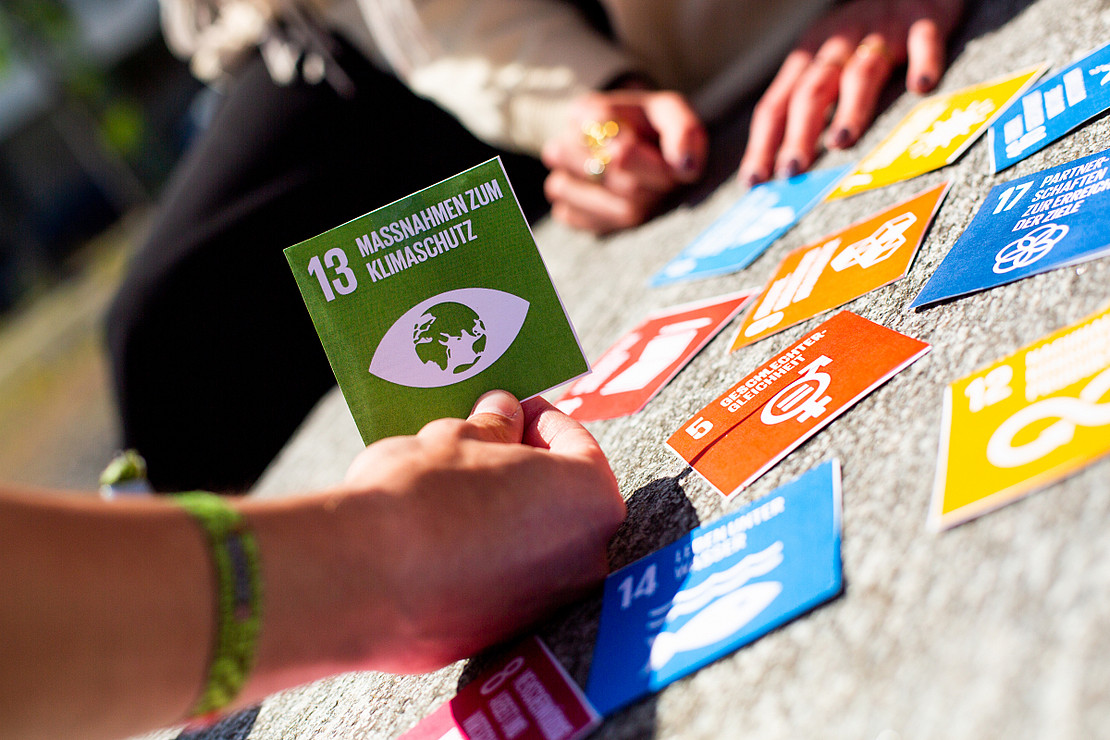 Bild: Sonja Rode
Unser Motto ist so aktuell wie nie. Die Universität Kassel steht für Nachhaltigkeit in Forschung, Lehre und Transfer. Wir übernehmen Verantwortung und ermöglichen neue Sichtweisen für eine lebenswerte Zukunft.
Schritt-für-Schritt Erklärungen
Schritt-für-Schritt-Erklärung
Text&Medien erstellen
- Öffnen Sie die gewünschte Seite im TYPO3-Backend.
- Gehen Sie in die Seitenansicht und klicken Sie im Contenbereich auf das Plus-Symbol.
- Wählen Sie im Auswahlmenü “Typischer Seiteninhalt” das passende Element "Text&Medien” aus.
- Vergeben Sie eine Überschrift. Sie können die Überschrift unter “Typ” entsprechend formatieren, z.B. auf verborgen setzen. Wenn lediglich eine Überschrift gewünscht ist, wählen Sie das Inhaltselement "Überschrift" aus.
- Sie können im Editor den Text formatieren (s. Beschreibung weiter unten).
- Reiter Medien: Fügen Sie Bilder oder Videos hinzu (s. Beschreibung weiter unten).
- Speichern Sie Ihre Änderungen und prüfen Sie das Ergebnis im Frontend.
Optional:
- Reiter Zugriff: Sie können die Sichtbarkeit (z. B. Veröffentlichungszeitraum) steuern.
Text & Medien nutzen
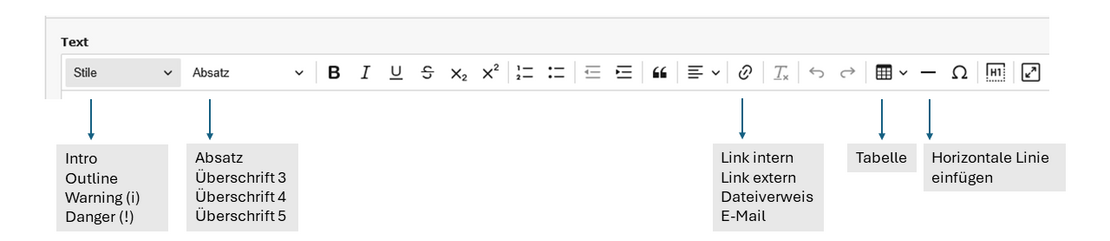
Der sogenannte Rich-Text-Editor (kurz „RTE“) bietet eine komfortable Möglichkeit, um Texte auf Webseiten visuell zu gestalten und lehnt sich in der Bedienung und der Oberfläche an die weit verbreiteten Office-Programme an.
Die am häufigsten genutzten Elemente des Rich-Text-Editors sind:
- Blockstil: Stil, in dem der Absatz dargestellt werden soll (Auswahl über das Feld "Stil"). Markieren Sie hierfür den betreffenden Teil und wählen Sie den Stil aus. Wenn der Stil entfernt werden soll, markieren Sie erneut und wählen den Stil ein zweites Mal an - so wird es auf "normal" zurückgesetzt.
Introtext: Wird eingesetzt für eine kurze Beschreibung oder einen Einleitungssatz, um in Suchmaschinen besser gefunden zu werden.
Infotext/Warnhinweis: Hiermit können Informationen besonders hervorgehoben werden.
- Buttons: s. Extra Eintrag
- Format: Den aktuellen Absatz als eine Überschrift (h3 – h5) oder Standard (Normal) darstellen.
- Den Text fett, kursiv, unterstrichen oder durchgestrichen darstellen.
- Den Text linksbündig, zentriert, rechtsbündig oder als Blockabsatz darstellen.
- Nummerierungen oder Stichpunkte einfügen.
- Kettensymbol: Ausgewählten Text als Link (intern, extern, Dateiverweise) bzw. Email darstellen.
- Tabellensymbol: Eine Tabelle mit den gewünschten Spalten und Zeilen einfügen.
- Eine horizontale Linie einfügen.
Buttons: Wenn eine Verlinkung hervorgehoben werden soll, kann man diese auch als Button darstellen. Beispielsweise so
- Button generieren:
Text markieren, anschließend Link einfügen, dann Stile/TextStile auswählen und dadurch zuweisen.
Verändern oder Aufheben des Button-Stiles. Abermals Textstil auswählen und dadurch abwählen
Link verändern oder löschen: Doppelcklick auf Button und dann entweder über Stiftsymbol Link verändern oder löschen. - Schritt für Schritt Erklärung

Medien dienen der Illustration und sollten stets inhaltlich zum Text passen.
Bild- und Grafikformate (PDF, GIF, JPG, BMP u.v.m.) sowie audio- oder audiovisuelle Formate (WAV, MP3, MP4,...) werden über den zweite Reiter “Medien” eingebunden.
Es können hier nur Medien ausgewählt werden, die bereits im Dateisystem von TYPO3 eingepflegt wurden. Diese Medien können über die Schaltfläche „Mediendatei hinzufügen“ ausgewählt werden. Hierzu im Fileadmin den entsprechenden Foto-Ordner heraussuchen und die gewünschte Datei mit Klick auswählen und speichern. Bitte informieren Sie sich auch auf der Seite: Dateiverwaltung
- Über die Galerieeinstellungen und Verhalten (im Reiter Medien) können Sie das Verhältnis von Text und Bild bestimmen. Typische Varianten sind:
- Bei Klick vergrößern
- In den Galerieeinstellungen richten Sie die Datei so aus, dass diese entweder oberhalb (oben links) oder unterhalb (unten links) eines Textes platziert wird.
- Bildbearbeitung: Sie können das von Ihnen ausgewählte Bild über den "Editor" zuschneiden.
Bild-Metadaten und Vorgaben
- Fotos müssen ausreichend groß sein für eine responsive Nutzung. Bildgröße 1920x1080 (4.3 oder 16:9 Format), mind. aber: > 1.111p breit
- Dateinamen sollte Keyword enthalten: Wort_Wort_Wort.jpg
- Bitte informieren Sie sich über den Eintrag der Bild-Metadaten (Copyright, alternativer Text und Titel sowie Beschreibung): Schritt für Schritt Erklärung
- Unbedingt in der Dateiliste die Metadaten "Titel", "Alternativer Text" sowie eine "Beschreibung" eintragen. Dies sind verpflichtende Vorgaben für die Barrierefreiheit.
- Wenn Sie den Bildnachweis direkt im Bild rechts oben vertikal anzeigen lassen wollen, müssen Sie diesen im Reiter Metadaten/Copyright eintragen.
- Achtung: Wenn Sie die Bild-Metadaten im Text&Medien-Element direkt bearbeiten, sind diese auch nur auf der betreffenden Seite zu sehen. Wollen Sie bspw. einen Infotext übergreifend immer bei dem Bild dabei haben, gehen Sie den Weg über die Dateiliste.
Ein gut strukturierter Text erhöht die Lesbarkeit und wirkt professionell. Beachten Sie dabei folgende Grundregeln:
- Verwenden Sie Überschriften der Ebenen H2 und H3, um Inhalte auf der Seite zu gliedern, in den Textabschnitten auch Zwischenüberschriften nutzen (H3 und H4).
- Nutzen Sie den „Intro“-Stil, um einleitende Abschnitte hervorzuheben.
- Schreiben Sie kurze, verständliche Absätze. Für längere Textabschnitte gilt: Texte kürzen und möglichst nur ein Hauptthema pro Seite behandeln. Max. drei bis fünf thematische Textabschnitte wählen.
- Achten Sie auf korrekte Verlinkungen (interne und externe Links) und sprechende Linktexte (z. B. „zur Studienberatung“ statt „hier klicken“).
- Überschriften sind wichtig, ggf. versteckt anlegen: Sie dienen zur Erzeugung von seiteninternen Sprungmarken und zur besseren Backend-Organisation vor allem in der Listenansicht.
- Aufzählungen als Liste formatieren.
- Tabellen werden nur noch über den Texteditor eingefügt.
- Texte können nur aufklappbar sein, wenn sich diese in einem Akkordeon befinden.
Die Einhaltung barrierefreier Standards und die Datenschutzrichtlinien ist vorgegeben:
Prüfen Sie daher:
- Sind alle Bilder mit einem alternativen Text versehen?
- Sind alle Links verständlich formuliert?
- Ist der Text auch ohne Medien verständlich?
- Ist das Urheberrecht eingetragen?