

Dateilinks

Allgemeines zu Dateilinks
- Diese Sammlung ist durch die manuelle Auswahl einzelner Dateien oder durch die Auswahl eines ganzen Verzeichnisses aus dem Fileadmin des jeweiligen Bereiches zusammengestellt.
- So können Bilddaten, PDF-Dokumenten oder anderen Dateien übersichtlich verwaltet und angezeigt werden.
- Achtung: es gibt keine "secure"-Ordner mehr.
- Alle "Dateilinks" können über das Raster-Layout flexibel in ihrer Breite und Höhe auf der Website platziert werden (bspw. im 8:8 Raster).
Seiteninhalt "Dateilinks" anlegen
- Zunächst wird ein Ordner für die spätere Dateisammlung im Seitenbaum erstellt, benannt und gespeichert.
- In der Listenansicht klicken Sie nun auf das Icon "Neues Inhaltselement erstellen" und wählen den Typ "Dateisammlung" aus.
- Nachfolgend wird der Sammlungstyp "statische Auswahl von Dateien" beschrieben.
- Durch die manuelle Auswahl einzelner Dateien durch "Datei hinzufügen", "Medien nach URL hinzufügen" oder durch die Auswahl eines Verzeichnisses werden die Dateien zusammengestellt.
- Schritt für Schritt (pdf)

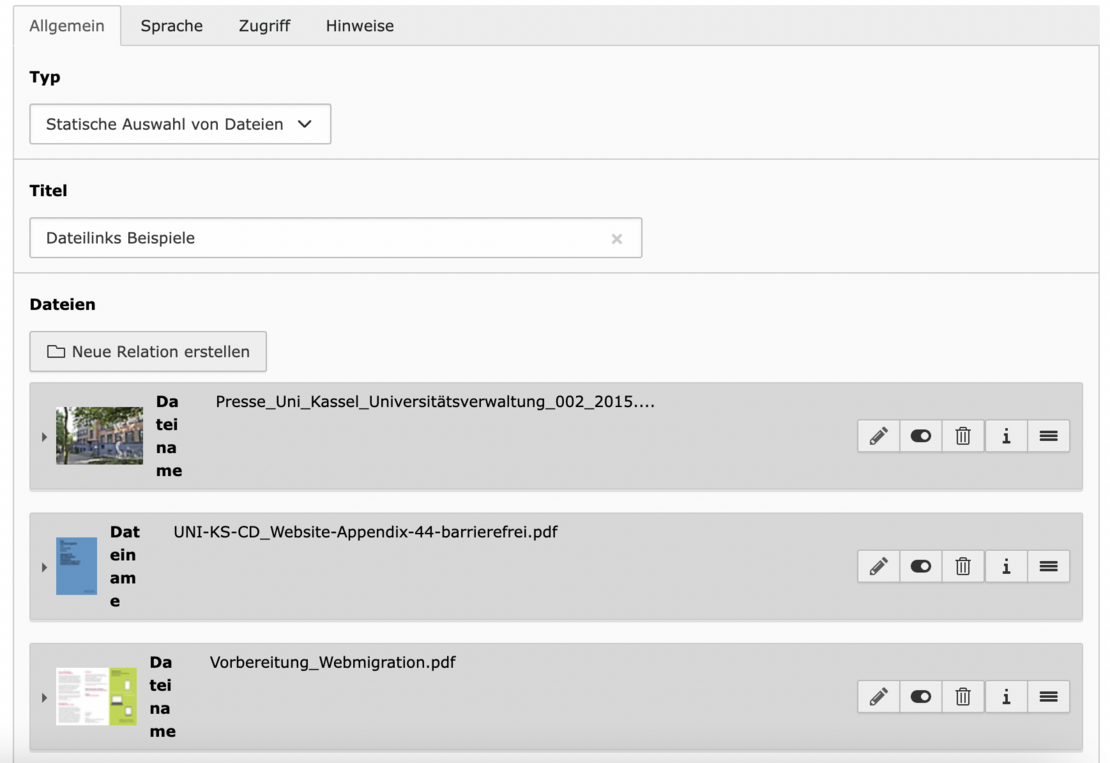
- Wählen Sie die Webseite aus, auf der Sie die Sammlung anzeigen lassen wollen.
- Legen Sie dort an der gewünschten Stelle ein neues Inhaltselement „Dateilinks" an, geben Sie der Sammlung eine Überschrift und speichern Sie.
- Durch die manuelle Auswahl einzelner Dateien durch "Datei hinzufügen", "Medien nach URL hinzufügen" oder durch die Auswahl eines bestimmten Verzeichnisses werden die Dateien zusammengestellt.
- Diese Liste kann sortiert werden nach Dateiendung, Dateiname, Dateityp, Dateigröße, Dateierstellungsdatum, Dateiänderungsdatum oder Datei-Metadaten-Titel.
- Wenn Sie die Beschreibung der Datei (zu finden im Feld unterhalb des Titels in der Fileadmin-Anzeige) anzeigen lassen wollen, dann klicken Sie das Häkchen bei "Dateilinklayout" an.
- Schritt für Schritt (pdf)
Anwendungsbeispiele
Beispiel "Dateilinks" mit Sortierung nach Dateiname im 12:4 Raster
- Presse_Uni_Kassel_Universitätsverwaltung_002_2015.jpeg - 1 MB Beispielbild_Universitätsverwaltung
- UNI-KS-CD_Website-Appendix-44-barrierefrei.pdf - 2 MB Redaktionsleitfaden
- Vorbereitung_Webmigration.pdf - 1 MB Flyer mit Kurzanleitung
- Presse_Uni_Kassel_Universitätsverwaltung_002_2015.jpeg - 1 MB Beispielbild_Universitätsverwaltung
- UNI-KS-CD_Website-Appendix-44-barrierefrei.pdf - 2 MB Redaktionsleitfaden
- Vorbereitung_Webmigration.pdf - 1 MB Flyer mit Kurzanleitung