

Anmeldung (Formular)
Was soll geschützt werden?
Mit dem Anmeldeformular können Sie ganze Seiten oder auch einzelne Seiteninhalte zugriffsgeschützt anbieten, sodass nur bestimmte Benutzergruppen Zugang erhalten. Dies bietet sich an, wenn beispielsweise Informationen nur universitätsintern bereitgestellt werden sollen.
zentral angelegte Benutzergruppen
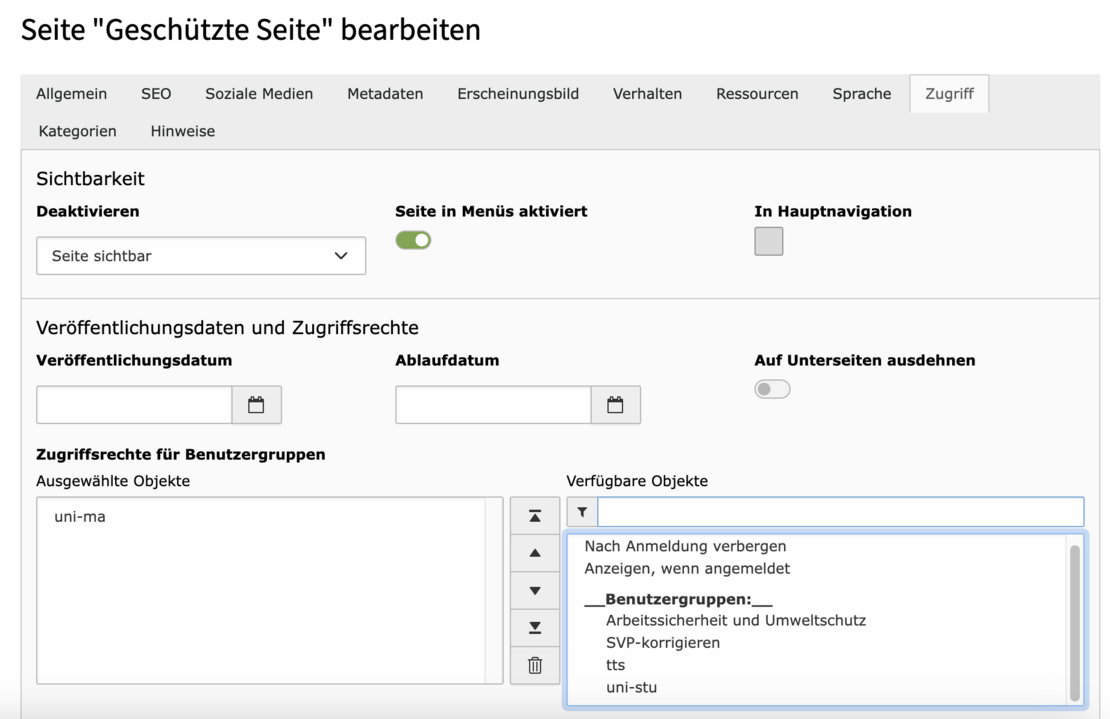
- Die Seite, die geschützt werden soll, erstellen (wenn keine vorhanden ist) und auf das Stiftsymbol klicken.
- Den Reiter Zugriff auswählen und unter Verfügbare Objekte den Ordner wählen, in dem die Benutzergruppe definiert wurde und speichern und schließen.
Von der Typo3-Administration sind zentrale Benutzergruppen angelegt, wie alle Mitarbeitenden (uni-ma) oder alle Studierenden (uni-stu). Diese befinden sich im Ordner "Alle FE-User (LDAP)". Hierbei loggen sich die Nutzerinnen und Nutzer mit ihren Uni-Zugangsdaten ein.
Das Anmeldeformular für Ihre geschützte Seite wird in der Regel auf einer vorgelagerten Seite eingebunden. Die geschützte Seite ist dann zumeist eine Unterseite.
Wählen Sie auf der Seite, wo die Anmeldemaske erscheinen soll, das Inhaltselement aus.

- Wählen Sie im Reiter Allgemein den Ordner "Alle FE-User (LDAP)" als Speicherort der Benutzer aus, da sich dort die zentral verwalteten Benutzergruppen befinden. Den Ordner finden Sie zumeist ganz oben im Seitenbaum.
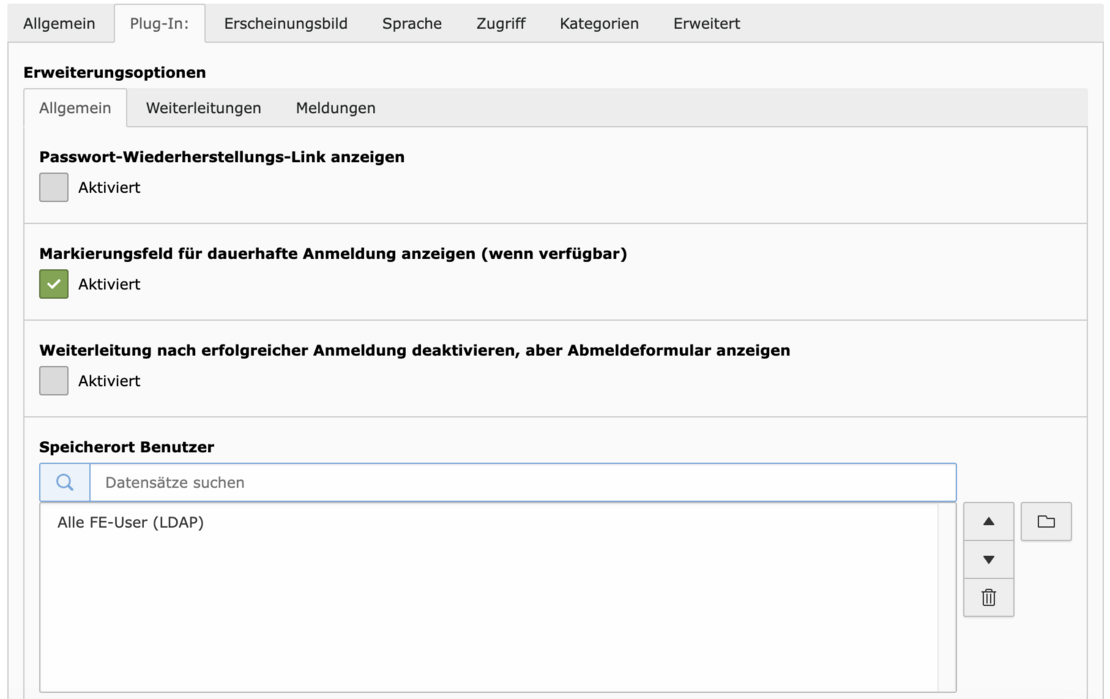
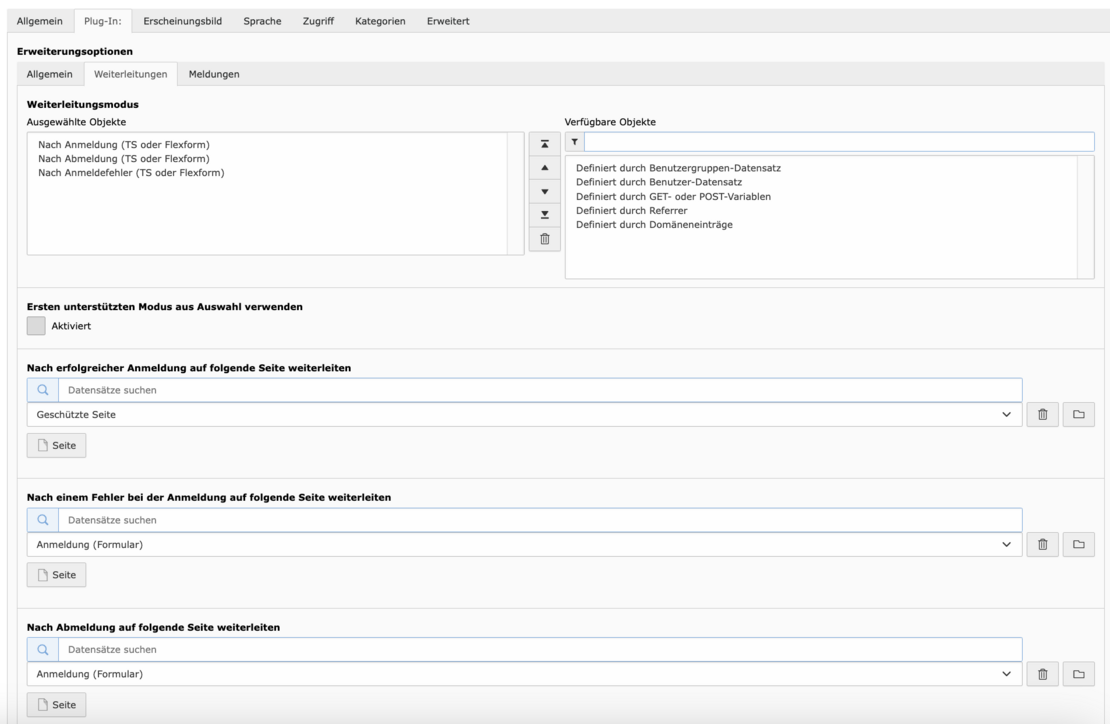
- Im Reiter Weiterleitungen definieren Sie, wohin die Benutzerinnen und Benutzer nach einer erfolgreichen Anmeldung weitergeleitet werden (wählen Sie hier Ihre geschützte Seite aus).
- Zudem legen Sie Seiten fest, auf die die Benutzerinnen und Benutzer bei einer fehlerhaften Anmeldung oder bei Abmeldung geleitet werden (hier bietet sich die Seite an, auf der Sie das Anmeldeformular einbetten).
- Bei "Weiterleitungsmodus" wählen Sie die Objekte aus, wie auf dem untenstehenden Bild gezeigt.
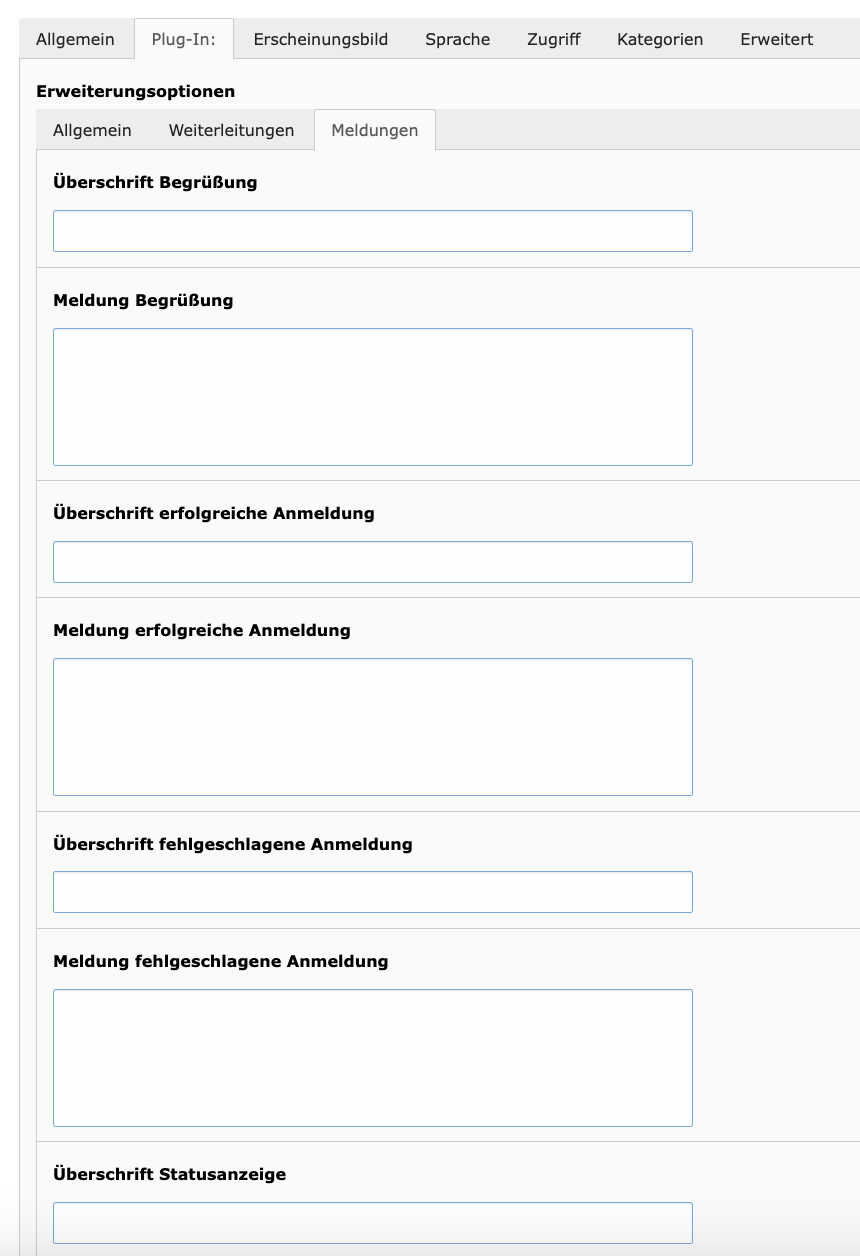
- Im Reiter Meldungen haben Sie die Möglichkeit, Hinweise und Nachrichten für die Benutzerinnen und Benutzer einzustellen, wie bspw. "Sie haben sich erfolgreich angemeldet." Dies ist optional.
- Anschließend kopieren Sie das Anmeldeformular und fügen es ebenfalls auf der geschützten Seite ein. Dies hat den Zweck, dass sich die Benutzerinnen und Benutzer auch auf der Seite wieder abmelden können. Nach Abmeldung werden diese automatisch auf die Seite weitergeleitet, wo sie sich eingeloggt haben.
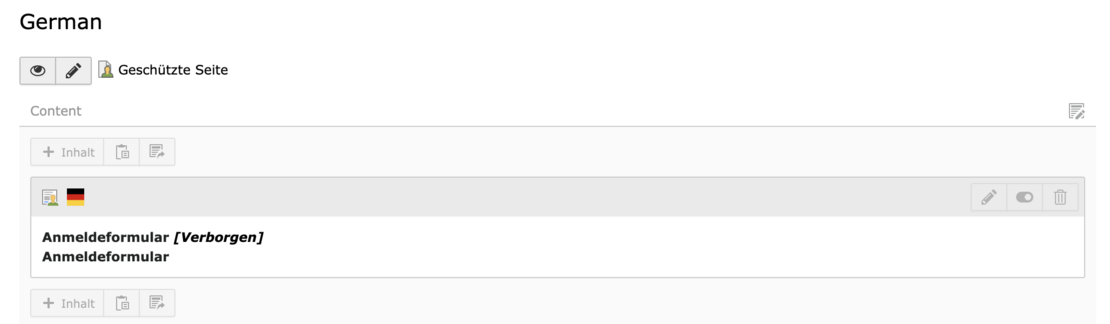
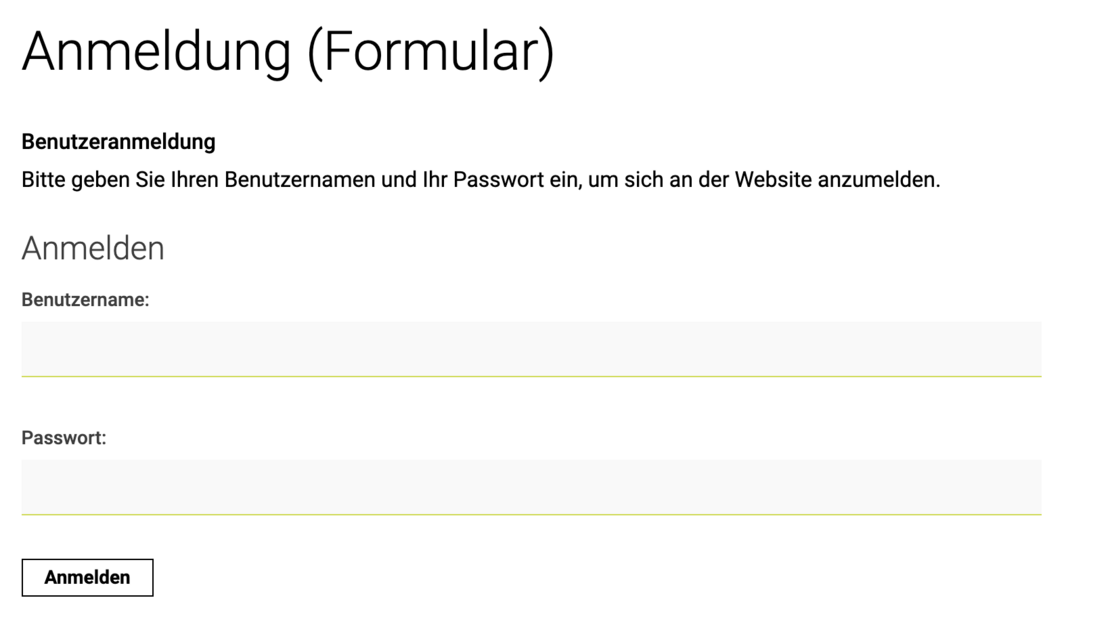
- Nach erfolgreicher Konfiguration erscheint die Anmeldemaske für Ihre geschützte Seite.
eigenständig erstellte Benutzergruppen
- Legen Sie einen neuen Ordner an und aktivieren Sie diesen.
- Gehen Sie in die Listenansicht und fügen Sie über das "+" einen neuen Datensatz "Website-Benutzergruppe" aus.

- Vergeben Sie einen Gruppennamen für ihre individuelle Benutzergruppe.

- Legen Sie einen Website-Benutzer an (über "+", dann Auswahl "Website-Benutzer").
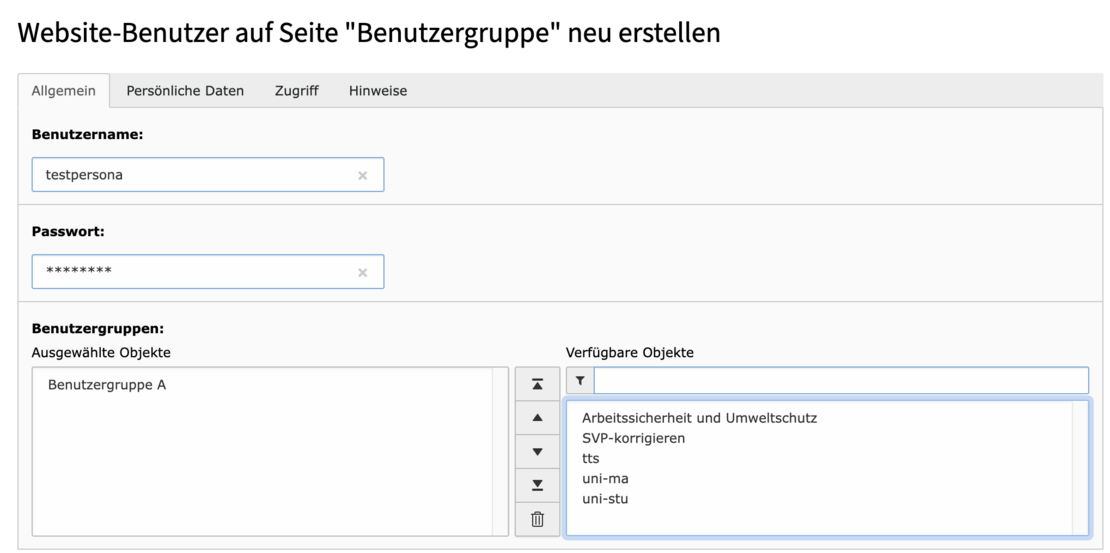
- Vergeben Sie einen Nutzernamen und ein Passwort. Anschließend ordnen Sie den Benutzer Ihrer neu angelegten Benutzergruppe zu.
Wichtig: Teilen Sie den Personen, die Zugriff über die Benutzergruppe haben sollen, die Zugangsdaten mit.
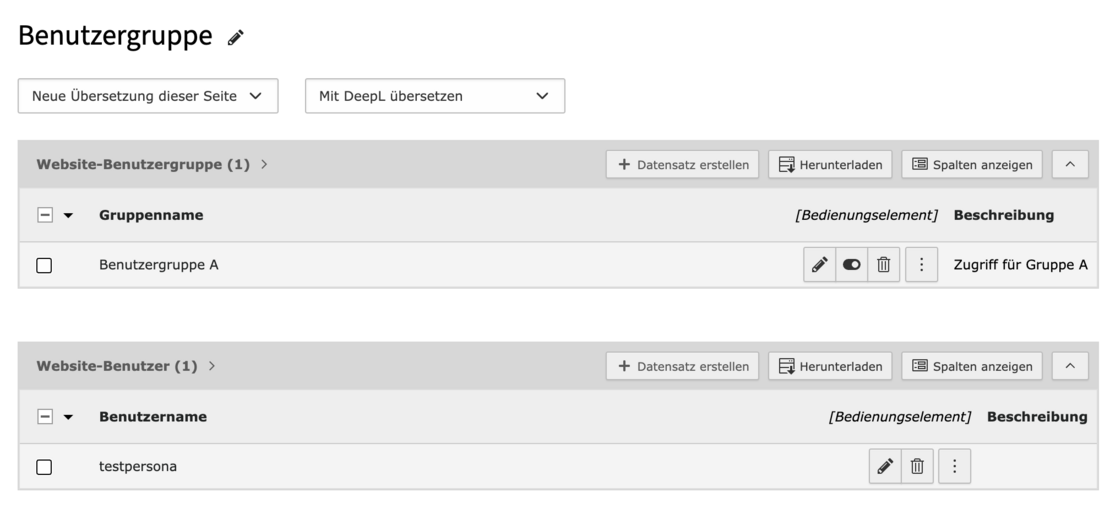
- Ansicht des Ordners im Backend, nach dem Anlegen von Benutzergruppe und Benutzer.
- Die Seite, die geschützt werden soll, erstellen (wenn keine vorhanden ist) und auf das Stiftsymbol klicken.
- Den Reiter Zugriff auswählen und unter Verfügbare Objekte den Ordner wählen, in dem die Benutzergruppe definiert wurde und speichern und schließen.
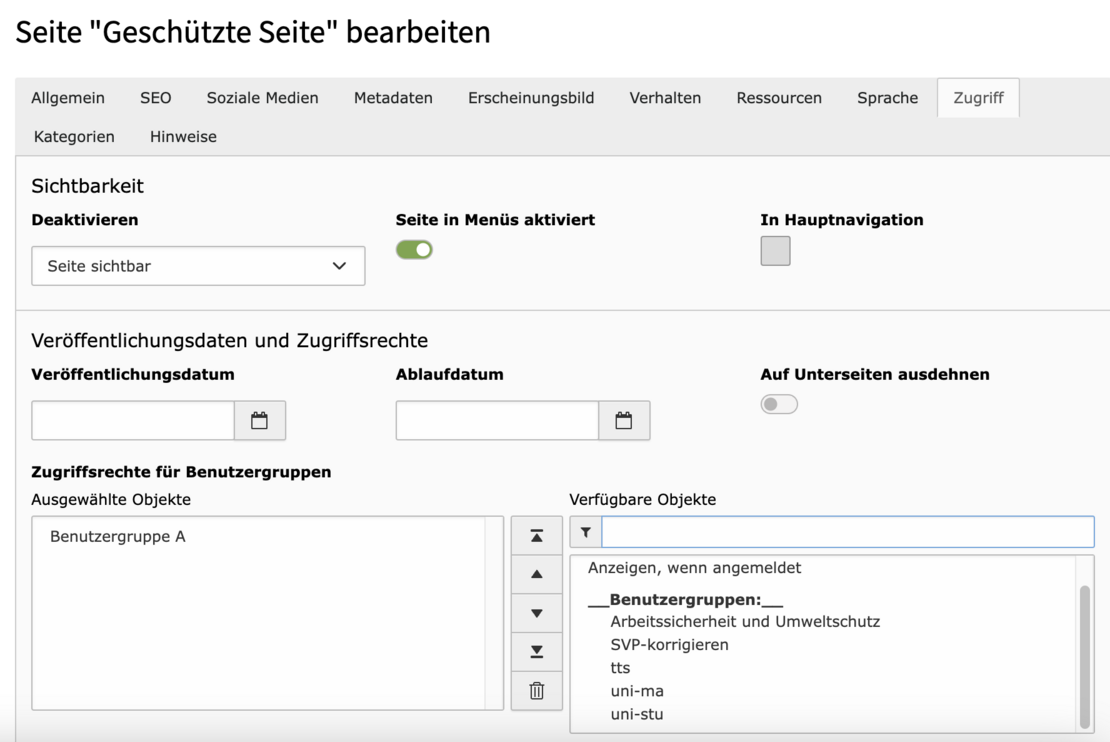
Das Anmeldeformular für Ihre geschützte Seite wird in der Regel auf einer vorgelagerten Seite eingebunden. Die geschützte Seite ist dann zumeist eine Unterseite.
Wählen Sie auf der Seite, wo die Anmeldemaske erscheinen soll, das Inhaltselement aus.
- Wählen Sie im Reiter Allgemein den von Ihnen angelegten Ordner als Speicherort der Benutzer aus.
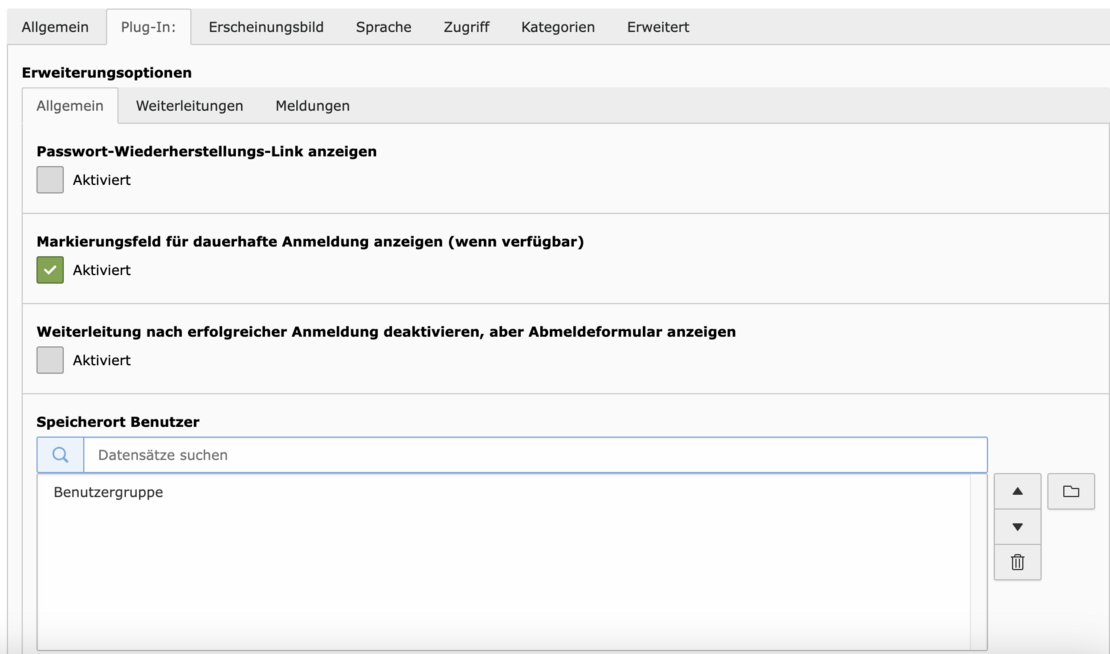
- Im Reiter Weiterleitungen definieren Sie, wohin die Benutzerinnen und Benutzer nach einer erfolgreichen Anmeldung weitergeleitet werden (wählen Sie hier Ihre geschützte Seite aus).
- Zudem legen Sie Seiten fest, auf die die Benutzerinnen und Benutzer bei einer fehlerhaften Anmeldung oder bei Abmeldung geleitet werden (hier bietet sich die Seite an, auf der Sie das Anmeldeformular einbetten).
- Bei "Weiterleitungsmodus" wählen Sie die Objekte aus, wie auf dem untenstehenden Bild gezeigt.
- Im Reiter Meldungen haben Sie die Möglichkeit, Hinweise und Nachrichten für die Benutzerinnen und Benutzer einzustellen, wie bspw. "Sie haben sich erfolgreich angemeldet." Dies ist optional.
- Anschließend kopieren Sie das Anmeldeformular und fügen es ebenfalls auf der geschützten Seite ein. Dies hat den Zweck, dass sich die Benutzerinnen und Benutzer auch auf der Seite wieder abmelden können. Nach Abmeldung werden diese automatisch auf die Seite weitergeleitet, wo sie sich eingeloggt haben.
- Nach erfolgreicher Konfiguration erscheint die Anmeldemaske für Ihre geschützte Seite.