

Abwesenheitsnotiz
Automatische Abwesenheitsnotizen können Sie einsetzen, wenn Sie für einen gewissen Zeitraum nicht Anwesend sind (z.B. bei Urlaub oder Dienstreisen).
Sie müssen mit einem Exchange- oder Office 365-Account verbunden sein, um diese Funktion nutzen zu können.
Inhalt
Outlook 2016
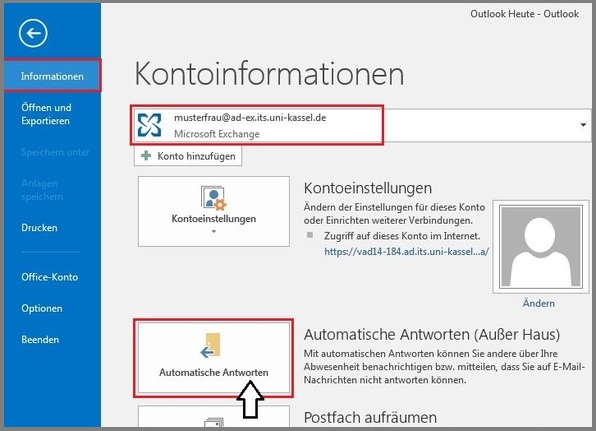
Bitte klicken Sie in Ihrem Menü auf "Datei" (neben Ihrem Start-Menü). Anschließend wählen Sie "Information" aus. Klicken Sie im nächsten Schritt auf die Schaltfläche "Automatische Antworten (Außer Haus)".
Anschließend öffnet sich ein Dialogfenster, in dem Sie ein Häkchen vor "Automatische Antwort senden" setzen müssen. Sie können den Zeitraum, in dem Ihre Abwesenheitsnotiz versendet werden soll, einstellen, indem Sie ein Häkchen vor "Nur in diesem Zeitraum senden:" setzen und anschließend ein Start- und Enddatum mit Uhrzeit festlegen.
Im unteren Bereich des Dialogfensters befindet sich ein Eingabefeld, in dem Sie Ihre persönliche Abwesenheitsnotiz eingeben müssen. Unter den Menüpunkten "Innerhalb meiner Organisation" und "Außerhalb meiner Organisation" können Sie möglicherweise verschiedene Abwesenheitsnotizen hinterlegen. Bestätigen Sie den Vorgang mit einem Klick auf "OK".

"Innerhalb meiner Organisation" bedeutet in diesem Fall innerhalb von Exchange. Daher muss an der Universität Kassel zur Zeit auch noch die Einstellung im Register "Außerhalb meiner Organisation" gesetzt werden.
Outlook 2024
Klicken Sie zuerst auf „Datei“ links oben neben „Start“ und anschließend auf die Schaltfläche „Automatische Antworten (Außer Haus)“.

Es öffnet sich ein neues Fenster. Hier haben Sie die Möglichkeit den Zeitraum einzurichten, in welchem die automatischen Antworten versendet werden sollen. Setzen Sie zuerst das Häkchen bei „Automatische Antworten senden“ und danach das Häkchen bei „Nur in diesem Zeitraum senden“. Danach können Sie Datum und Uhrzeit Ihrer Abwesenheit festlegen.
Im unteren Bereich des Fensters befindet sich ein Textfeld. In dieses können Sie Ihre persönliche Abwesenheitsnotiz eingeben. Unter den Menüpunkten „Innerhalb/Außerhalb meiner Organisation“ können Sie verschiedene Abwesenheitsnotizen hinterlegen. Bestätigen Sie Ihre Eingaben mit einem Klick auf „OK“.

Mac
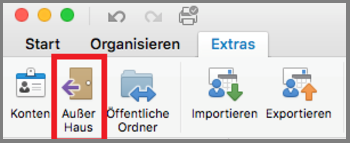
Bitte klicken Sie in Outlook in der oberen Menüleiste auf "Extras" und wählen Sie dann "Außer Haus" aus.
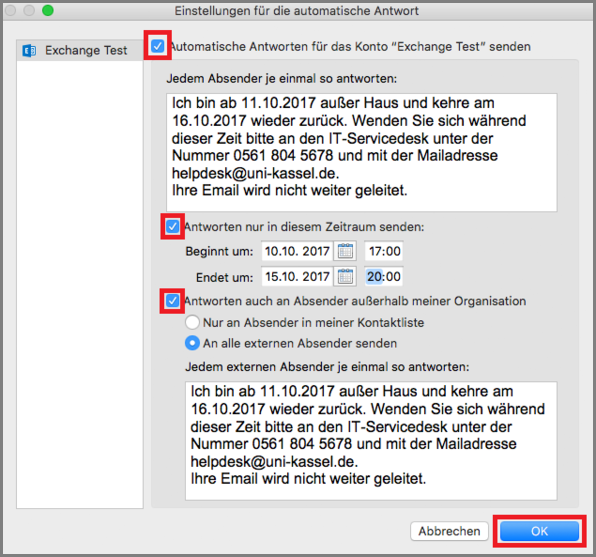
Im folgenden Fenster können Sie dann die Einstellungen für die Abwesenheitsbenachrichtigung vornehmen.
Setzen Sie anschließend das Häkchen bei "Automatische Antworten für das Konto Exchange Test senden" und wählen Sie "Antworten nur in diesem Zeitraum senden" aus. Stellen Sie den Zeitraum entsprechend ein.
Nun erhalten alle Absender, die das Exchange-Mailsystem nutzen, eine Antwort. Wenn Sie möchten, dass auch Absender außerhalb des Exchange-Mailsystems eine Antwort erhalten, setzen Sie das Häkchen bei "Antworten auch an Absender außerhalb meiner Organisation".
Sie können dann wählen, ob alle Absender die Benachrichtigung erhalten sollen oder nur diejenigen, die in Ihrem Adressbuch (Kontaktliste) stehen.
Webzugriff
Klicken Sie im oberen schwarzen Bereich rechts auf das Zahnrad und wählen Sie anschließend "Automatische Antworten" aus.

Anschließend öffnet sich ein Dialogfenster, in dem Sie ein Häkchen vor "Automatische Antwort senden" setzen müssen. Sie können den Zeitraum, in dem Ihre Abwesenheitsnotiz versendet werden soll, einstellen, indem Sie ein Häkchen vor "Nur in diesem Zeitraum senden:" setzen und anschließend ein Start- und Enddatum mit Uhrzeit einstellen.
Im unteren Bereich des Dialogfensters befindet sich ein Eingabefeld, in dem Sie Ihre persönliche Abwesenheitsnotiz eingeben müssen. Unter den Menüpunkten "Innerhalb meiner Organisation" und "Außerhalb meiner Organisation" können Sie möglicherweise verschiedene Abwesenheitsnotizen hinterlegen. Bestätigen Sie den Vorgang mit einem Klick auf "OK".
