Gemeinsames Adressbuch hinzufügen
Inhalt
Outlook 2016
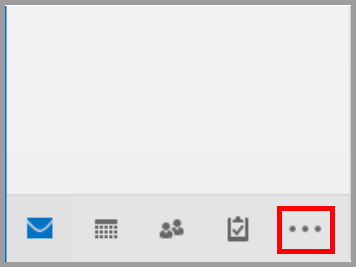
Klicken Sie zunächst im linken unteren Bildschirmbereich auf das Symbol mit den drei Punkten und dann weiter auf "Ordner".
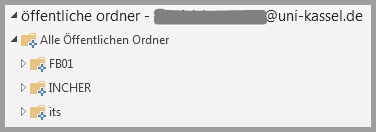
Wählen Sie am linken Bildschirmrand in der folgenden Auflistung die "Öffentlichen Ordner" Ihres Outlook-Profils aus. Klicken Sie dann auf "Alle öffentlichen Ordner" und öffnen Sie den Ordner, in dem sich das Adressbuch befindet.
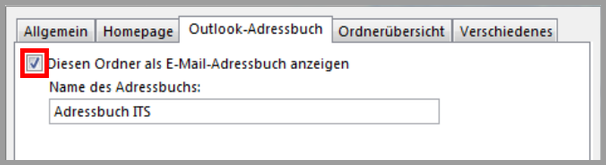
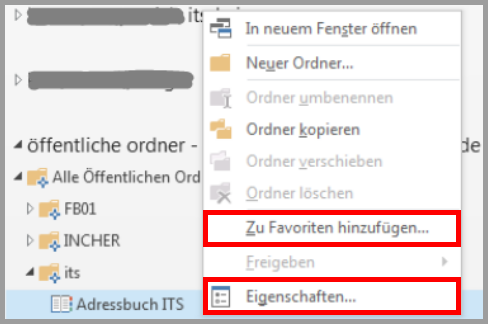
Per Rechtsklick öffnen Sie nun die Eigenschaften und setzen das Häkchen im Reiter "Outlook-Adressbuch". Bestätigen Sie und schließen Sie das Fenster.
Danach fügen Sie das Adressbuch noch per Rechtsklick zu den Favoriten hinzu.
Outlook 2024
Um ein gemeinsames Adressbuch in Outlook hinzuzufügen, klicken Sie oben links auf das Kastensymbol „Weitere Apps“. In dem sich öffnenden kleinen Fenster klicken Sie auf die Schaltfläche „Ordner“.


Es öffnet sich die Ordneransicht in Outlook (ähnelt der E-Mail-Ansicht). Wählen Sie auf der linken Seite die „Öffentlichen Ordner“ Ihres Outlook-Profils aus. Klicken Sie dann auf „Alle öffentlichen Ordner“ und öffnen Sie darunter den Ordner, in dem sich das Adressbuch befindet, welches Sie hinzufügen möchten.

Mit einem Rechtsklick auf das gewünschte Adressbuch öffnet sich das Kontextmenü. Wählen Sie in diesem Menü „Eigenschaften“ aus und es öffnet sich ein neues Fenster.

In diesem Fenster gehen Sie zum Reiter „Outlook-Adressbuch“ und setzen das Häkchen. Sie können auch den Namen des Adressbuches für Sie anpassen. Anschließend bestätigen Sie das Fenster.

Zum Schluss fügen Sie das Adressbuch noch zu den Favoriten hinzu. Dazu klicken Sie wieder mit der rechten Maustaste auf das Adressbuch und klicken dann in dem erscheinenden Kontextmenü auf „Zu Favoriten hinzufügen“.

Mac
Gehen Sie zunächst auf "Extras" und dann weiter auf "Öffentliche Ordner".
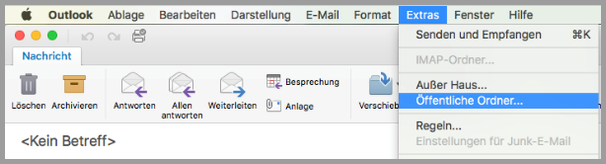
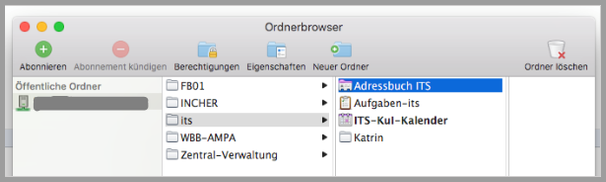
Wählen Sie dann den Ordner aus, in dem das gewünschte Adressbuch liegt. Markieren Sie das Adressbuch und klicken Sie nun auf "Abonnieren".
Webzugriff
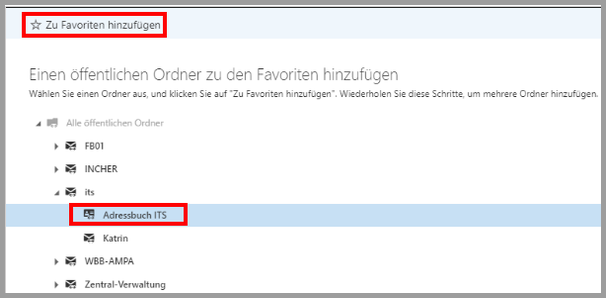
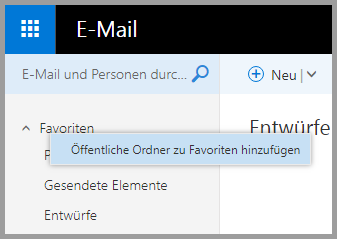
Klicken Sie zunächst per Rechtsklick in der linken oberen Ecke auf "Favoriten" und wählen Sie „Öffentliche Ordner zu Favoriten hinzufügen“. Es ist wichtig, dass Sie sich im Bereich "E-Mail" befinden!
Als nächstes wählen Sie den Ordner aus, in dem sich das Adressbuch befindet, und markieren Sie es dann. Klicken Sie nun auf den Stern im oberen Bereich mit der Beschriftung "Zu Favoriten hinzufügen".