Regeln erstellen
Regeln bieten Ihnen die Möglichkeiten, Ihr Postfach automatisch aufzuräumen und verschiedene Mails bei Eingang in dafür vorgesehene Ordner zu legen.
Inhalt
Outlook 2016
Klicken Sie zunächst auf "Datei" im linken oberen Bereich des Bildschirms. Wählen Sie dann "Regeln und Benachrichtigungen verwalten".

Es öffnet sich nun ein Fenster. Wenn die Mailregel für eine Teammailbox eingestellt werden soll, können Sie diese im Dropdown-Menü auswählen. Klicken Sie dann weiter auf das Feld "Neue Regel…".

Nun haben Sie verschiedene Möglichkeiten zur Auswahl:
- Nachrichten in eigenen Ordner verschieben, die...
- ... von bestimmten Absendern kommen
- ... ein bestimmtes Wort enthalten
- Bei Nachrichten von einer bestimmten Person...
- ... einen bestimmten Sound wiedergeben
- ... eine Benachrichtigung an ein mobiles Gerät senden
Sie haben auch die Möglichkeit, eigene Regeln zu erstellen, sowohl für gesendete als auch für empfangene Mails.

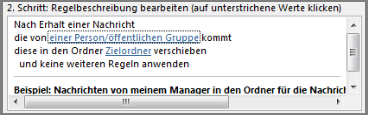
Im Schritt 2 tragen Sie je nach ausgewählter Regel die benötigten Bedingungen ein.
Outlook 2024
Um Regeln zu erstellen, klicken Sie zuerst auf „Datei“ oben links neben „Start“. Klicken Sie anschließend auf die Schaltfläche „Regeln und Benachrichtigungen verwalten“.

Es öffnet sich ein neues Fenster. Klicken Sie unter dem Reiter „E-Mail-Regeln“ auf „Neue Regel“. Nun öffnet sich ein neues Fenster und Sie haben verschiedene Möglichkeiten zur Auswahl. Sie können Regeln nach einer Vorlage wählen:
- Nachrichten in einen eigenen Ordner verschieben, die…
- …von bestimmten Absendern kommen
- …ein bestimmtes Wort enthalten
- Bei Nachrichten von einer bestimmten Person…
- …einen bestimmten Sound wiedergeben
- …eine Benachrichtigung an ein mobiles Gerät senden
Oder Sie können eigene Regeln (ohne Vorlage) erstellen. Diese können sowohl für gesendete als auch für empfangene Mails gelten.


Haben Sie sich für eine Regel entschieden, gilt es im nächsten Schritt die Bedingungen für die Regeln festzulegen. Klicken Sie dazu auf die blau unterstrichenen Wörter.
Bestätigen Sie zum Schluss das Fenster.

Mac
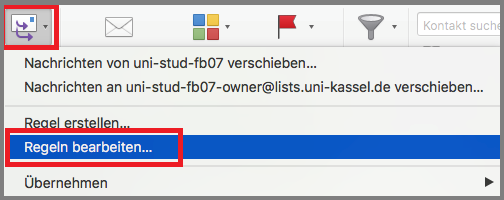
Klicken Sie in Outlook unter dem Register "Start" auf die Schaltfläche "Regeln".

Wählen Sie anschließend beim sich öffnenden Menü "Regeln bearbeiten...".
Im folgenden Fenster sehen Sie zwei Kategorien von Regeln: Serverregeln und Clientregeln.
- Die Server-Regeln werden über das Programm Outlook auf dem Exchange-Server erstellt und funktionieren immer, auch wenn Outlook nicht läuft.
- Die Client-Regeln funktionieren nur, wenn Outlook läuft. Zum automatischen Filtern und Sortieren eingehender Mails empfehlen wir deshalb „Serverregeln“.
- Klicken Sie auf das "+", um neue Regeln zu erstellen.

In dem folgenden Fenster können Sie nun die Regeln erstellen.
- Geben Sie oben einen Namen für die Regel an und definieren Sie die Bedingungen. Mehrere Bedingungen unter "Folgendes Ausführen" greifen nur, wenn alle Bedingungen erfüllt werden (UND-Verknüpft).
- Weiterhin können Sie noch Ausnahmen in "Außer wenn" eintragen.

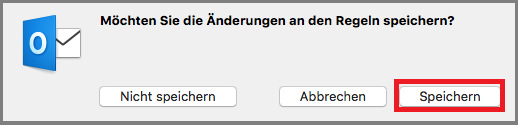
Nachdem Sie das Fenster geschlossen haben, speichern Sie bitte den Vorgang, um ihn abzuschließen.