

Passwort-Manager
Für Ihre Online-Aktivitäten müssen Sie eine Vielzahl unterschiedlicher Passwörter verwalten. Lesen Sie hier, wie Passwort-Manager Sie bei dieser Aufgabe unterstützen.
„Für jeden Service ein eigenes Passwort!“, lautet eine wichtige Regel zu Passwörter. Der Grund hierfür ist, dass immer wieder Daten-Lecks bei Serviceanbietern auftreten und so Passwörter abgegriffen und im Darknet weitergegeben werden. Wurde ein kompromittiertes Passwort mehrfach benutzt, hat ein Angreifer Zugriff auf sämtliche Accounts, die mit diesem Passwort geschützt waren.
„Wählen Sie ein sicheres Passwort!“ lautet eine weitere Regel. Dabei gilt: Je länger und komplexer desto besser. Zudem sollten Passwörter nach Möglichkeit zufällig gewählt werden.
Und wie können Sie sich die vielen komplexen Passwörter merken? Passwort-Manager sind behilflich – nicht nur beim "Merken, sondern auch beim Erstellen sicherer Passwörter.
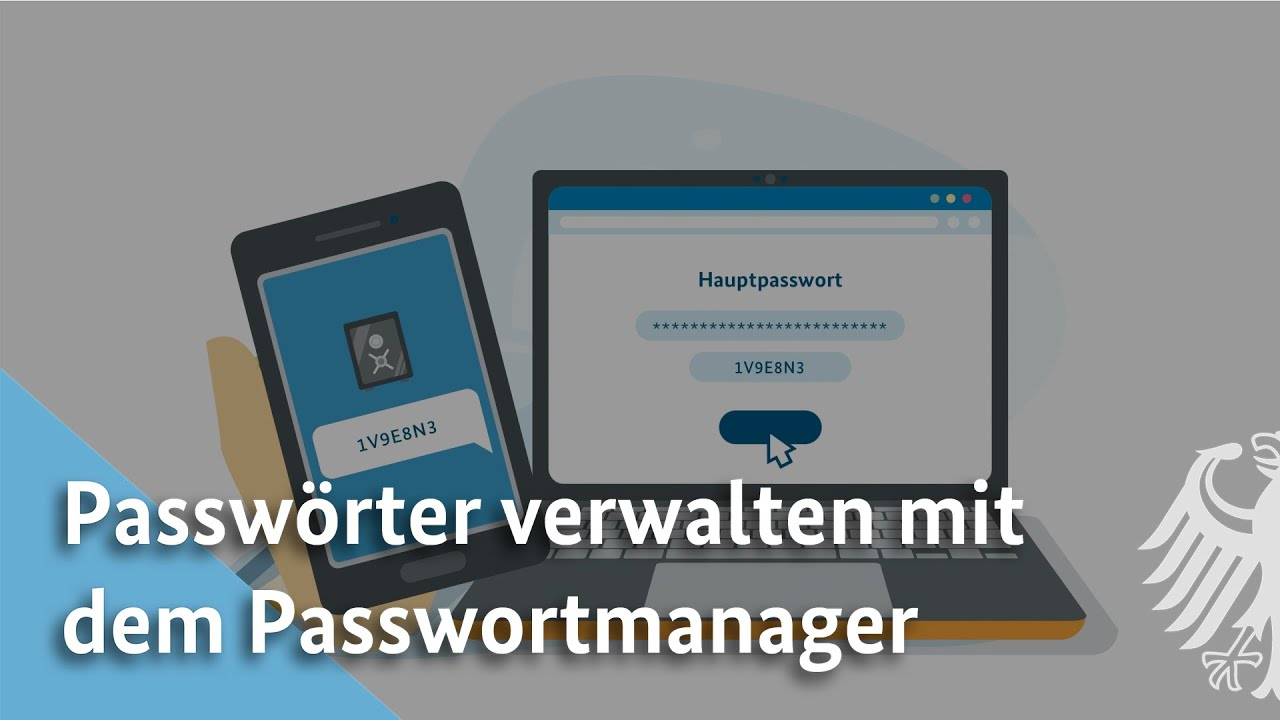
Das können Passwort-Manager leisten
- Sie bieten über integrierte Passwort-Generatoren eine einfache Möglichkeit sichere Passwörter zu erzeugen.
- Sie speichern eine praktisch unbegrenzte Anzahl sicherer Passwörter in einer sicheren Passwort-Datenbank.
- Integrierte Auto-Fill-Funktionen erlauben es, Nutzernamen und Passwortfelder automatisch zu befüllen. Das aufwendige und fehleranfällige Eintippen langer Passwörter ist hinfällig.
- Sie schützen indirekt vor Phishing: Wenn Sie die Webseiten der von Ihnen genutzten Services im Passwort-Manager hinterlegen, können Sie über diesen direkt auf die authentischen Login-Seiten zugreifen, ohne versehentlich auf einer Phishing Seite zu landen.
Sie müssen sich lediglich ein einziges sicheres Passwort merken: Das Passwort zur Sicherung der Passwortdatenbank.
Wählen Sie einen Passwort-Manager mit lokaler Datenbank
Passwort-Manager gibt es viele. Cloud-basierte Angebote bieten zwar eine einfache Synchronisation zwischen all Ihren Geräten, haben dabei aber einen gravierenden Nachteil: Sie vertrauen all Ihre sensiblen Zugangsdaten dem Anbieter des Passwort-Managers an und im allgemeinen ist die Nutzung solcher Passwort-Manager nicht datenschutzkonform. Eine Ausnahme bildet hier der Passwort-Manager von Bitwarden.
Daher empfehlen wir ausschließlich den Einsatz von Passwort-Managern mit lokaler Passwort-Datenbank. Eine sehr gute Wahl ist KeePass. Hier gibt es ein ganzes Ecosystem an Tools, die alle mit dem KeePass-Datenbankformat kompatibel sind, wodurch ihre Passwörter auf all Ihren Geräten nutzbar sind. Sie können sich auch jederzeit für einen anderen der kompatiblen Passwortmanager entscheiden und beispielsweise von KeePass zu KeePassXC wechseln.
Empfohlen werden:
Falls eine Installation nicht möglich ist: Passwort-Manager im Browser oder Betriebssystem
Nicht überall lässt sich zusätzliche Software installieren – etwa auf zentral verwalteten Diensthandys. Für diesen Fall bieten die gängigen Browser und Betriebssysteme brauchbare eigene Lösungen. Bei einigen genügt eine kleine zusätzliche Einstellung, um den bestmöglichen Schutz zu erhalten:
Um den integrierten Passwort-Manager von Firefox zu nutzen, gehen Sie Bitte wie folgt vor:
- Öffnen Sie die Einstellung über das Burger-Menü (≡) in der oberen rechten Ecke von Firefox
- Wecheln Sie in das Menü "Datenschutz & Sicherheit"
- Suchen Sie die Rubrik "Passwörter"
- Setzen Sie den Haken bei "Hauptpasswort verwenden"
- Vergeben Sie ein sehr starkes Passwort und merken Sie es sich gut
Damit haben Sie den Passwort-Manager verschlüsselt und den Zugriff für Unbefugte unterbunden. Mit dem Button „Gespeicherte Passwörter“ finden Sie eine Übersicht über alle gespeicherten Passwörter. Achten Sie auf regelmäßige Backups Ihres Systems bzw. Firefox-Profils.
Wichtig: Diese Absicherung funktioniert nur, wenn Sie das Hauptpasswort tatsächlich einrichten – ohne diesen Schritt sind die gespeicherten Passwörter für jeden mit Zugriff auf Ihr Benutzerkonto lesbar.
Chrome verschlüsselt Ihre Passwörter automatisch. Für den bestmöglichen Schutz empfehlen wir zusätzlich, die On-Device-Verschlüsselung zu aktivieren – damit bleibt der Schlüssel zu Ihren Daten ausschließlich bei Ihnen, statt bei Google zu liegen:
- Öffnen Sie die Einstellungen über das Punkte-Menü (⋮) oben rechts in Chrome
- Wählen Sie „Autofill und Passwörter“ → „Google Passwortmanager“ → „Einstellungen“
- Aktivieren Sie „On-Device-Verschlüsselung" und folgen Sie den Anweisungen
Bitte bewahren Sie das dabei verwendete Passwort bzw. den Schlüssel gut auf – danach ist eine Wiederherstellung auch für Google nicht mehr möglich. Nutzen Sie Chrome, ohne sich bei einem Google-Konto anzumelden, werden Ihre Passwörter ohnehin ausschließlich lokal auf dem Gerät gespeichert.
Der iCloud-Schlüsselbund bietet einen sehr guten und komfortablen Schutz:
Ihre Passwörter werden Ende-zu-Ende-verschlüsselt zwischen Ihren Geräten synchronisiert – nicht einmal Apple selbst kann darauf zugreifen. Für den täglichen Gebrauch reicht die Standardeinstellung aus, sofern Ihr Gerät durch Code, Face ID oder Touch ID gesperrt ist.
Für den in Microsoft Edge integrierten Passwort-Manager können wir aktuell noch keine Nutzung empfehlen:
Es besteht eine öffentlich bekannte Schwachstelle, durch die gespeicherte Passwörter unter bestimmten Umständen ungeschützt zugänglich sein können. Für einen Behebungszeitpunkt liegt derzeit keine Ankündigung vor. Nutzen Sie auf Edge daher bitte eine der oben empfohlenen Lösungen (Bitwarden oder KeePassXC) oder weichen Sie für die Passwortverwaltung auf Firefox mit gesetztem Hauptpasswort aus.
Ein Grundsatz für alle Varianten
Ein Passwort-Manager schützt Ihre Zugangsdaten nur, wenn auch das Gerät selbst geschützt ist. Sperren Sie Ihren Bildschirm, wenn Sie Ihren Arbeitsplatz verlassen, und nutzen Sie auf Smartphone und Tablet einen Gerätecode.